
Capita a tutti, vero? Quel momento di frustrazione in cui il tuo computer, che fino a un attimo prima navigava tranquillamente, si blocca di colpo mostrando un messaggio criptico: "Windows non ha un profilo di rete per questo dispositivo". È un errore che può bloccare completamente la tua connessione a Internet, impedendoti di lavorare, studiare o semplicemente di goderti un po' di svago online. Se ti sei trovato in questa situazione, sappi che non sei solo. Molti utenti di Windows si imbattono in questo problema, e la buona notizia è che, nella maggior parte dei casi, esiste una soluzione.
Comprendiamo quanto possa essere angosciante. La rete è diventata un'estensione della nostra vita quotidiana, e vederla negata da un messaggio di errore tecnico può sembrare un ostacolo insormontabile. Ma non temere, siamo qui per guidarti attraverso i passaggi necessari per risolvere questo inconveniente e ripristinare la tua connettività.
Capire il Messaggio: Cosa Significa Veramente?
Prima di addentrarci nelle soluzioni, è utile capire cosa intende Windows con "non ha un profilo di rete per questo dispositivo". In termini semplici, questo messaggio indica che il sistema operativo non riesce a trovare o a riconoscere le informazioni necessarie per connettersi alla rete a cui stai cercando di accedere. Queste informazioni, chiamate appunto "profilo di rete", contengono dettagli essenziali come il tipo di rete (pubblica o privata), le impostazioni di sicurezza e altre configurazioni che permettono a Windows di comunicare correttamente con il router o il punto di accesso.
Immagina che il profilo di rete sia come una carta d'identità per la tua connessione. Senza di essa, Windows non sa chi sei o come presentarti alla rete, bloccando di fatto l'accesso. Le cause possono essere molteplici: un aggiornamento di Windows andato storto, un'interferenza con il software antivirus, un driver di rete corrotto, o persino una modifica accidentale delle impostazioni di rete.
I Fattori Scatenanti Comuni
- Aggiornamenti di Windows: A volte, gli aggiornamenti automatici possono introdurre incompatibilità o corrompere i file di sistema relativi alla rete.
- Software di Sicurezza: Firewall o antivirus troppo aggressivi possono bloccare la comunicazione di rete, interpretando erroneamente i processi legittimi come minacce.
- Problemi con i Driver di Rete: I driver sono il software che permette a Windows di comunicare con l'hardware della scheda di rete. Se sono obsoleti, danneggiati o incompatibili, la connettività ne risente.
- Impostazioni di Rete Corrotte: La configurazione della rete su Windows può diventare corrotta nel tempo, soprattutto dopo varie modifiche o installazioni di nuovi software.
- Interferenze Hardware: Sebbene meno comune, un problema con la scheda di rete fisica o con il router stesso può contribuire all'errore.
Passaggi Pratici per Risolvere il Problema
Ora che abbiamo una migliore comprensione del problema, passiamo alle soluzioni. Non preoccuparti se non sei un esperto di tecnologia; questi passaggi sono pensati per essere chiari e facili da seguire. Ti guideremo attraverso una serie di azioni, partendo dalle più semplici e comuni, fino ad arrivare a quelle più approfondite.
1. Riavvio Semplice: La Soluzione Magica (Spesso!)
Sembra banale, ma quante volte un semplice riavvio del computer ha risolto problemi inspiegabili? Questo è il primo passo da compiere. Un riavvio chiude tutti i processi in esecuzione e ricarica il sistema operativo, spesso correggendo errori temporanei che potrebbero aver causato il problema del profilo di rete. Non dimenticare di riavviare anche il tuo router e modem. Spegnili per circa 30 secondi, quindi riaccendili. Questo passaggio da solo risolve una percentuale sorprendentemente alta di problemi di connettività.
Come fare: Clicca sul pulsante Start, seleziona "Arresta il sistema" e poi scegli "Riavvia". Per il router/modem, scollega l'alimentatore, attendi e ricollegalo.
2. Reimpostazione delle Impostazioni di Rete di Windows
Se il riavvio non è sufficiente, è probabile che le impostazioni di rete di Windows siano corrotte. Windows offre una funzione integrata per reimpostare tutte le impostazioni di rete ai valori predefiniti. Questo è un passo più drastico, ma spesso molto efficace.
Attenzione: Questa operazione rimuoverà tutte le reti Wi-Fi salvate e le password associate. Dovrai riconnetterti alle tue reti Wi-Fi inserendo nuovamente le password.
![[Guide] Come modificare il tipo di profilo di rete in [Windows 11]](https://i0.wp.com/desktopsolution.org/wp-content/uploads/2021/12/Wi-Fi-Win-11.png?ssl=1)
Come fare:
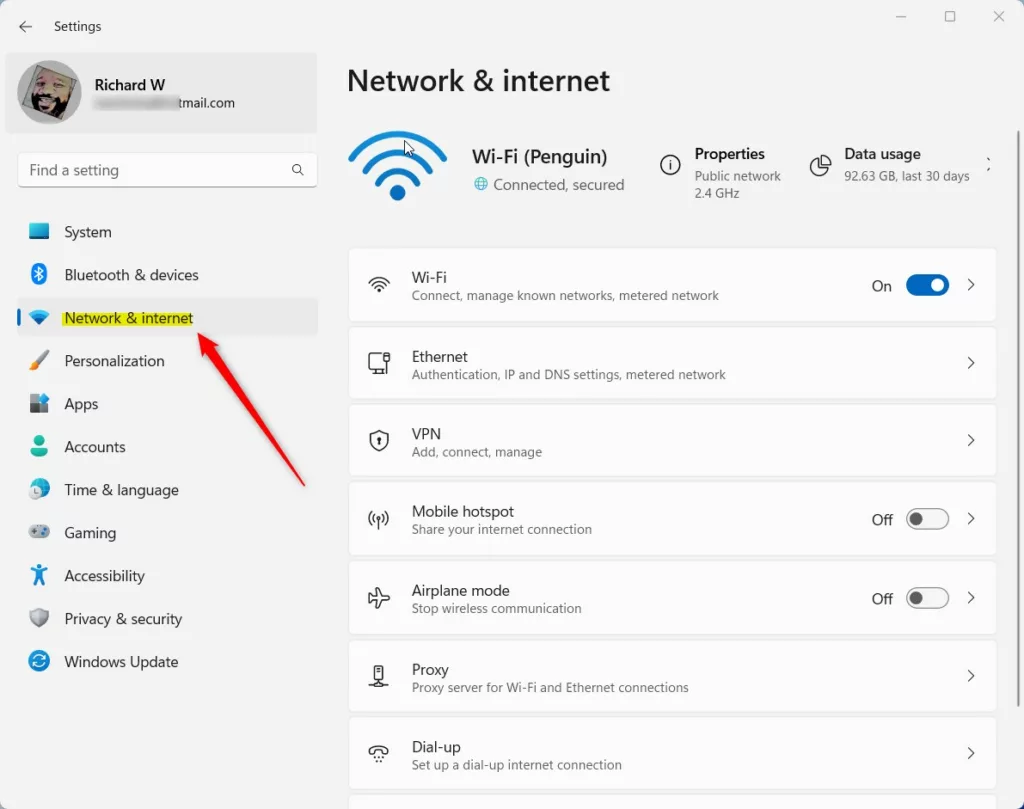
- Apri le Impostazioni di Windows (puoi cercarle nella barra di ricerca o premere `Win + I`).
- Vai su "Rete e Internet".
- Scorri verso il basso e seleziona "Reimpostazione rete".
- Clicca sul pulsante "Reimposta ora" e conferma.
Dopo la reimpostazione, il computer si riavvierà. Una volta riavviato, prova a riconnetterti alla tua rete. Questo passaggio è fondamentale perché elimina eventuali configurazioni errate che impedivano il riconoscimento del profilo di rete.
3. Aggiornamento o Reinstallazione dei Driver di Rete
I driver di rete obsoleti o corrotti sono una causa comune del problema. Aggiornarli o reinstallarli può fare miracoli. Se non riesci ad accedere a Internet per scaricare i driver, potresti dover utilizzare un altro computer con accesso a Internet per scaricarli su una chiavetta USB e poi trasferirli sul tuo PC.
Come fare:
- Apri il "Gestione dispositivi". Puoi cercarlo nella barra di ricerca di Windows.
- Espandi la sezione "Schede di rete".
- Fai clic con il pulsante destro del mouse sulla tua scheda di rete (potrebbe essere identificata come Ethernet o Wi-Fi, a seconda della tua connessione).
- Seleziona "Aggiorna driver".
- Scegli "Cerca automaticamente i driver". Se Windows trova un driver più recente, lo installerà.
Se l'aggiornamento automatico non funziona, puoi provare a disinstallare il driver (facendo clic con il pulsante destro e scegliendo "Disinstalla dispositivo") e poi riavviare il computer. Windows tenterà di reinstallare automaticamente il driver più adatto al riavvio.
Per una reinstallazione manuale:
- Visita il sito web del produttore del tuo computer o della scheda di rete.
- Cerca la sezione del supporto o dei download.
- Individua il modello del tuo dispositivo e scarica il driver di rete più recente per la tua versione di Windows.
- Esegui il file scaricato per installare il driver.
Questo approccio è particolarmente utile se l'aggiornamento automatico non risolve il problema, poiché ti assicura di avere il driver più compatibile disponibile.
4. Esecuzione dello Strumento di Risoluzione dei Problemi di Rete
Windows include strumenti diagnostici integrati che possono aiutare a identificare e risolvere automaticamente molti problemi di rete. Questi strumenti sono progettati per analizzare la tua configurazione e suggerire o applicare correzioni.
Come fare:
- Apri le Impostazioni (`Win + I`).
- Vai su "Rete e Internet".
- Seleziona "Risoluzione dei problemi di rete" o "Stato" e poi clicca su "Strumento di risoluzione dei problemi di rete" (la dicitura può variare leggermente tra le versioni di Windows).
- Segui le istruzioni a schermo. Lo strumento potrebbe chiederti di selezionare quale tipo di connessione stai avendo problemi (Wi-Fi o Ethernet).
Questo strumento è incredibilmente utile perché può individuare problemi che potresti non aver notato e fornire soluzioni immediate. A volte, la soluzione è semplicemente che lo strumento rileva e corregge un servizio di rete che non era in esecuzione correttamente.
5. Verifica delle Impostazioni del Firewall e dell'Antivirus
Come accennato, il software di sicurezza può essere un colpevole. A volte, un aggiornamento del firewall o dell'antivirus potrebbe impostare regole più restrittive che impediscono il corretto funzionamento della rete. Prova a disattivare temporaneamente il tuo firewall e/o il tuo antivirus (uno alla volta) e vedi se la connessione viene ripristinata. Se questo risolve il problema, dovrai accedere alle impostazioni del tuo software di sicurezza per creare eccezioni o regolare le regole di rete.
Come fare:
- Per il Firewall di Windows: Cerca "Firewall" nella barra di ricerca, seleziona "Firewall e protezione rete" e clicca su "Disattiva firewall di Windows Defender" (o protezioni equivalenti) per la rete attiva. Ricorda di riattivarlo dopo aver effettuato i test!
- Per Antivirus di terze parti: La procedura varia a seconda del software. Generalmente, troverai un'icona nella barra delle applicazioni (vicino all'orologio) che puoi cliccare con il pulsante destro del mouse per accedere alle opzioni di disattivazione temporanea.
Se disattivando il software di terze parti il problema si risolve, è un chiaro indicatore che il software stesso sta causando il conflitto. In questo caso, potresti dover cercare nelle impostazioni del tuo antivirus o firewall delle opzioni relative alle "reti attendibili" o "profili di rete" per assicurarti che la tua rete domestica sia riconosciuta come sicura.
6. Utilizzo del Prompt dei Comandi per Ripristinare le Impostazioni di Rete
Per gli utenti un po' più esperti, il Prompt dei Comandi offre potenti strumenti per gestire le impostazioni di rete. Ci sono diversi comandi che possono aiutare a risolvere problemi di connettività, tra cui quelli relativi ai profili di rete.

Come fare:
- Apri il Prompt dei comandi come amministratore. Cerca "cmd" nella barra di ricerca, fai clic con il pulsante destro del mouse su "Prompt dei comandi" e seleziona "Esegui come amministratore".
- Esegui i seguenti comandi uno per uno, premendo Invio dopo ciascuno:
netsh winsock resetnetsh int ip resetipconfig /releaseipconfig /renewipconfig /flushdns
- Dopo aver eseguito tutti i comandi, riavvia il computer.
Questi comandi reimpostano il catalogo Winsock (che gestisce le connessioni di rete), resettano le impostazioni TCP/IP, rilasciano e rinnovano l'indirizzo IP, e svuotano la cache DNS. Sono molto utili per risolvere problemi di rete complessi e possono effettivamente "ricostruire" la capacità del tuo computer di comunicare correttamente sulla rete.
7. Verifica della Tipo di Rete (Pubblica vs. Privata)
Windows ti chiede di scegliere tra una rete "Pubblica" o "Privata" quando ti connetti a una nuova rete. La scelta errata può causare problemi. In una rete domestica, è quasi sempre preferibile selezionare "Privata". Una rete privata consente la condivisione di file e stampanti con altri dispositivi sulla rete e generalmente ha impostazioni di sicurezza meno restrittive rispetto a una rete pubblica (come quella che si trova in un bar o in un aeroporto).
Se il tuo computer è impostato su "Pubblica" per errore nella tua rete domestica, potrebbe bloccare la comunicazione necessaria per il corretto funzionamento del profilo di rete. Se hai impostato in precedenza il tipo di rete e ora non puoi più modificarlo facilmente, puoi provare a farlo tramite le impostazioni avanzate di rete o usando PowerShell.
Come fare (con una potenziale modifica tramite PowerShell):
- Apri Windows PowerShell come amministratore. Cerca "PowerShell", fai clic con il pulsante destro e seleziona "Esegui come amministratore".
- Per visualizzare le impostazioni attuali, digita:
Get-NetConnectionProfilee premi Invio. Annota il `InterfaceAlias` della tua connessione attiva. - Per impostare la rete come Privata, usa questo comando, sostituendo `[Nome della Tua Interfaccia]` con il nome che hai annotato:
Set-NetConnectionProfile -InterfaceAlias "[Nome della Tua Interfaccia]" -NetworkCategory Private - Per impostare la rete come Pubblica (se fosse questo il problema inverso):
Set-NetConnectionProfile -InterfaceAlias "[Nome della Tua Interfaccia]" -NetworkCategory Public
Dopo aver eseguito questi comandi, prova a riavviare il computer e a verificare se il problema è risolto.
Casi Particolari e Ulteriori Consigli
Se nessuna delle soluzioni sopra riportate ha funzionato, potrebbe essere necessario indagare ulteriormente. A volte, un servizio di Windows specifico legato alla rete potrebbe essere disabilitato o danneggiato.
![[Guide] Come modificare il tipo di profilo di rete in [Windows 11]](https://i0.wp.com/desktopsolution.org/wp-content/uploads/2022/04/Ethernet_impo_win11.jpg?ssl=1)
Controllo dei Servizi di Rete
Molti processi in background sono essenziali per il corretto funzionamento della rete. Assicurati che i servizi chiave siano in esecuzione e impostati correttamente.
Come fare:
- Apri la finestra "Servizi". Cerca "Servizi" nella barra di ricerca.
- Cerca i seguenti servizi e assicurati che il loro "Tipo di avvio" sia impostato su "Automatico" e che siano in stato "In esecuzione":
- DHCP Client
- DNS Client
- Network Connection Broker
- Network List Service
- Network Location Awareness
- Workstation
- Se un servizio non è in esecuzione, fai doppio clic su di esso, imposta il "Tipo di avvio" su "Automatico" e clicca su "Avvia". Se è già avviato, prova a cliccare su "Arresta" e poi su "Avvia" per riavviarlo.
Il corretto funzionamento di questi servizi è fondamentale per la gestione delle connessioni di rete, inclusa la creazione e l'applicazione dei profili di rete.
Creazione di un Nuovo Profilo Utente
In rari casi, il problema potrebbe essere legato a un profilo utente corrotto. Creare un nuovo account utente su Windows e provare a connettersi da lì può aiutare a determinare se il problema è specifico del tuo profilo.
Come fare:
- Vai su Impostazioni > Account > Famiglia e altri utenti.
- Clicca su "Aggiungi un altro utente a questo PC" e segui le istruzioni per creare un nuovo account locale.
- Accedi con il nuovo account e prova a connetterti alla rete. Se funziona, potresti dover migrare i tuoi dati al nuovo profilo.
Conclusione: Non Arrenderti!
Il messaggio "Windows non ha un profilo di rete per questo dispositivo" può essere frustrante, ma come hai visto, ci sono molteplici soluzioni che puoi provare. Inizia sempre dai passaggi più semplici come il riavvio, per poi passare a quelli più complessi come la reimpostazione delle impostazioni di rete o la gestione dei driver. Con un po' di pazienza e seguendo questi consigli, sarai in grado di risolvere il problema e riconnettere il tuo dispositivo al mondo digitale.
Ricorda, la tecnologia a volte ha i suoi capricci, ma la maggior parte degli errori comuni sono ben documentati e hanno soluzioni. Se ti senti sopraffatto, non esitare a cercare aiuto online o a consultare un tecnico specializzato. La cosa più importante è non arrendersi e continuare a provare finché non trovi la soluzione che funziona per te.