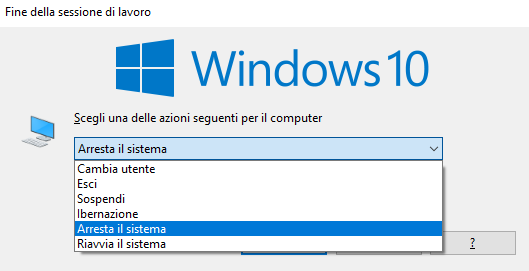
Allora, parliamoci chiaro. Quante volte ti è successo? Stai lì, tutto contento, hai finito di lavorare, di giocare, hai salvato tutto quello che dovevi salvare. È ora di spegnere il PC, eh? Finalmente un po' di pace, un po' di silenzio. E cosa fa il tuo amato (o meno amato, in quel momento) Windows 10? Ti saluta con un bel "Riavvio in corso". Ma che dici, Windows? Ma ti pare il momento? Ma proprio ora che stavo per mettermi comodo sul divano? Ti giuro, è una cosa che fa impazzire!
Capita, succede. A me, a te, a chiunque usi questo sistema operativo che a volte sembra avere una volontà propria. È come avere un coinquilino un po' troppo zelante che decide di fare pulizie profonde quando tu vorresti solo rilassarti. Frustrante, vero? Ma non temere, amico mio! Oggi ci facciamo due chiacchiere su questa cosa, senza stress, come fossimo al bar con un caffè fumante. Vediamo insieme perché succede e, soprattutto, come possiamo cercare di metterci una pezza.
Ma perché 'sto maledetto Windows si riavvia da solo allo spegnimento?
La domanda sorge spontanea, no? Non è che il tuo computer abbia deciso di diventare un vampiro e di preferire la notte per le sue ricariche. No, di solito c'è una ragione, anche se a volte sembra assurda. Pensaci un attimo: quando spegni il PC, Windows non fa "puff" e sparisce. In realtà, sta finendo tutta una serie di processi. E a volte, in questi processi, si nascondono delle cose che richiedono un aggiornamento, una bella "rinfrescatina" del sistema.
Ecco, gli aggiornamenti. Quelle cose che ci promettono un sistema più sicuro, più veloce, più "figo". E spesso lo fanno anche, eh! Ma il problema è quando decidono di fare il loro dovere proprio quando tu decidi di spegnere. È come se il tuo amico ti dicesse: "Dai, andiamo a fare la spesa!" proprio mentre tu stai per addormentarti dopo una giornata estenuante. La solita storia.
Aggiornamenti automatici: il bene e il male
Diciamocelo, gli aggiornamenti automatici sono una benedizione per chi non è un mago dell'informatica. Ti tengono al sicuro da virus, ti aggiungono funzionalità nuove senza che tu debba fare niente. Fantastico, no? Il problema è che Windows Update, per default, è impostato per fare le cose un po' a modo suo. E a volte, quando rileva un aggiornamento importante, dice: "Ok, per applicare queste magie, ho bisogno di un riavvio. E sai cosa? Lo farò adesso, così faccio prima!". E zac! Ti ritrovi con la schermata arancione (o blu, a seconda delle versioni) che ti annuncia il riavvio.
A volte, questi aggiornamenti sono piccoli, quasi impercettibili. Altre volte, invece, sono quelli belli grossi, che ti cambiano un po' l'interfaccia, che ti aggiungono quella funzione che aspettavi da tempo. E in quel caso, un riavvio ci sta anche, se solo ti avvertisse con un po' più di anticipo. Ma no, lui decide per te. È un po' come quando vai in un ristorante e ti portano un piatto a sorpresa senza averlo chiesto. A volte è buono, a volte... beh, meglio non pensarci.
File corrotti o conflitti di sistema
Ma non è solo questione di aggiornamenti. A volte, il problema può essere più subdolo. Magari qualche file di sistema si è corrotto, magari c'è un conflitto tra due programmi che hai installato, o magari un driver (quella roba che fa parlare la tua scheda video col PC, per capirci) è andato un po' fuori di testa. E quando Windows prova a chiudere tutto per spegnersi, incontra questo "ostacolo" e dice: "Uhm, qui c'è qualcosa che non va. Forse un riavvio risolve tutto?". E parte la magia del riavvio.
È un po' come quando stai per chiudere una porta e un pezzo di legno si incastra. Invece di cercare di forzarla, la richiudi un attimo, ci dai una piccola mossa, e speri che il problema si sia risolto da solo. Magia, ti dicevo. Solo che questa magia, a volte, ti fa perdere quello che stavi facendo.
Impostazioni di risparmio energetico un po' svagate
E poi ci sono quelle impostazioni di risparmio energetico che a volte sembrano avere una mente propria. Magari hai impostato un certo comportamento per il tuo PC quando va in standby o quando è inattivo. E a volte, quelle impostazioni possono interferire con il normale processo di spegnimento, portando a un riavvio inaspettato. È come se il tuo PC, invece di andare a dormire quando gli dici tu, decidesse di fare un pisolino e poi svegliarsi di colpo.
Quante volte ti è capitato di impostare "non fare niente" quando chiudi il coperchio del portatile, e poi lui si spegne comunque? Ecco, queste impostazioni a volte sono un po' come i gatti: fanno quello che vogliono, quando vogliono. E anche se sembrano innocue, possono creare qualche grattacapo.
Ok, ok, ho capito perché succede. Ma come posso evitarlo, o almeno ridurlo?
Bene, ora che abbiamo un'idea del "perché", passiamo alla parte più importante: il "come". Come possiamo fare in modo che il nostro Windows 10 smetta di fare il peste e ci lasci spegnere il PC in santa pace? Ci sono diverse cose che possiamo provare. Non dico che siano la soluzione definitiva per tutti, perché ogni PC è un mondo a sé, ma sicuramente possono aiutare a ridurre il problema.
1. Gestire con saggezza gli aggiornamenti di Windows
Qui ci giochiamo la carta più importante, diciamocelo. Gli aggiornamenti sono il male minore, ma il modo in cui vengono gestiti è fondamentale. Possiamo fare diverse cose:
- Programmare gli aggiornamenti: Windows 10 ha una funzione che ti permette di scegliere un orario in cui il PC può riavviarsi per installare gli aggiornamenti. Non è perfetta, ma almeno ti dà un po' di controllo. Vai su Impostazioni > Aggiornamento e sicurezza > Windows Update e cerca l'opzione per programmare gli aggiornamenti. Cerca di impostarla per un momento in cui sai che non lo stai usando, tipo la notte.
- Fare attenzione alle "Pause degli aggiornamenti": Se sei in un periodo critico, tipo prima di una scadenza importante, puoi mettere in pausa gli aggiornamenti per un po'. Certo, non è una soluzione a lungo termine perché poi dovrai installarli, ma ti salva dal riavvio in quel momento specifico. Sempre in Windows Update, trovi questa opzione.
- Verificare gli aggiornamenti manualmente (ogni tanto): A volte, se sei tu a cercare gli aggiornamenti e a installarli quando ti fa comodo, hai più controllo sul processo. Non sempre, perché alcuni aggiornamenti sono "obbligatori", ma per quelli opzionali puoi decidere tu.
Insomma, cerca di non lasciare che Windows decida tutto da solo. Sii un po' più proattivo, anche se ti fa fare un piccolo sforzo in più. È meglio che ritrovarsi con il PC che si riavvia proprio quando non deve.
2. Pulizia e controllo dei file di sistema
Se sospetti che il problema siano file corrotti o conflitti, possiamo provare a fare una bella pulizia. Non è complicato come sembra, e spesso risolve parecchi mal di testa.
- Controllo file di sistema (SFC): Questo è uno strumento potentissimo che Windows ha a disposizione. Apri il Prompt dei comandi come amministratore (cerca "cmd" nel menu Start, clicca con il tasto destro e scegli "Esegui come amministratore") e digita:
sfc /scannow. Premi Invio. Questo comando scansionerà tutti i file di sistema e cercherà di riparare quelli danneggiati. Lascialo lavorare, ci mette un po'. È come dare una bella spolverata profonda al tuo PC. - DISM (Deployment Image Servicing and Management): A volte, SFC da solo non basta. DISM è un altro strumento che può riparare l'immagine di sistema di Windows. Nel Prompt dei comandi, sempre come amministratore, digita prima:
DISM /Online /Cleanup-Image /RestoreHealth. Premi Invio. Anche questo ci mette il suo tempo, quindi sii paziente. Dopo aver eseguito DISM, riprova con `sfc /scannow`.
Questi comandi possono sembrare un po' "tecnici", ma in realtà sono piuttosto semplici da usare. E il risultato può essere sorprendente. È come avere un piccolo dottore del tuo sistema operativo che cura i suoi malanni.

3. Verificare le impostazioni di alimentazione
Come dicevamo, le impostazioni di risparmio energetico possono essere un po' dispettose. Diamo un'occhiata:
- Opzioni risparmio energia: Vai su Pannello di controllo > Opzioni risparmio energia. Qui puoi configurare cosa succede quando premi il pulsante di spegnimento. Cerca l'opzione "Specifica comportamento pulsanti di alimentazione" o qualcosa di simile. Assicurati che l'opzione "Arresta il sistema" sia selezionata per il pulsante di spegnimento. Sembra una banalità, ma a volte si nascondono lì i problemi.
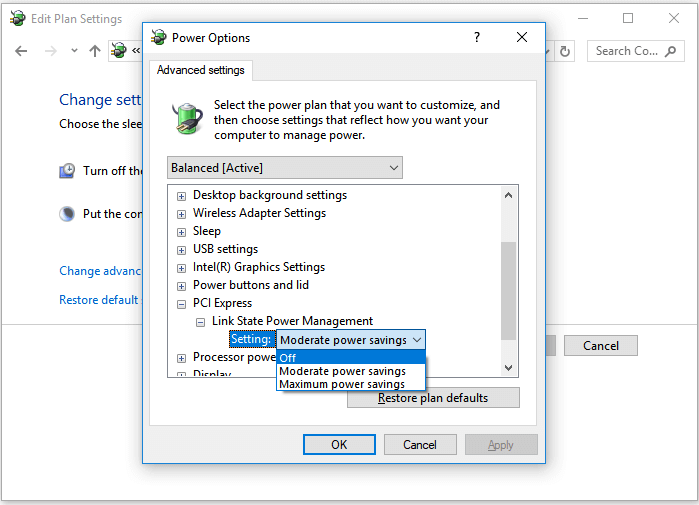
- Impostazioni avanzate di risparmio energia: Nello stesso pannello, clicca su "Modifica impostazioni avanzate per il risparmio energia". Esplora un po' le varie opzioni, in particolare quelle relative alla sospensione e all'ibernazione. A volte, disabilitare temporaneamente alcune di queste opzioni può aiutarti a capire se sono loro la causa del problema.
Ricorda che il tuo PC è lì per servirti, non il contrario! Quindi, non avere paura di "mettere il naso" nelle impostazioni. Con un po' di attenzione, puoi capire come farlo funzionare meglio per te.
4. Disinstallare programmi problematici o driver obsoleti
A volte, un programma che hai installato di recente può creare conflitti. O magari un driver di una periferica (la stampante, la webcam, ecc.) è diventato obsoleto e non va più d'accordo con le ultime versioni di Windows. Come fare?
- "Modalità provvisoria" per capire: Se il problema si presenta spesso, prova ad avviare Windows in "Modalità provvisoria". In questa modalità, vengono caricati solo i driver e i programmi essenziali. Se in Modalità provvisoria il PC si spegne normalmente, allora il problema è quasi sicuramente causato da un programma o un driver che viene caricato normalmente.
- Disinstalla i programmi recenti: Se hai installato qualcosa di nuovo poco prima che iniziassero questi riavvii strani, prova a disinstallarlo. Vai su Impostazioni > App e dai un'occhiata alla lista.
- Aggiorna o reinstalla i driver: Vai nel Gestione dispositivi (cerca "gestione dispositivi" nel menu Start) e controlla se ci sono dispositivi con un punto esclamativo giallo (segno di problema). Clicca con il tasto destro e prova ad aggiornare il driver. Se non funziona, puoi provare a disinstallarlo e lasciar fare a Windows per reinstallarlo.
È un po' come fare un'indagine: se il tuo PC si comporta male, devi capire chi è il "colpevole" e metterlo a posto. E spesso, il colpevole è un programma un po' troppo prepotente o un driver che ha fatto il suo tempo.

5. Controllare il registro eventi (per i più coraggiosi!)
Ok, questo è per chi ha un po' di spirito d'avventura. Il "Registro eventi" di Windows è una specie di diario di tutto quello che succede nel tuo sistema. A volte, puoi trovare degli indizi lì sul perché il PC si riavvia. È un po' come leggere le note che il tuo computer si lascia dietro. Devi cercare errori o avvisi che si verificano proprio prima del momento dello spegnimento/riavvio.
Cerca "Visualizzatore eventi" nel menu Start. Poi vai su "Registri di Windows" e controlla "Sistema" e "Applicazione". Cerca eventi critici o di errore che potrebbero darti una dritta. Non è facile da interpretare, ma se sei curioso, può essere un ottimo punto di partenza per capire cosa sta succedendo.
E se niente funziona? Cosa mi resta da fare?
Capita, amico mio. A volte, anche con tutti i nostri sforzi, Windows decide di fare di testa sua. In quel caso, ci sono ancora un paio di cose che possiamo considerare. Non disperare!
- Ripristino del sistema: Windows ha una funzione fantastica chiamata "Ripristino configurazione di sistema". Ti permette di riportare il tuo PC a uno stato precedente, a quando tutto funzionava correttamente. È come avere una macchina del tempo per il tuo computer! Cerca "Crea un punto di ripristino" nel menu Start, poi clicca su "Ripristino configurazione di sistema". Scegli un punto di ripristino che sia precedente all'inizio dei tuoi problemi. Questo non cancellerà i tuoi file personali, ma disinstallerà le app, i driver e gli aggiornamenti installati dopo quella data.
- Aggiornamento "in place" o reinstallazione di Windows: Se tutto il resto fallisce, potresti dover considerare un ripristino più drastico. Puoi fare un aggiornamento "in place" di Windows 10, che sostanzialmente reinstalla il sistema operativo mantenendo i tuoi file e le tue app. Oppure, la soluzione più drastica ma spesso più efficace, è una reinstallazione completa di Windows. Questo cancellerà tutto, quindi assicurati di fare un backup di tutti i tuoi dati importanti prima di procedere!
- Chiedere aiuto a un esperto: Se non ti senti sicuro a fare queste operazioni, o se il problema persiste, non c'è vergogna a chiedere aiuto. Un tecnico informatico di fiducia saprà sicuramente darti una mano. Pensa a lui come a un supereroe del PC che viene a salvarti dalla crisi.
Ricorda, il tuo PC è uno strumento. E come tutti gli strumenti, a volte ha bisogno di un po' di manutenzione. Non farti prendere dal panico se succede qualcosa di strano. Con un po' di pazienza, un po' di ricerca e, magari, un caffè in più, puoi risolvere la maggior parte dei problemi. E se proprio non riesci, c'è sempre qualcuno pronto ad aiutarti. Forza e coraggio!