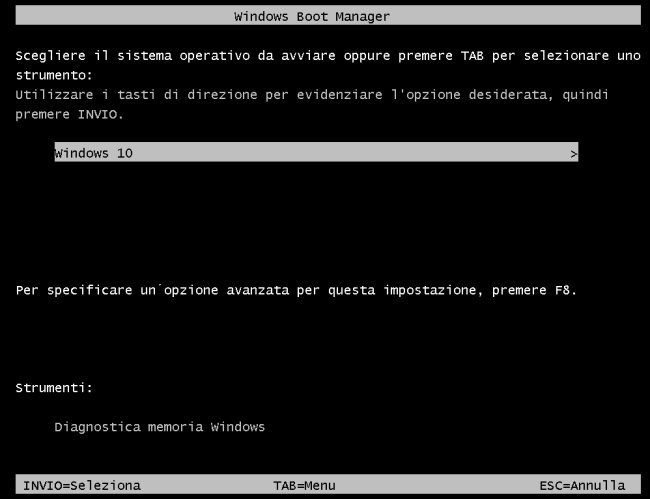
Ti è mai capitato? Hai inserito la tua password, hai premuto Invio e invece di vedere il desktop di Windows 10 che conosci, ti trovi di fronte a un silenzioso schermo nero? È una situazione frustrante, lo sappiamo bene. Quel momento di attesa, la speranza di iniziare la tua giornata lavorativa o di rilassarti con un po' di svago, improvvisamente infranta da una tela vuota e priva di risposte. Molti utenti si sono trovati in questa impasse, e sebbene possa sembrare un problema insormontabile, nella maggior parte dei casi si tratta di una problematica risolvibile con un po' di pazienza e le giuste indicazioni.
Non sei solo in questa avventura. Il "black screen of death" dopo il login è un inconveniente noto per Windows 10, e le sue cause possono essere diverse, spaziando da un semplice problema software a qualcosa di più complesso legato all'hardware. La buona notizia è che la maggior parte di questi scenari ha una soluzione, e siamo qui per guidarti passo dopo passo, affrontando ogni possibile causa e offrendo soluzioni concrete.
Capire il Problema: Cosa Causa lo Schermo Nero Dopo il Login?
Prima di lanciarci nelle soluzioni, è utile avere un'idea generale di cosa possa scatenare questo fastidioso schermo nero. Comprendere le possibili cause ci aiuterà a scegliere il percorso di risoluzione più adatto al tuo caso specifico.
Una delle cause più comuni è legata ai driver grafici. Questi sono i software che permettono al sistema operativo di comunicare con la tua scheda video. Se i driver sono obsoleti, corrotti, o incompatibili dopo un aggiornamento di Windows, possono facilmente causare problemi di visualizzazione, incluso lo schermo nero.
Un altro colpevole frequente sono gli aggiornamenti di Windows. A volte, un aggiornamento recente può contenere bug o incompatibilità che impediscono al sistema di caricarsi correttamente. Anche se gli aggiornamenti sono fondamentali per la sicurezza e le funzionalità, in rari casi possono creare più problemi di quanti ne risolvano.
Non sottovalutare poi la possibilità di conflitti software. Programmi appena installati, o anche software che funzionavano senza problemi in precedenza, possono entrare in conflitto con componenti di sistema critici, portando a blocchi o errori di visualizzazione.
Infine, anche se meno comune per uno schermo nero post-login, problemi legati all'hardware, come una scheda video difettosa o un problema con il monitor stesso, non possono essere completamente esclusi. Tuttavia, cercheremo prima di escludere le cause software, che sono generalmente più semplici da risolvere.
Primi Passi: Soluzioni Semplici e Veloci
Quando ti trovi di fronte a questo muro nero, la prima reazione è spesso il panico. Ma prima di pensare al peggio, proviamo con alcuni approcci semplici che spesso risolvono il problema.
1. Il Riavvio Classico: A Volte Funziona
Sembra banale, ma un semplice riavvio forzato può risolvere molti problemi temporanei. Se vedi lo schermo nero, tieni premuto il pulsante di accensione del tuo PC per circa 10-15 secondi, finché il computer non si spegne completamente. Attendi qualche secondo, quindi riaccendilo normalmente. A volte, questo "reset" del sistema è sufficiente per superare un intoppo momentaneo.

2. Scollega le Periferiche Esterne
A volte, una periferica esterna collegata al tuo PC (come una stampante, una webcam, o persino una chiavetta USB) può causare un conflitto durante il processo di avvio. Prova a scollegare tutte le periferiche non essenziali prima di riavviare il computer. Se lo schermo appare dopo averle scollegate, puoi riconnetterle una ad una per identificare la causa.
3. Verifica il Cavo HDMI/DisplayPort e il Monitor
Potrebbe sembrare ovvio, ma vale la pena verificarlo. Assicurati che il cavo che collega il tuo computer al monitor sia ben inserito da entrambe le estremità. Prova, se possibile, a utilizzare un altro cavo o persino un altro monitor per escludere problemi legati allo schermo o alla sua connessione.
Entrare nella Modalità Provvisoria: La Tua Porta di Accesso
Se le soluzioni rapide non hanno funzionato, è ora di entrare in un ambiente più controllato: la Modalità Provvisoria di Windows 10. Questa modalità avvia Windows con un set minimo di driver e servizi, permettendoti di diagnosticare e risolvere problemi che potrebbero impedire l'avvio normale.
Come Accedere alla Modalità Provvisoria (Anche con Schermo Nero)
L'accesso alla Modalità Provvisoria può essere complicato se il tuo schermo è completamente nero. Ecco come fare:
- Forza lo spegnimento più volte: La chiave è interrompere il normale processo di avvio di Windows tre volte consecutive. Accendi il PC, e non appena vedi il logo di Windows o l'indicatore di caricamento, tieni premuto il pulsante di accensione per spegnerlo. Ripeti questa operazione per tre volte.
- Ambiente di Ripristino di Windows: Alla quarta accensione, Windows dovrebbe entrare automaticamente nell'Ambiente di Ripristino di Windows (WinRE). Qui vedrai un menu blu con diverse opzioni.
- Naviga fino alla Modalità Provvisoria: Seleziona "Risoluzione dei problemi" > "Opzioni avanzate" > "Impostazioni di avvio" > "Riavvia". Dopo il riavvio, vedrai un elenco di opzioni. Premi il tasto numerico corrispondente a "Abilita modalità provvisoria" (solitamente 4) o "Abilita modalità provvisoria con rete" (solitamente 5, utile se hai bisogno di scaricare driver).
Una volta in Modalità Provvisoria, lo schermo potrebbe apparire diverso, con una risoluzione più bassa e la scritta "Modalità provvisoria" in ogni angolo, ma questo è un buon segno: significa che puoi iniziare a lavorare.
Risolvere Problemi con i Driver Grafici in Modalità Provvisoria
I driver grafici sono, come accennato, tra i principali sospettati. Ecco come affrontarli in Modalità Provvisoria:
1. Disinstalla e Reinstalla i Driver Grafici
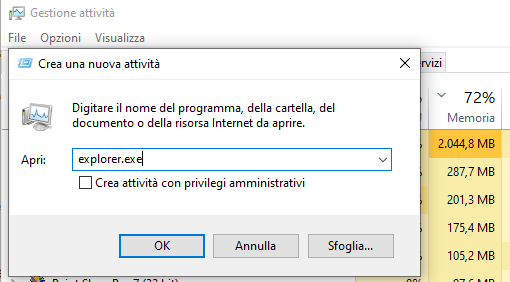
Entrato in Modalità Provvisoria, apri il Gestione dispositivi. Puoi farlo cercando "Gestione dispositivi" nella barra di ricerca di Windows, oppure premendo `Win + X` e selezionandolo dal menu. Espandi la sezione "Schede video" e fai clic con il pulsante destro del mouse sulla tua scheda video. Seleziona "Disinstalla dispositivo". Se viene richiesto di eliminare il software del driver, seleziona l'opzione. Riavvia il computer. Windows tenterà di installare un driver generico, che potrebbe permetterti di avviare normalmente. Successivamente, ti consigliamo di scaricare i driver più recenti direttamente dal sito del produttore della tua scheda video (NVIDIA, AMD, Intel).
2. Aggiorna i Driver Grafici (Se Disponibili)
Se sei entrato in Modalità Provvisoria con rete, puoi provare ad aggiornare i driver direttamente da lì. Scarica i driver più recenti dal sito del produttore e procedi con l'installazione. A volte, un aggiornamento mirato può risolvere il problema.
Gestire gli Aggiornamenti di Windows Problematici
Se sospetti che un recente aggiornamento di Windows sia la causa del problema, la Modalità Provvisoria ti permette di agire:
1. Disinstalla l'Ultimo Aggiornamento di Funzionalità o Qualità
In Modalità Provvisoria, vai su Impostazioni > Aggiornamento e sicurezza > Windows Update. Fai clic su "Visualizza cronologia aggiornamenti" e poi su "Disinstalla aggiornamenti". Trova l'aggiornamento più recente (specialmente quelli di funzionalità, che sono più grandi e cambiano di più il sistema) e disinstallalo. Riavvia il PC per vedere se il problema è risolto. Se hai identificato un aggiornamento specifico che causa il problema, potresti volerlo mettere in pausa temporaneamente utilizzando gli strumenti di Windows Update.
Verifiche Software Ulteriori
Oltre ai driver e agli aggiornamenti, ci sono altri controlli che puoi effettuare:
1. Esegui un Controllo dei File di Sistema (SFC)
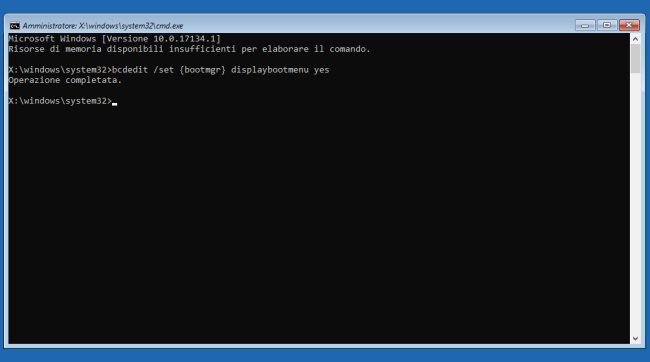
Lo strumento System File Checker (SFC) scansiona e ripristina i file di sistema corrotti. In Modalità Provvisoria, apri il Prompt dei comandi come amministratore (cerca "cmd", clicca destro e seleziona "Esegui come amministratore"). Digita il comando: sfc /scannow e premi Invio. Lascia che il processo termini e riavvia il PC.
2. Esegui lo Strumento DISM
Se SFC non riesce a risolvere il problema, lo strumento DISM (Deployment Image Servicing and Management) può aiutare. Sempre nel Prompt dei comandi come amministratore, digita i seguenti comandi, uno alla volta, premendo Invio dopo ciascuno:
DISM /Online /Cleanup-Image /ScanHealth
DISM /Online /Cleanup-Image /RestoreHealth
Questi comandi possono richiedere del tempo. Una volta completati, riavvia il PC.
3. Avvia Pulita (Clean Boot)
Una avvio pulita disabilita i programmi e i servizi di avvio non essenziali di terze parti. Questo può aiutare a identificare se un'applicazione di terze parti sta causando il conflitto. Per effettuare un avvio pulita:
- Premi `Win + R`, digita `msconfig` e premi Invio.
- Nella scheda "Servizi", seleziona "Nascondi tutti i servizi Microsoft", quindi fai clic su "Disabilita tutto".
- Vai alla scheda "Avvio" e fai clic su "Apri Gestione attività".
- Disabilita ogni elemento nell'elenco di avvio.
- Chiudi Gestione attività, fai clic su OK in Configurazione di sistema e riavvia il PC.
Se il PC si avvia correttamente dopo un avvio pulita, significa che uno dei servizi o programmi disabilitati è la causa del problema. Puoi quindi riattivarli uno alla volta per identificare il colpevole.

Quando Considerare Soluzioni più Drastiche
Se dopo tutti questi passaggi lo schermo nero persiste, potremmo dover considerare opzioni più drastiche. Ricorda, queste azioni comporteranno la perdita di dati, quindi se possibile, prova a eseguire un backup prima di procedere.
1. Ripristino del Sistema
Se hai creato dei punti di ripristino in precedenza, puoi provare a riportare il tuo sistema a uno stato precedente in cui tutto funzionava correttamente. Accedi all'Ambiente di Ripristino di Windows (come descritto per la Modalità Provvisoria) e seleziona "Risoluzione dei problemi" > "Opzioni avanzate" > "Ripristino del sistema". Segui le istruzioni sullo schermo.
2. Ripristino da un Punto di Archiviazione
Se hai configurato cronologia file o creato punti di ripristino personalizzati, potresti essere in grado di ripristinare il sistema da un'immagine di backup.
3. Ripristino/Reinstallazione di Windows 10
Come ultima risorsa, potresti dover considerare un ripristino o una reinstallazione completa di Windows 10. Questo cancellerà tutti i tuoi dati e installerà una copia pulita del sistema operativo. Puoi farlo dall'Ambiente di Ripristino di Windows ("Risoluzione dei problemi" > "Reimposta il PC"). Scegli se mantenere o rimuovere i tuoi file personali, ma tieni presente che una reinstallazione completa è spesso più efficace.
Considerazioni sull'Hardware
Se nessuna delle soluzioni software funziona, potrebbe esserci un problema hardware. In questo caso, potresti voler:
- Verificare la scheda video: Se hai la possibilità, prova a rimuovere la tua scheda video dedicata e avviare il PC utilizzando la grafica integrata (se presente) per vedere se il problema persiste.
- Contattare un tecnico: Se non ti senti sicuro nell'aprire il tuo PC, è sempre una buona idea rivolgersi a un professionista per una diagnosi hardware.
Lo schermo nero dopo il login può essere un'esperienza stressante, ma con la giusta metodologia e un po' di pazienza, la maggior parte degli utenti riesce a risolvere il problema. Speriamo che questa guida ti abbia fornito gli strumenti necessari per riportare il tuo Windows 10 alla piena funzionalità. Ricorda, ogni problema ha una soluzione, e spesso è solo questione di trovarla!