Ah, il Wi-Fi. Quella magia invisibile che ci tiene connessi al mondo, che ci permette di sfogliare la nostra feed preferita mentre sorseggiamo un caffè, o di lanciare quella serie TV che ci ha raccomandato un amico (magari con un accento straniero che rende tutto più intrigante). Ma quante volte ci siamo trovati a fissare lo schermo, con la rotellina che gira all'infinito, chiedendoci: "Ma perché il mio Wi-Fi non va?"
Bene, cari amici dello scroll infinito e delle videochiamate in alta definizione, oggi facciamo un piccolo viaggio nel cuore del nostro universo digitale: le impostazioni di connessione Wi-Fi nella nostra amata Google. Sì, avete capito bene. Anche Google, quel colosso che sembra avere la risposta a tutto, ha le sue piccole scappatoie digitali per aiutarci a domare le onde radio.
Pensatela così: Google è come quel barista super efficiente nel vostro locale preferito. Conosce il vostro ordine prima ancora che lo diciate, sa esattamente come preparare quel cappuccino con la schiuma perfetta, e magari vi offre pure un biscottino della casa. Le impostazioni Wi-Fi di Google sono un po' la sua "ricetta segreta" per assicurarvi la connessione più fluida possibile. E noi, oggi, andremo a sbirciare in cucina!
Il Tuo Raggio d'Azione Digitale: Dove e Come Google Ti Aiuta
Quando parliamo di "Google" e "impostazioni Wi-Fi", non pensate subito a un’interfaccia complicata come quella di un router aziendale. Stiamo parlando di quell'ecosistema di dispositivi e servizi che probabilmente usate già ogni giorno. Il fulcro, spesso, è il vostro smartphone Android o, se siete appassionati di domotica, i dispositivi Google Nest e Google Home.
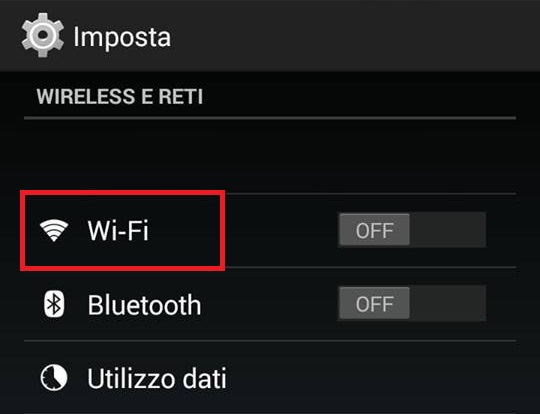
Immaginate di essere in viaggio, magari in quel piccolo agriturismo in Toscana dove il Wi-Fi è un optional quasi mitologico. Google può essere il vostro piccolo eroe personale. Nelle impostazioni del vostro telefono, troverete una sezione dedicata al Wi-Fi. E qui, la magia inizia a svelarsi.
Ricordare le Reti: La Memoria Felice del Tuo Telefono
Avete presente quella sensazione di sollievo quando il vostro telefono si collega automaticamente alla rete Wi-Fi di casa o dell'ufficio? È grazie alla funzione "Salva rete". Google, in questo caso, agisce come un fidato maggiordomo che memorizza le vostre preferenze. Ma cosa succede se quella rete non è più disponibile o se le impostazioni sono cambiate?
Ecco un piccolo trucco: se notate che il vostro telefono "dimentica" spesso le reti a cui vi siete già collegati, potreste dover intervenire. Nelle impostazioni Wi-Fi, troverete l'elenco delle reti salvate. Potete scegliere di "Dimentica" una rete specifica. Questo è utile se, ad esempio, avete cambiato password o se la rete era instabile. È come resettare una conversazione che non portava da nessuna parte, per poterne iniziare una nuova e più fruttuosa.
Connessione Automatica: Il Saluto Silenzioso
Un'altra funzionalità fondamentale è la connessione automatica. La maggior parte dei dispositivi Android, per impostazione predefinita, cerca di connettersi automaticamente alle reti Wi-Fi note. Ma a volte, questa funzione può essere un po' troppo zelante. Se vi trovate in un luogo con molte reti Wi-Fi disponibili (un centro commerciale, un aeroporto), il telefono potrebbe tentare di connettersi a quella che percepisce come la "migliore", anche se magari non è quella che volete.

La soluzione? Nelle impostazioni avanzate del Wi-Fi, potete disattivare la connessione automatica per reti specifiche. Questo vi darà il controllo completo su a quale rete connettervi, evitando connessioni indesiderate che potrebbero, tra l'altro, consumare dati mobili se la rete pubblica non funziona bene.
Google Nest e la Gestione del Tuo "Castello" Digitale
Se avete in casa un ecosistema Google Nest (come i diffusori audio o i display intelligenti), la gestione del Wi-Fi assume una dimensione ancora più centrale. Questi dispositivi dipendono totalmente dalla vostra rete domestica per funzionare. E qui, Google vi offre strumenti sorprendenti.
L'App Google Home: Il Tuo Centro di Comando
L'app Google Home è il vostro quartier generale. Da qui, potete monitorare lo stato dei vostri dispositivi, ma soprattutto, potete gestire le impostazioni di rete. Se il vostro Google Nest Mini si comporta in modo bizzarro, magari non risponde ai comandi vocali o riproduce musica a intermittenza, la prima cosa da controllare è la sua connessione Wi-Fi.
Nell'app, selezionate il dispositivo specifico, andate nelle sue impostazioni e cercate la sezione "Wi-Fi" o "Rete". Qui potrete vedere a quale rete è connesso il vostro dispositivo. Se la connessione è assente o instabile, l'app vi darà spesso indicazioni su come risolvere il problema, come ad esempio: "Riavvia il router" o "Sposta il dispositivo più vicino al router".
Aggiornamenti Automatici: Il Segreto della Longevità
Un aspetto che molti trascurano è che Google Nest e Google Home sono progettati per ricevere aggiornamenti software automatici. Questi aggiornamenti spesso includono miglioramenti alla gestione della rete Wi-Fi. Assicuratevi che i vostri dispositivi siano sempre connessi a Internet per ricevere queste preziose "pillole di saggezza digitale". È un po' come assicurarsi che il vostro assistente virtuale abbia sempre letto le ultime notizie per essere sempre al passo coi tempi.
Prestazioni della Rete: L'Esperienza Utente al Primo Posto
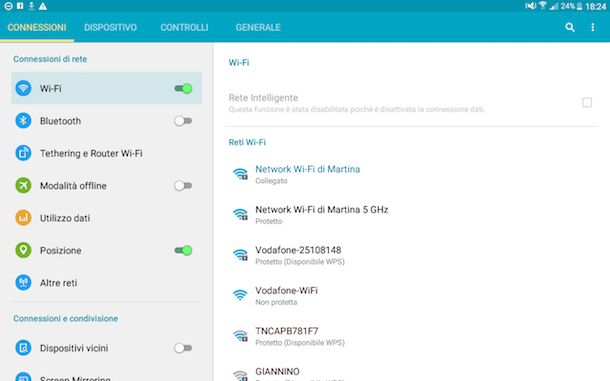
Avete notato che certe stanze della casa hanno un segnale Wi-Fi più debole? Google Nest Wi-Fi (il sistema mesh di Google) è stato pensato proprio per risolvere questo problema. Il sistema crea una rete unica e potente che copre tutta la casa. Se avete questo sistema, gestirlo è semplicissimo tramite l'app Google Home. Potete vedere la forza del segnale in ogni stanza, riavviare i nodi e persino creare reti per ospiti.
Fun Fact: Sapevate che la velocità del Wi-Fi non dipende solo dalla vostra connessione, ma anche dal materiale che compone le vostre mura? Mattoni spessi o cemento armato possono creare delle vere e proprie "zone morte" digitali! Se i vostri dispositivi Google Nest hanno problemi, provate a spostarli lontano da ostacoli "pesanti".
Dalla Teoria alla Pratica: Consigli per un Wi-Fi Senza Stress
Ora che abbiamo esplorato le funzioni più profonde, vediamo come applicare queste conoscenze nella vita di tutti i giorni per un'esperienza Wi-Fi più serena. Non vogliamo mica diventare dei guru della rete, ma qualche dritta utile fa sempre comodo.
1. Il Classico "Spegni e Riaccendi"
Sì, è il consiglio più antico del mondo, quasi un mantra. Se il vostro Wi-Fi è lento o non funziona, riavviare il router è spesso la soluzione più rapida ed efficace. È come un piccolo reset per la vostra connessione. Fate lo stesso con i vostri dispositivi Google Nest, se necessario.
2. Posizionamento Strategico

Dove tenete il vostro router e i vostri dispositivi? Lontano da ostacoli, non nascosto in un angolo buio del mobile. Un posto centrale e aperto aiuterà la propagazione del segnale. Per i dispositivi Google Nest, cercate di posizionarli in punti strategici dove il segnale è più forte.
3. La Password "Super Segreta" (Ma Non Troppo)
Avete impostato una password complessa e sicura? Ottimo! Ma se per caso l'avete dimenticata, o se avete bisogno di darla a un ospite, ricordatevi che potete sempre vederla (e condividerla) dalle impostazioni Wi-Fi del vostro telefono, una volta che siete connessi. Google vi semplifica la vita, anche in questo.
4. Reti Ospite: La Cortesia Digitale
Se avete un sistema Google Nest Wi-Fi, sfruttate la funzione di rete ospite. Potete creare una rete separata per i vostri amici e parenti. Questo non solo è più sicuro (non devono conoscere la password principale della vostra rete), ma può anche evitare che il loro gran numero di dispositivi intasi la vostra rete principale, rallentando tutto.
5. Diagnostica Intelligente
Sia il vostro telefono Android che l'app Google Home spesso offrono funzioni di diagnostica della rete. Se qualcosa non va, cercate queste opzioni. Spesso vi aiuteranno a identificare il problema senza dover impazzire tra cavi e impostazioni misteriose.

6. Aggiornamenti Costanti: Non Ignorateli!
Come detto, gli aggiornamenti sono fondamentali. Sia per il vostro router (se il produttore rilascia firmware aggiornati) sia per i vostri dispositivi Google. Google ama ottimizzare, e gli aggiornamenti sono il suo modo per farlo. Assicuratevi che siano abilitati.
Curiosità Culturale: Pensate a quanto il Wi-Fi sia diventato parte integrante della nostra vita. Dalle piazze delle città ai caffè più sperduti, cerchiamo sempre quel segnale. È una sorta di "bene primario" moderno, quasi al pari di un bicchiere d'acqua fresca in una giornata afosa. E Google, con le sue impostazioni, cerca di rendere questo accesso il più semplice e universale possibile.
Riflessione Finale: Il Filo Invisibile Che Ci Lega
Alla fine, quando parliamo di impostazioni di connessione Wi-Fi nella Google, stiamo parlando di qualcosa di più profondo. Stiamo parlando di come questa tecnologia, così pervasiva eppure così spesso data per scontata, ci permetta di rimanere connessi. Connessi alle persone che amiamo, alle informazioni che ci servono, all'intrattenimento che ci rilassa.
Ogni volta che il vostro smartphone si aggancia a una rete, o che il vostro Google Nest risponde a un comando, c'è dietro un piccolo miracolo tecnologico, orchestrato da aziende come Google che cercano di rendere questa magia accessibile e gestibile. Le impostazioni Wi-Fi non sono solo codici e opzioni; sono le chiavi per accedere a un mondo di possibilità.
Quindi, la prossima volta che vi troverete a sorseggiare un caffè in un luogo nuovo, o a chiedere a Google Assistant di riprodurre la vostra canzone preferita, dedicate un pensiero a quel filo invisibile che vi lega. E ricordate che, con un po' di attenzione alle impostazioni, potete rendere questo filo più forte, più stabile e, soprattutto, più piacevole da usare.
La vita moderna è un flusso costante di informazioni e interazioni, e il Wi-Fi, con l'aiuto di giganti come Google, è diventato il nostro personalissimo direttore d'orchestra digitale. Godiamocelo!