Capita a tutti di sentirsi un po' sopraffatti dalla tecnologia, soprattutto quando si tratta di destreggiarsi tra diversi dispositivi. Ti capiamo benissimo! Usare WhatsApp sia sul PC che sul telefono contemporaneamente può sembrare complicato all'inizio, ma in realtà è molto più semplice di quanto pensi. Questa guida è pensata proprio per te, per aiutarti a superare qualsiasi difficoltà e a sfruttare al meglio questa funzionalità, rendendo la tua comunicazione più efficiente e piacevole.
Perché Usare WhatsApp su PC e Telefono Insieme?
Prima di addentrarci nel "come", cerchiamo di capire il "perché". Ci sono numerosi vantaggi nell'utilizzare WhatsApp su entrambi i dispositivi:
- Maggiore comodità: Digitare messaggi lunghi sulla tastiera del PC è spesso più veloce e confortevole che farlo sullo smartphone.
- Multitasking facilitato: Puoi continuare a lavorare al computer e rispondere ai messaggi senza dover passare continuamente da un dispositivo all'altro. Questo è particolarmente utile per chi lavora da remoto o studia.
- Condivisione di file semplificata: Trasferire file tra il PC e WhatsApp diventa un gioco da ragazzi, senza bisogno di cavi o altre app.
- Backup e sincronizzazione automatici: Tutti i tuoi messaggi e file multimediali sono automaticamente sincronizzati tra i due dispositivi, garantendoti di non perdere mai nulla.
Uno studio condotto da Statista ha rilevato che oltre il 70% degli utenti di smartphone utilizza WhatsApp quotidianamente, e una percentuale significativa di questi utenti sfrutterebbe volentieri la possibilità di utilizzarlo anche su PC per migliorare la propria produttività. Quindi, non sei solo in questa esigenza!
Come Collegare WhatsApp dal Telefono al PC: Guida Passo Passo
Ecco i passaggi necessari per collegare il tuo account WhatsApp dal telefono al PC. Non preoccuparti, sono semplici e veloci!
1. Assicurati di Avere l'Ultima Versione di WhatsApp
Sia sul tuo smartphone che sul PC, verifica di avere installata l'ultima versione di WhatsApp. Questo è fondamentale per garantire la compatibilità e il corretto funzionamento della connessione.
Come verificare:
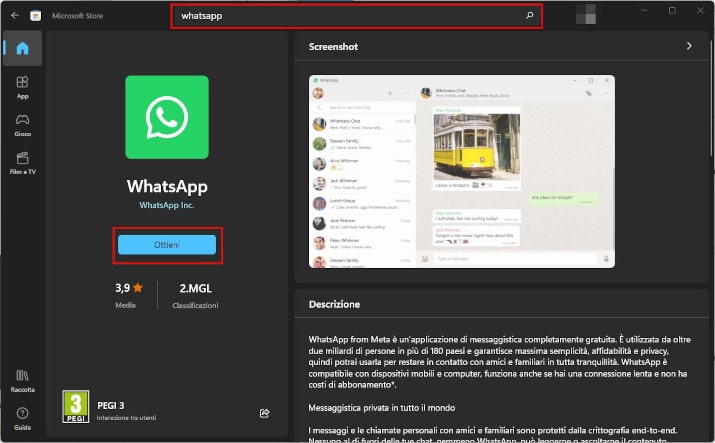
- Smartphone: Vai sul Play Store (Android) o sull'App Store (iOS) e cerca WhatsApp. Se è presente il pulsante "Aggiorna", cliccalo.
- PC: Se usi WhatsApp Web, il browser dovrebbe aggiornarsi automaticamente. Se hai l'applicazione desktop, controlla se ci sono aggiornamenti disponibili nel menu "Aiuto" o "Informazioni".
2. Apri WhatsApp Web o Scarica l'Applicazione Desktop
Hai due opzioni per usare WhatsApp sul tuo PC:
- WhatsApp Web: Apri il tuo browser preferito (Chrome, Firefox, Safari, Edge) e vai all'indirizzo web.whatsapp.com.
- Applicazione Desktop: Scarica l'applicazione WhatsApp Desktop dal sito ufficiale di WhatsApp (www.whatsapp.com/download) e installala sul tuo computer.
Quale scegliere? L'applicazione desktop offre generalmente una migliore integrazione con il sistema operativo e può funzionare anche quando il browser è chiuso, ma WhatsApp Web è più comodo se non vuoi installare nulla sul tuo PC.
3. Scansiona il Codice QR
Una volta aperto WhatsApp Web o l'applicazione desktop, vedrai un codice QR sullo schermo del PC. Ora, prendi il tuo smartphone e segui questi passaggi:
- Apri WhatsApp sul tuo smartphone.
- Su Android, tocca i tre puntini verticali in alto a destra e seleziona "Dispositivi collegati". Su iPhone, vai su "Impostazioni" e seleziona "Dispositivi collegati".
- Tocca il pulsante "Collega un dispositivo".
- Punta la fotocamera del tuo smartphone verso il codice QR visualizzato sullo schermo del PC.
Il tuo smartphone scannerà il codice QR e, in pochi secondi, WhatsApp si aprirà sul tuo PC, mostrando tutte le tue chat e i tuoi contatti. Congratulazioni! Hai collegato correttamente WhatsApp dal telefono al PC!
4. Mantieni la Connessione
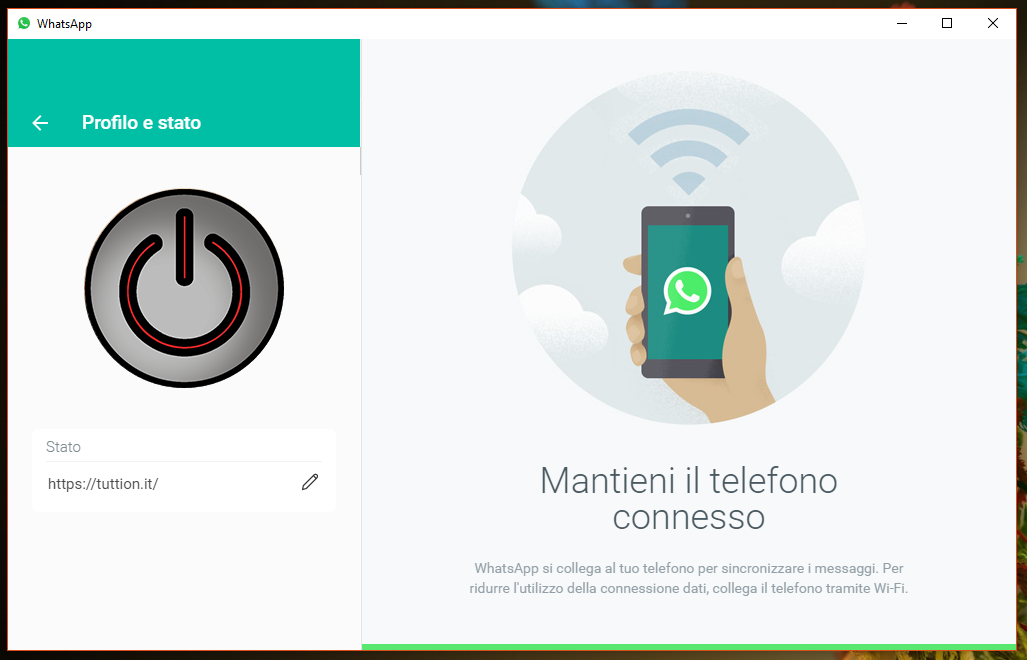
Per mantenere la connessione tra WhatsApp sul telefono e sul PC, assicurati che il tuo smartphone sia connesso a Internet (Wi-Fi o dati mobili). Se il tuo smartphone si disconnette da Internet, WhatsApp sul PC smetterà di funzionare finché non si riconnetterà.
Inoltre, per evitare che la sessione sul PC si chiuda automaticamente, spunta la casella "Resta connesso" (se disponibile) quando scansioni il codice QR.
Consigli Utili per un'Esperienza Ottimale
Ecco alcuni consigli per sfruttare al meglio WhatsApp su PC e telefono contemporaneamente:
- Utilizza le scorciatoie da tastiera: Impara le scorciatoie da tastiera di WhatsApp Desktop per velocizzare la tua comunicazione (es. Ctrl+N per nuova chat, Ctrl+Shift+M per silenziare chat).
- Personalizza le notifiche: Configura le notifiche di WhatsApp Desktop per ricevere avvisi solo per i messaggi importanti.
- Sfrutta la condivisione di file: Trascina e rilascia file direttamente nella finestra di chat per condividerli facilmente con i tuoi contatti.
- Gestisci le sessioni attive: Controlla regolarmente la sezione "Dispositivi collegati" sul tuo smartphone per verificare quali dispositivi sono connessi al tuo account WhatsApp e disconnetti quelli che non riconosci o che non utilizzi più.
Risoluzione dei Problemi Comuni
A volte, potresti riscontrare alcuni problemi durante l'utilizzo di WhatsApp su PC e telefono. Ecco alcune soluzioni per i problemi più comuni:
- Impossibile scansionare il codice QR: Assicurati che la fotocamera del tuo smartphone sia pulita e che ci sia sufficiente luce nella stanza. Prova anche a riavviare sia il telefono che il PC.
- WhatsApp sul PC non si connette: Verifica che il tuo smartphone sia connesso a Internet e che WhatsApp sia in esecuzione in background. Controlla anche che il firewall del tuo PC non stia bloccando la connessione di WhatsApp.
- Messaggi non sincronizzati: Attendi qualche minuto affinché i messaggi si sincronizzino tra i due dispositivi. Se il problema persiste, prova a riavviare sia il telefono che il PC e a reinstallare l'applicazione WhatsApp Desktop.
Se continui ad avere problemi, puoi consultare la sezione "Aiuto" sul sito ufficiale di WhatsApp o contattare il supporto tecnico.

WhatsApp per l'Istruzione: Un Potenziale Inesplorato
L'utilizzo di WhatsApp su PC e telefono contemporaneamente può essere particolarmente utile in ambito educativo. Insegnanti e studenti possono sfruttare questa funzionalità per:
- Comunicazione efficace: Gli insegnanti possono comunicare rapidamente con gli studenti e i genitori, condividendo avvisi, compiti a casa e materiali didattici.
- Collaborazione: Gli studenti possono collaborare su progetti di gruppo, scambiandosi idee e file in modo semplice e veloce.
- Supporto personalizzato: Gli insegnanti possono fornire supporto individuale agli studenti che hanno bisogno di aiuto, rispondendo alle loro domande e fornendo feedback personalizzato.
Uno studio condotto dall'UNESCO ha evidenziato come l'utilizzo di strumenti di messaggistica istantanea come WhatsApp possa migliorare l'engagement degli studenti e favorire la comunicazione tra scuola e famiglia. Ovviamente, è fondamentale utilizzare WhatsApp in modo responsabile e nel rispetto della privacy di tutti i partecipanti.
Conclusione: Abbraccia la Tecnologia e Semplifica la Tua Vita!
Speriamo che questa guida ti abbia aiutato a capire come usare WhatsApp su PC e telefono contemporaneamente in modo semplice e veloce. Ricorda, la tecnologia è uno strumento potente che può semplificare la tua vita e aumentare la tua produttività. Non aver paura di sperimentare e di scoprire tutte le potenzialità che WhatsApp ha da offrire!
Buona comunicazione!