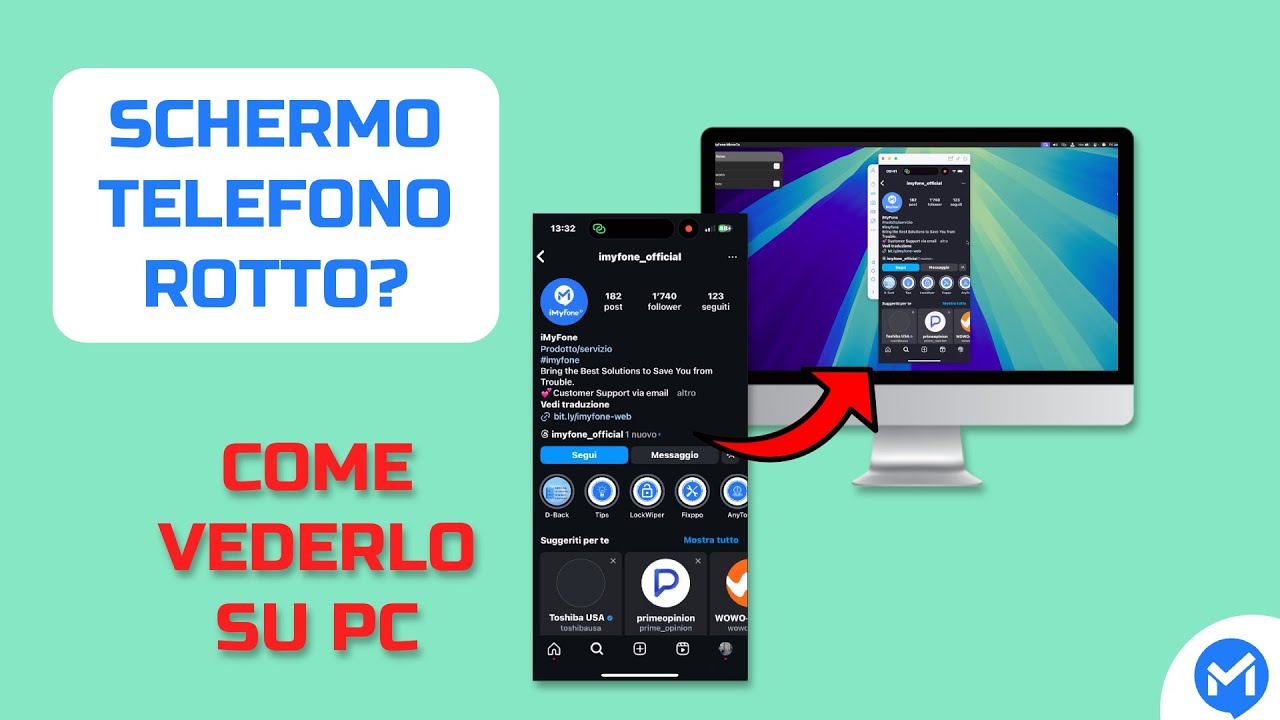
Ehi tu! Come va? Siediti un attimo, prendi un caffè. Ho una storia un po' particolare da raccontarti. Ti è mai capitato di avere il telefono che fa i capricci? Cioè, lo schermo, quello bello luminoso, che all'improvviso decide di prendersi una vacanza, ma non in senso buono. Più tipo... "Uh oh, ho visto cose che voi umani non potreste immaginare". Ecco, la mia ultima avventura mi ha portato dritto in questa situazione surreale: visualizzare lo schermo rotto di Android su PC. Sì, hai capito bene. Il mio telefono, un povero Android malconcio, con lo schermo che sembrava un mosaico di un artista futurista, e io lì, a chiedermi come diavolo recuperare le mie foto. Magia? Scienza? O solo tanta, tanta pazienza?
Perché diciamocelo, quando lo schermo del telefono è andato, è come se il mondo si fermasse. Niente più scroll, niente più messaggi, niente più... beh, niente più vita sociale digitale, per quanto ci piaccia negarlo. E se poi lo schermo è completamente rotto, tipo che non si vede più niente, o peggio, vede solo righe colorate e interferenze, allora sei nei guai fino al collo. È successo anche a me. Una caduta innocente, un tap sul marciapiede che ha segnato la fine del mio display. Panico, eh? Un po' di panico c'era, ammettiamolo. Ma poi ho pensato: "Calma, c'è sempre un modo". Ed è lì che è iniziata la ricerca.
La prima cosa che ti viene in mente, immagino, è: "Ok, lo attacco al computer e speriamo nel miracolo". E sì, in parte è così che funziona. Ma non è che il computer magicamente capisca "Ah, questo è lo schermo rotto, mostriamo tutto per intero!". No, no, è un po' più complicato. Diciamo che devi un po' "convincerlo". E convinci il computer che devi convincere il telefono, che a sua volta deve convincere lo schermo rotto a fare il suo dovere, almeno per un po'. Una bella catena di comando, vero?
La Sfida: Vedere Cosa C'è Sullo Schermo Senza Vedere Lo Schermo
Immagina la scena. Il tuo telefono è lì, muto e cieco per te. Ma sotto quella corazza di vetro infranto, c'è ancora il tuo mondo. Le foto delle vacanze, i messaggi importanti, quell'app che usi per ricordarti di innaffiare le piante (sì, lo so, siamo tutti un po' così). E tu, povero disgraziato, non puoi fare niente. È frustrante, vero? Ti senti come se ti avessero chiuso fuori da casa tua, ma la chiave è ancora dentro. Un paradosso della vita moderna, non trovi?
Il problema principale è che per interagire con il telefono quando è collegato al PC, spesso hai bisogno di autorizzare la connessione USB. E come fai ad autorizzare qualcosa se non vedi dove cliccare? Esatto. È un po' come un quiz a sorpresa, con la vita che ti mette alla prova. Ti chiedi: "Ho accettato quella richiesta la volta scorsa? Sarà ancora attiva?". Incroci le dita e speri.
Opzione 1: Il Metodo "Fortuna Mia Che Ho Pensato di Attivare Sta Cosa"
Questa è la più semplice, se sei stato un passo avanti. Hai presente quelle opzioni di sviluppatore che ogni tanto ti compaiono quando tocchi ripetutamente il numero di build? Ecco, lì dentro c'è una cosa chiamata debug USB. Se l'avevi già attivato prima che il tuo telefono andasse in modalità "mosaico", sei a metà dell'opera. Perché? Perché il debug USB, una volta autorizzato una volta dal tuo PC, di solito non richiede un'ulteriore autorizzazione al successivo collegamento. Un piccolo segno di previdenza che ti salva la vita, o almeno i dati!
![[3 Modi] Schermo telefono rotto come vederlo su PC - iMobies](https://imobie-resource.com/it/support/img/samsung-kies.png)
Quindi, se sei uno di quei fortunati, collega il telefono al PC con il cavo USB. Il PC dovrebbe riconoscerlo. Ora, devi usare un software che ti permetta di "vedere" lo schermo del telefono. Uno dei più famosi e gratuiti è scrcpy. Non lasciarti spaventare dal nome, è più facile di quanto sembri. Lo scarichi, lo esegui, e magicamente (o quasi) vedrai una finestra sul tuo PC che mostra lo schermo del tuo telefono. Wow! E se lo schermo è rotto ma ancora funziona parzialmente, potresti persino riuscire a controllarlo con il mouse e la tastiera!
- Debug USB: Se è attivo, sei a cavallo!
- scrcpy: Il tuo migliore amico in questa situazione. Gratuito e potente.
- Connessione USB: Il ponte tra il tuo telefono "invisibile" e il tuo PC.
Opzione 2: Il Metodo "Ho Un Tocco Magico E Un Po' Di Sottoscala"
E se il debug USB non era attivo? Ahia. Qui la situazione si complica. Diciamo che diventa un po' un'operazione chirurgica con gli occhi bendati. La prima cosa da capire è se il touch screen funziona ancora, almeno in parte. Se puoi ancora toccare una zona dello schermo e il telefono risponde, beh, hai una speranza. Il problema è capire dove toccare.
Qui entra in gioco la tua conoscenza del tuo telefono. Dove si trova il pulsante per autorizzare il debug USB? Dove si trova il tasto per accendere o spegnere la connessione USB? È una specie di "indovina dove" con una posta in gioco altissima.
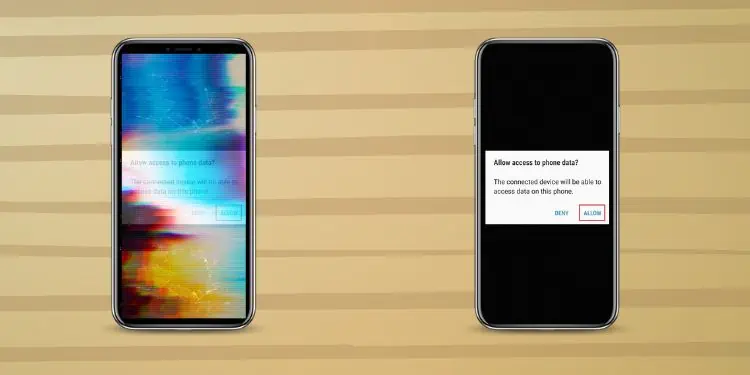
Un altro trucco, se hai la fortuna di avere un telefono che supporta la modalità OTG (On-The-Go), è collegare un mouse USB. Sì, hai sentito bene. Un mouse! Collegando un adattatore OTG al tuo telefono e poi un normale mouse USB, puoi controllare il cursore sullo schermo del telefono. Certo, non lo vedi, ma se hai una vaga idea di dove si trova il cursore e dove devi cliccare, potresti riuscire a navigare. È un po' come guidare bendati, ma con un piccolo punto luminoso che ti fa sperare.
Se riesci a far funzionare il mouse, allora puoi provare a navigare fino alle impostazioni e attivare il debug USB. Una volta attivato, potresti riuscire a usare scrcpy. È un percorso tortuoso, ma non impossibile.
- Modalità OTG: Il tuo salvavita per collegare accessori USB.
- Mouse USB: Il tuo dito gigante per il telefono "cieco".
- Conoscenza del telefono: Devi sapere dove cliccare, anche senza vedere.
Opzione 3: Il Metodo "Aiuto, La Mia Fotocamera È Danneggiata!"
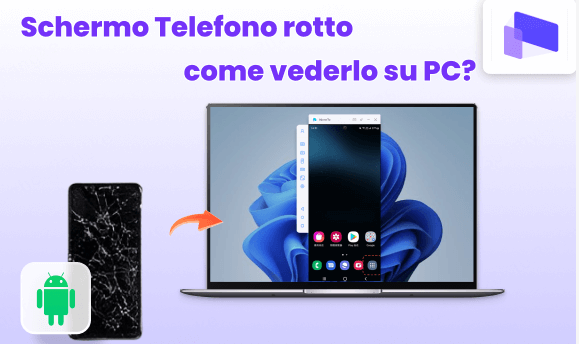
Cosa succede se lo schermo è totalmente inutilizzabile, il debug USB non è attivo, e la modalità OTG non funziona (o semplicemente non hai l'occorrente)? Qui la cosa si fa seria. Diciamo che è il momento di tirare fuori gli artigli. Ci sono software che promettono di recuperare dati anche da telefoni con schermi rotti. Alcuni di questi sono a pagamento, e richiedono che il telefono sia collegato al PC e riconosciuto.

Questi software spesso tentano di accedere ai dati direttamente, bypassando alcune delle schermate di autorizzazione. Funzionano meglio se il telefono è sbloccato, ovviamente. Se il tuo telefono ha un blocco con PIN o sequenza, e non riesci a inserirlo, questi software potrebbero avere difficoltà. È un po' come cercare di aprire una cassaforte senza la combinazione. Ci provi, ma non è detto che ci riesci.
In alcuni casi, se il telefono è molto vecchio e puoi ancora accedere alla scheda SD, puoi semplicemente rimuoverla e leggere i dati da lì. Ma chi usa ancora le schede SD? Verità. La maggior parte di noi ha tutto salvato nella memoria interna, che è la parte più ostinata da recuperare quando tutto va a rotoli.
C'è anche un'altra strada, più drastica: la riparazione. Potresti decidere di far riparare lo schermo. Se il danno non è troppo grave, a volte basta cambiare il display e il telefono torna come nuovo. Certo, questo ha un costo. Ma se hai dati importantissimi, potrebbe essere l'unica soluzione. E una volta riparato, sai cosa fare: attivare subito il debug USB e farci un backup!
- Software di recupero dati: L'ultima spiaggia, a volte a pagamento.
- Scheda SD: Il buon vecchio metodo, se ancora lo usi.
- Riparazione: La soluzione più sicura, ma non sempre la più economica.
La Lezione (Sempre Presente, Vero?)
Allora, qual è la morale di questa storia? Beh, prima di tutto, mai sottovalutare l'importanza del debug USB. Attivalo, tienilo pronto. Non si sa mai quando ti salverà la vita (digitale). Secondo, fai backup regolarmente. Sì, lo so, è noioso, è lento, ma quando ti succede una cosa del genere, ringrazi tutte le stelle che hai fatto quei backup. iCloud, Google Drive, chiunque voglia salvarci.
E poi, sii un po' preparato. Avere un adattatore OTG, magari un piccolo mouse da collegare in caso di emergenza. Sono piccole cose che ti possono tirare fuori dai guai più grandi. La vita, come il tuo telefono, è imprevedibile. E a volte, un cavo USB in più può fare la differenza tra il panico totale e un "ok, ce la posso fare".
Quindi, la prossima volta che il tuo telefono sembra voler fare il "morto", non disperare. Con un po' di pazienza, un po' di ingegno, e magari qualche cavo USB strategico, potresti riuscire a vedere il tuo amato schermo rotto... sul tuo PC! Che ironia, no? Un modo per guardare il problema da una prospettiva diversa. Letteralmente. E magari, solo magari, recuperare quelle foto che pensavi di aver perso per sempre. In bocca al lupo, amico mio. E tienilo d'occhio quel telefono!