Quante volte vi siete trovati di fronte a una montagna di dati racchiusi in un foglio Excel, desiderosi di utilizzarli per arricchire le vostre applicazioni o automatizzare processi? Se la risposta è "spesso", allora siete nel posto giusto. Imparare a leggere dati da Excel utilizzando Visual Basic for Applications (VBA) è una competenza fondamentale che può trasformare radicalmente il modo in cui gestite le informazioni e sviluppate soluzioni software personalizzate.
Questo articolo è pensato per chiunque abbia una conoscenza base di Visual Basic e voglia estendere le proprie capacità al mondo dei fogli di calcolo. Che siate studenti, professionisti del settore IT, analisti di dati o semplicemente curiosi di apprendere nuove abilità, vi guideremo passo dopo passo attraverso il processo, rendendolo il più chiaro e accessibile possibile.
Il Potere di Integrare Excel con Visual Basic
Excel è senza dubbio uno degli strumenti più diffusi per la gestione e l'analisi dei dati. La sua interfaccia intuitiva e la sua flessibilità lo rendono ideale per una vasta gamma di compiti, dalla contabilità personale alla pianificazione strategica aziendale. Tuttavia, quando i dati diventano molto numerosi o quando è necessario integrarli in un'applicazione più complessa, i limiti dell'interfaccia grafica possono diventare evidenti.
È qui che entra in gioco Visual Basic. VBA, il linguaggio di programmazione integrato in Excel, vi permette di automatizzare le operazioni, creare interfacce utente personalizzate, manipolare dati in modo dinamico e, soprattutto, leggere e scrivere dati da e verso fogli di calcolo. Questa integrazione apre un mondo di possibilità:
- Automatizzare report complessi: Immaginate di dover generare un report settimanale basato su dati provenienti da diverse tabelle di Excel. Con VBA, potete scrivere uno script che legge i dati necessari, li elabora secondo le vostre regole e li presenta in un nuovo foglio o addirittura in un'altra applicazione.
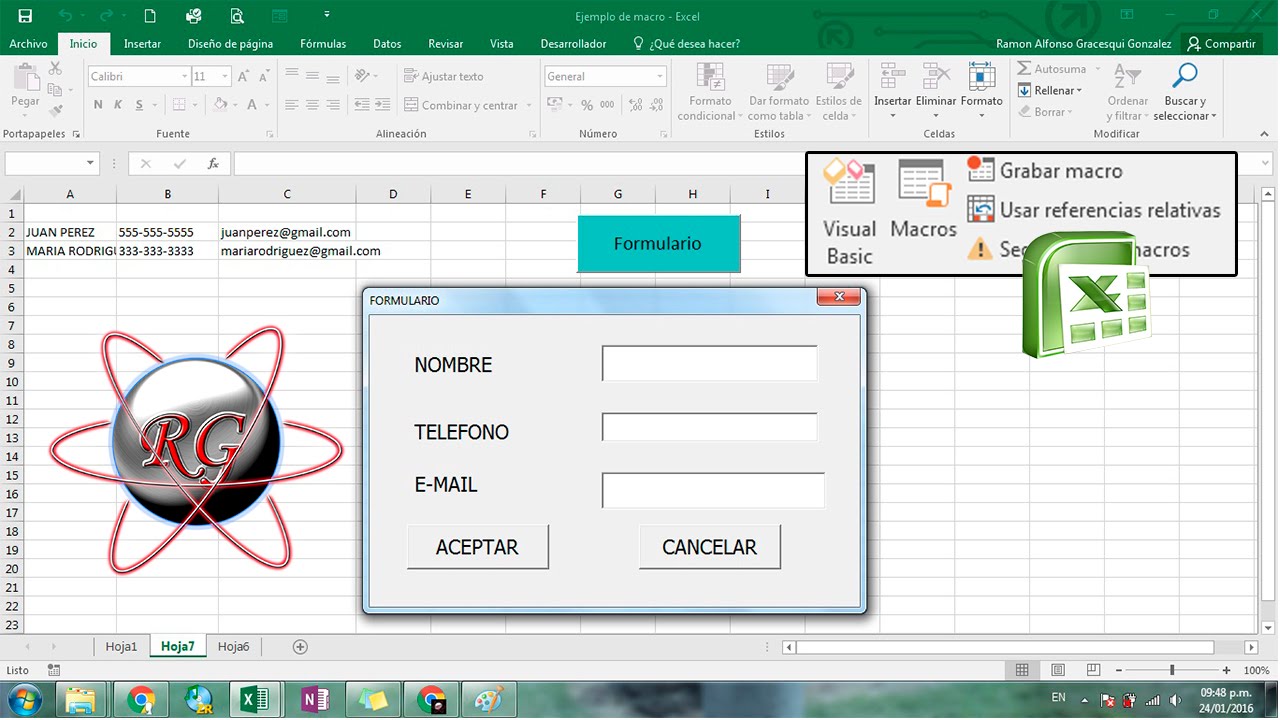
- Creare form di input personalizzati: Invece di inserire manualmente i dati in Excel, potete sviluppare un form in Visual Basic che guida l'utente attraverso il processo di inserimento, validando i dati e scrivendoli automaticamente nel foglio corretto.
- Integrare dati con altre fonti: VBA può essere utilizzato per leggere dati da Excel e utilizzarli in altre applicazioni Microsoft Office (come Word o Outlook) o persino per interagire con database esterni.
- Sviluppare strumenti di analisi avanzata: Potete creare macro complesse che analizzano i dati in Excel, eseguono calcoli statistici, creano grafici dinamici e identificano trend, il tutto in modo automatico.
La capacità di leggere dati da Excel con Visual Basic non è solo una funzionalità tecnica, ma una vera e propria leva strategica per migliorare l'efficienza e la produttività.
I Primi Passi: Accedere all'Editor VBA
Prima di poter scrivere qualsiasi codice, dobbiamo assicurarci di avere accesso all'ambiente di sviluppo VBA. Nelle versioni più recenti di Excel, la scheda "Sviluppo" (o "Developer" in inglese) potrebbe non essere visibile per impostazione predefinita. Vediamo come attivarla:
- Andate su File.
- Selezionate Opzioni.
- Nella finestra "Opzioni di Excel", scegliete Personalizzazione barra multifunzione.
- Nel pannello di destra, sotto la sezione "Schede principali", spuntate la casella accanto a Sviluppo.
- Cliccate su OK.
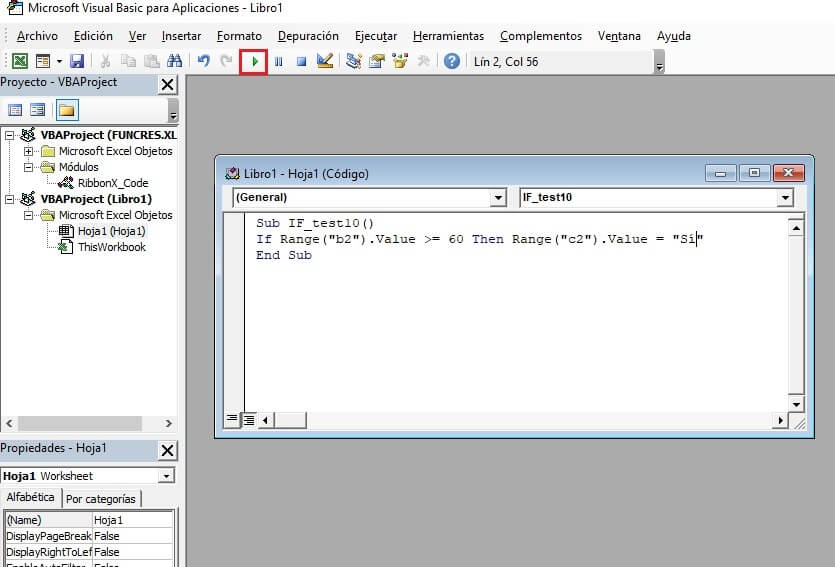
Ora dovreste vedere la scheda "Sviluppo" nella barra multifunzione di Excel. All'interno di questa scheda, troverete il pulsante Visual Basic. Cliccandoci sopra, si aprirà l'Editor di Visual Basic for Applications (VBE), il nostro ambiente di lavoro.
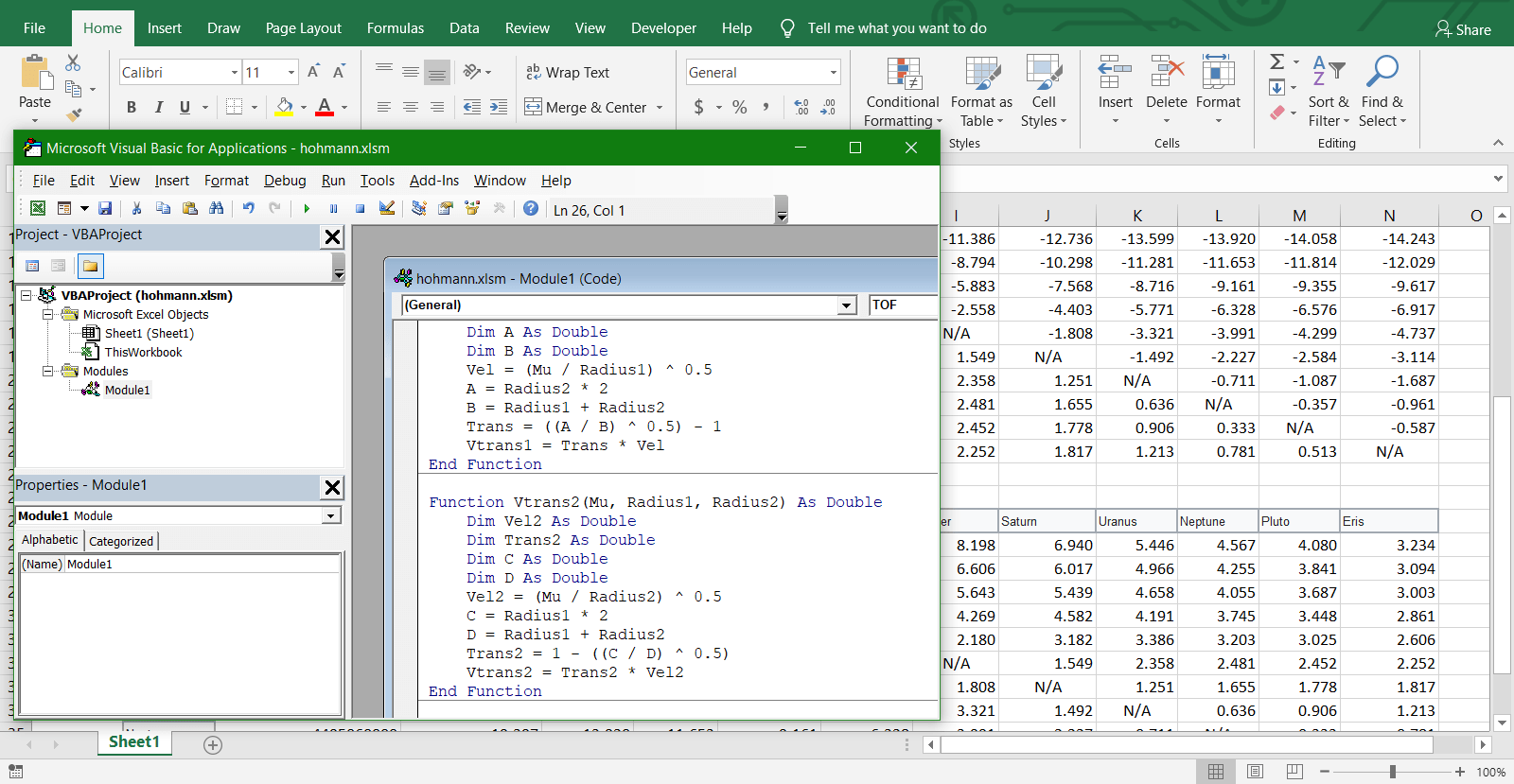
All'interno del VBE, troverete diverse finestre importanti:
- Progetto - VBAProject: Qui vengono visualizzati tutti i fogli di lavoro, i moduli, i UserForm e gli oggetti del vostro file Excel.
- Finestra del Codice: È qui che scriverete il vostro codice VBA. Potete creare nuovi moduli (Module) cliccando con il tasto destro su "VBAProject" o su un foglio specifico, scegliendo "Inserisci" e poi "Modulo".
- Proprietà: Mostra le proprietà dell'oggetto selezionato nel Progetto.
- Immediata: Utile per testare rapidamente piccole porzioni di codice o per ispezionare valori di variabili.
Per iniziare a leggere dati da Excel, solitamente si crea un Modulo standard. Cliccate con il tasto destro su "VBAProject (NomeDelTuoFileExcel)" nel pannello "Progetto", selezionate "Inserisci" e poi "Modulo". Questo creerà un nuovo oggetto "Modulo1" sotto la voce "Moduli" nel vostro progetto.
Leggere Dati: Le Basi con VBA
Il concetto fondamentale per leggere dati da Excel in VBA è quello di riferirsi all'oggetto Worksheet (foglio di lavoro) e poi all'oggetto Range (intervallo di celle). Excel è strutturato gerarchicamente: un Workbook (cartella di lavoro) contiene uno o più Worksheets, e ciascun Worksheet contiene una griglia di Cells che possono essere raggruppate in Range.
Per leggere un singolo valore, possiamo usare il metodo Cells o Range.
Utilizzare il Metodo Cells
Il metodo Cells(row, column) è molto utile perché permette di riferirsi a una cella utilizzando indici numerici per riga e colonna. Le righe e le colonne sono contate a partire da 1.
Facciamo un esempio pratico. Supponiamo di voler leggere il valore della cella A1 (riga 1, colonna 1) dal foglio attivo e visualizzarlo in una finestra di messaggio.
Apriamo il VBE, inseriamo un nuovo modulo e scriviamo il seguente codice:
Sub LeggiCellaA1()
    Dim valoreCella As Variant

    ' Legge il valore dalla cella A1 del foglio attivo
    valoreCella = ActiveSheet.Cells(1, 1).Value

    ' Visualizza il valore in una finestra di messaggio
    MsgBox "Il valore della cella A1 è: " & valoreCella
End Sub
Spiegazione del codice:
Sub LeggiCellaA1(): Definisce l'inizio di una procedura (macro) chiamata "LeggiCellaA1".Dim valoreCella As Variant: Dichiara una variabile chiamatavaloreCella. UsiamoVariantperché il tipo di dato potrebbe essere testo, numero, data, ecc.ActiveSheet.Cells(1, 1).Value: Questa è la parte cruciale.ActiveSheet: Si riferisce al foglio attualmente selezionato..Cells(1, 1): Indica la cella nella prima riga e prima colonna diActiveSheet(che corrisponde ad A1)..Value: Accede al valore contenuto in quella cella.
MsgBox "Il valore della cella A1 è: " & valoreCella: Visualizza una finestra di messaggio contenente il testo specificato e il valore letto dalla cella. L'operatore&viene usato per concatenare le stringhe.End Sub: Indica la fine della procedura.
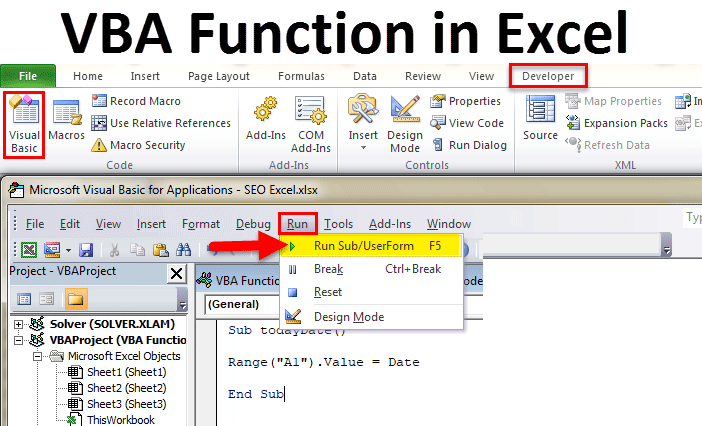
Per eseguire questa macro, tornate su Excel, selezionate la scheda "Sviluppo", cliccate su "Macro", selezionate "LeggiCellaA1" dall'elenco e cliccate su "Esegui". Assicuratevi di avere qualcosa nella cella A1 del foglio attivo!
Utilizzare il Metodo Range
Il metodo Range offre un modo più flessibile per riferirsi a celle o a un gruppo di celle, utilizzando la notazione standard di Excel (es. "A1", "B2:D5", "A1:C10").
Vediamo come leggere il valore di una cella specifica usando Range:
Sub LeggiCellaB2_Range()
    Dim valoreCella As Variant

    ' Legge il valore dalla cella B2 del foglio attivo
    valoreCella = ActiveSheet.Range("B2").Value

    ' Visualizza il valore
    MsgBox "Il valore della cella B2 è: " & valoreCella
End Sub
Questo codice è concettualmente identico al precedente, ma utilizza Range("B2") invece di Cells(2, 2). Entrambi portano allo stesso risultato per una singola cella.
La vera potenza di Range si manifesta quando si lavora con intervalli di celle.
Leggere un Intervallo di Celle
Per leggere un intero intervallo, definiamo un oggetto Range che copra l'area di interesse.
Supponiamo di voler leggere tutti i dati nell'intervallo "A1:C5" dal foglio attivo.
Sub LeggiIntervalloA1C5()
    Dim intervalloDati As Range
    Dim cella As Range
    Dim testoRisultato As String

    ' Imposta l'intervallo di dati che vogliamo leggere
    Set intervalloDati = ActiveSheet.Range("A1:C5")

    ' Inizializza la stringa che conterrà tutti i valori
    testoRisultato = "Dati letti:" & vbCrLf ' vbCrLf crea un a capo

    ' Itera su ogni cella all'interno dell'intervallo
    For Each cella In intervalloDati.Cells
        ' Aggiunge il valore della cella alla stringa, seguito da un tab e un a capo
        testoRisultato = testoRisultato & cella.Value & vbTab & vbCrLf
    Next cella

    ' Visualizza tutti i dati letti
    MsgBox testoRisultato
End Sub
Analisi del codice:
Dim intervalloDati As Range: Dichiara una variabile per contenere l'oggetto Range.Set intervalloDati = ActiveSheet.Range("A1:C5"): Assegna l'intervallo specificato alla variabileintervalloDati. Notate l'uso diSet, necessario per assegnare oggetti.For Each cella In intervalloDati.Cells: Questo è un ciclo fondamentale. Itera attraverso ogni singola cella contenuta nell'oggettointervalloDati. Ad ogni passaggio del ciclo, la variabilecellaconterrà un riferimento alla cella corrente.testoRisultato = testoRisultato & cella.Value & vbTab & vbCrLf: Concatena alla nostra stringa di output il valore della cella corrente (cella.Value), seguito da un carattere di tabulazione (vbTab) per separare le colonne nella visualizzazione, e un a capo (vbCrLf) per separare le righe.Next cella: Passa alla cella successiva nell'intervallo.
Questo approccio è molto più efficiente rispetto a leggere ogni cella singolarmente, soprattutto quando si ha a che fare con grandi quantità di dati. Vi permette di gestire blocchi di informazioni in modo più ordinato.
Lavorare con Foglio di Lavoro Specifico
Finora abbiamo usato ActiveSheet, che si riferisce al foglio attualmente aperto. Per avere un codice più robusto e meno dipendente dalla selezione dell'utente, è buona pratica specificare esplicitamente il foglio di lavoro.
Supponiamo che i vostri dati si trovino sempre nel foglio chiamato "Vendite" e vogliamo leggere l'intervallo "A1:B10" da quel foglio.
Sub LeggiDatiDaFoglioVendite()
    Dim ws As Worksheet
    Dim intervalloDati As Range
    Dim cella As Range
    Dim testoRisultato As String

    ' Imposta il riferimento al foglio specifico per nome
    On Error Resume Next ' Gestisce l'errore se il foglio non esiste
    Set ws = ThisWorkbook.Sheets("Vendite")
    On Error GoTo 0 ' Ripristina la gestione normale degli errori

    ' Controlla se il foglio è stato trovato
    If ws Is Nothing Then
        MsgBox "Il foglio 'Vendite' non è stato trovato!", vbExclamation
        Exit Sub
    End If

    ' Imposta l'intervallo di dati all'interno del foglio specificato
    Set intervalloDati = ws.Range("A1:B10")

    ' Inizializza la stringa di risultato
    testoRisultato = "Dati dal foglio Vendite:" & vbCrLf

    ' Itera su ogni cella nell'intervallo del foglio specificato
    For Each cella In intervalloDati.Cells
        testoRisultato = testoRisultato & cella.Value & vbTab & vbCrLf
    Next cella

    ' Visualizza i dati letti
    MsgBox testoRisultato
End Sub
Punti chiave di questo codice:
Dim ws As Worksheet: Dichiara una variabile di tipoWorksheet.Set ws = ThisWorkbook.Sheets("Vendite"): Assegna alla variabilewsil riferimento al foglio chiamato "Vendite" all'interno della cartella di lavoro corrente (ThisWorkbook).On Error Resume NexteOn Error GoTo 0: Queste istruzioni sono state aggiunte per gestire l'eventualità che il foglio "Vendite" non esista. Senza questa gestione degli errori, il codice si bloccherebbe.If ws Is Nothing Then ... Exit Sub: Verifica se il foglio è stato effettivamente trovato. Se non lo è, mostra un messaggio di errore ed esce dalla procedura.
Questo approccio garantisce che il vostro codice operi sempre sui fogli corretti, indipendentemente da quale foglio l'utente stia visualizzando. È un passo cruciale per creare applicazioni stabili e affidabili.
Leggere Dati da un Intervallo Dinamico
Spesso, l'intervallo di dati da leggere non è fisso, ma cresce o si riduce nel tempo (ad esempio, aggiungendo nuove righe di dati). Sapere come definire un intervallo dinamico è una competenza preziosa.

Un modo comune per farlo è trovare l'ultima riga o colonna utilizzata. Usiamo il metodo End(xlUp) per questo:
Sub LeggiDatiDinamici()
    Dim ws As Worksheet
    Dim ultimaRiga As Long
    Dim intervalloDati As Range
    Dim cella As Range
    Dim testoRisultato As String

    ' Imposta il foglio di lavoro
    Set ws = ThisWorkbook.Sheets("Dati") ' Assumiamo un foglio chiamato "Dati"

    ' Trova l'ultima riga contenente dati nella colonna A
    ' Inizia dalla cella più in basso nella colonna A e sale fino a trovare la prima cella piena
    ultimaRiga = ws.Cells(Rows.Count, "A").End(xlUp).Row

    ' Definisci l'intervallo dinamico dalla cella A1 fino all'ultima riga trovata nella colonna A, estendendosi fino alla colonna C
    Set intervalloDati = ws.Range("A1:C" & ultimaRiga)

    ' Inizializza la stringa di risultato
    testoRisultato = "Dati dinamici dal foglio Dati:" & vbCrLf

    ' Itera e leggi i dati
    For Each cella In intervalloDati.Cells
        testoRisultato = testoRisultato & cella.Value & vbTab & vbCrLf
    Next cella

    ' Visualizza i dati letti
    MsgBox testoRisultato
End Sub
Come funziona `ws.Cells(Rows.Count, "A").End(xlUp).Row`
ws.Cells(Rows.Count, "A"): Si riferisce all'ultima cella possibile nella colonna A.Rows.Countrestituisce il numero totale di righe nel foglio Excel (un numero molto grande)..End(xlUp): Simula la pressione di Ctrl + Freccia SU da quella cella. VBA si muove verso l'alto fino a incontrare la prima cella contenente dati..Row: Restituisce il numero di riga di quella cella trovata.
Questo metodo è estremamente utile perché permette al vostro codice di adattarsi automaticamente alla quantità di dati presenti, rendendo le vostre macro riutilizzabili anche se il dataset cambia.
Considerazioni Finali e Prossimi Passi
Imparare a leggere dati da Excel con Visual Basic è una porta verso un mondo di automazione e personalizzazione. Abbiamo esplorato le basi: come accedere all'editor VBA, come riferirsi a celle e intervalli usando Cells e Range, come lavorare con fogli specifici e come definire intervalli dinamici.
Ricordate che questi sono solo i primi passi. Da qui, potete esplorare:
- Leggere dati in array: Per operazioni più complesse e veloci, è spesso più efficiente caricare un intero intervallo di dati in un array VBA e lavorarci in memoria.
- Scrivere dati in Excel: Dopo aver letto, potreste voler modificare o aggiungere dati, una competenza altrettanto fondamentale.
- Formattazione condizionale e Grafici: VBA può essere usato anche per formattare le celle in base ai dati letti o per creare grafici dinamici.
- Interazione con altre applicazioni: L'integrazione con Word, Outlook o database apre scenari di automazione ancora più avanzati.
La chiave è la pratica. Sperimentate con i codici forniti, modificate gli intervalli, provate a leggere dati da diversi fogli e a creare piccole macro che automatizzino compiti che svolgete manualmente. Ogni piccolo successo vi darà la fiducia e l'esperienza per affrontare sfide sempre più complesse.
Con VBA, non siete più solo utenti di Excel, ma diventate architetti delle vostre soluzioni di dati. Iniziate oggi stesso a costruire il vostro futuro digitale, cella dopo cella!