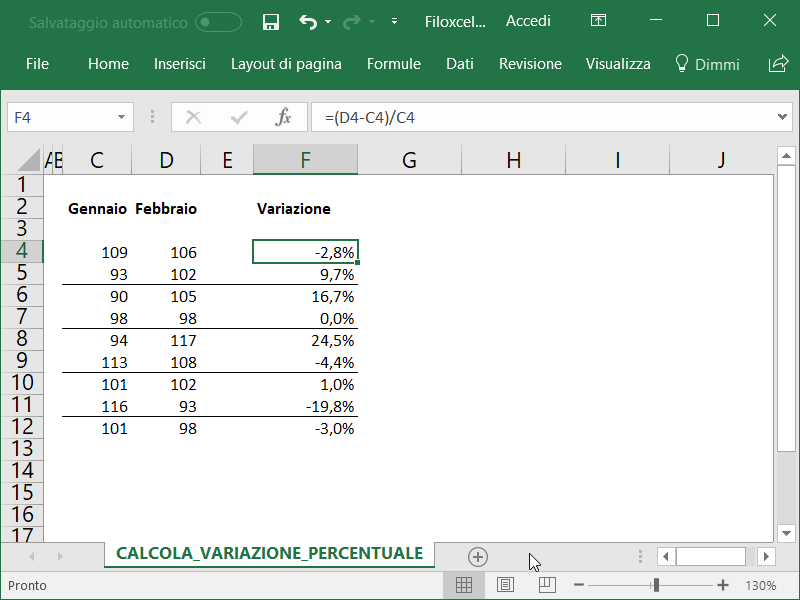
Capita a tutti noi di trovarci di fronte a dati che necessitano di essere analizzati e interpretati. Che si tratti di analizzare l'andamento delle vendite aziendali, monitorare la crescita del nostro portafoglio investimenti o semplicemente comprendere le fluttuazioni dei prezzi al supermercato, il calcolo della variazione percentuale si rivela uno strumento indispensabile. Questo articolo è pensato per tutti coloro che, pur non essendo esperti di Excel, desiderano apprendere un metodo semplice ed efficace per calcolare la variazione percentuale tra due numeri utilizzando questo potente strumento. Che tu sia un professionista, uno studente o semplicemente una persona curiosa, questa guida ti fornirà le competenze necessarie per interpretare i dati in modo più consapevole.
Comprendere la Variazione Percentuale
Prima di immergerci nella pratica con Excel, è fondamentale capire cosa si intende per variazione percentuale. In termini semplici, la variazione percentuale esprime la differenza tra due valori come frazione del valore originale, moltiplicata per 100. Ci permette di quantificare la crescita o la diminuzione di una quantità in un determinato periodo di tempo, rendendo più facile confrontare dati diversi.
La formula di base per calcolare la variazione percentuale è:
Variazione Percentuale = [(Valore Finale - Valore Iniziale) / Valore Iniziale] * 100
Ad esempio, se il valore iniziale era 100 e il valore finale è 120, la variazione percentuale è:
[(120 - 100) / 100] * 100 = 20%
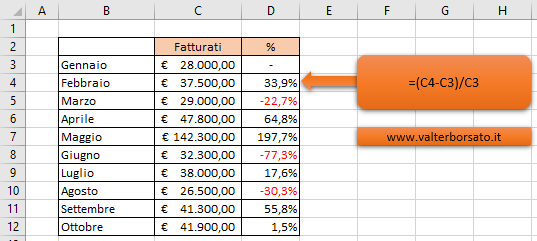
Questo significa che c'è stato un aumento del 20% rispetto al valore iniziale.
Calcolare la Variazione Percentuale in Excel: Guida Passo Passo
Ora che abbiamo compreso il concetto teorico, vediamo come applicarlo praticamente in Excel. Seguire questi passaggi per calcolare la variazione percentuale in modo semplice e veloce:
Passo 1: Inserimento dei Dati
Il primo passo è inserire i tuoi dati in un foglio di calcolo Excel. Organizza i dati in colonne separate: una colonna per il valore iniziale e una colonna per il valore finale.
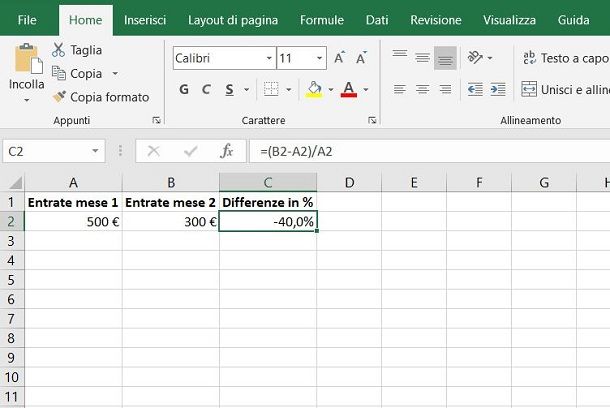
Ad esempio:
| Valore Iniziale | Valore Finale |
|---|---|
| 100 | 120 |
| 50 | 40 |
| 200 | 250 |
Passo 2: Creazione della Formula
Nella colonna successiva (ad esempio, colonna C), inserisci la formula per calcolare la variazione percentuale. Supponiamo che il valore iniziale si trovi nella cella A2 e il valore finale nella cella B2. Nella cella C2, inserisci la seguente formula:
=(B2-A2)/A2
Questa formula calcola la differenza tra il valore finale (B2) e il valore iniziale (A2), divide il risultato per il valore iniziale (A2) e fornisce il risultato in formato decimale. Per visualizzare il risultato come percentuale, dobbiamo formattare la cella.
Passo 3: Formattazione della Cella
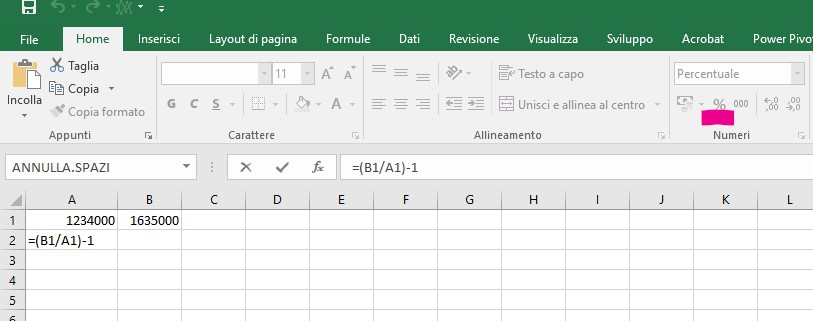
Seleziona la cella (o le celle) contenenti la formula (es. C2). Nella scheda "Home" di Excel, nel gruppo "Numero", fai clic sull'icona "%" (Stile percentuale). Questo formattarà la cella per visualizzare il risultato come percentuale.
In alternativa, puoi fare clic con il pulsante destro del mouse sulla cella, selezionare "Formato celle...", quindi nella scheda "Numero" scegliere "Percentuale". Puoi anche specificare il numero di posizioni decimali da visualizzare.
Passo 4: Estendere la Formula
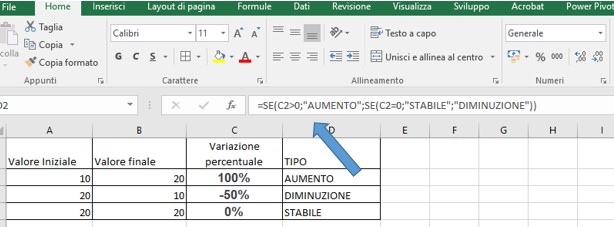
Per applicare la formula a tutte le righe della tabella, seleziona la cella contenente la formula (es. C2) e trascina il quadratino nero nell'angolo inferiore destro della cella verso il basso fino all'ultima riga della tabella. Excel copierà automaticamente la formula, adattandola a ciascuna riga.
Esempio Pratico con Dati di Vendita
Immagina di essere il responsabile vendite di un'azienda e di voler analizzare l'andamento delle vendite di due prodotti (Prodotto A e Prodotto B) tra il mese di gennaio e il mese di febbraio. Ecco come potresti utilizzare Excel per calcolare la variazione percentuale e comprendere meglio le performance di vendita:
| Prodotto | Vendite Gennaio | Vendite Febbraio | Variazione Percentuale |
|---|---|---|---|
| Prodotto A | 15000 | 18000 | 20% |
| Prodotto B | 8000 | 7200 | -10% |
In questo esempio, la variazione percentuale per il Prodotto A è del 20%, indicando un aumento significativo delle vendite. Al contrario, il Prodotto B ha subito una diminuzione delle vendite del 10%. Questa analisi ti permette di identificare quali prodotti stanno performando bene e quali necessitano di maggiore attenzione.
Consigli Utili e Risoluzione Problemi
- Gestire i Valori Zero: Se il valore iniziale è zero, la formula restituirà un errore (#DIV/0!). Per evitare questo, puoi utilizzare la funzione `IF` per controllare se il valore iniziale è zero. Ad esempio: `=IF(A2=0, "N/A", (B2-A2)/A2)`. Questo visualizzerà "N/A" (o un altro messaggio a tua scelta) se il valore iniziale è zero.
- Formattazione Condizionale: Utilizza la formattazione condizionale per evidenziare visivamente le variazioni percentuali positive (aumenti) e negative (diminuzioni). Seleziona la colonna contenente le variazioni percentuali, vai alla scheda "Home", fai clic su "Formattazione condizionale" e scegli "Barre dei dati" o "Scale di colori".
- Arrotondamento: Per arrotondare il risultato della variazione percentuale a un numero specifico di decimali, utilizza la funzione `ROUND`. Ad esempio: `=ROUND((B2-A2)/A2, 2)` arrotonda il risultato a 2 decimali.
- Interpretare i Risultati Negativi: Una variazione percentuale negativa indica una diminuzione rispetto al valore iniziale. Ad esempio, una variazione del -5% indica una diminuzione del 5%.
Oltre la Formula: Analisi Approfondita
Una volta calcolata la variazione percentuale, è importante contestualizzare i risultati e andare oltre la semplice formula. Considera i seguenti aspetti:
- Analisi Comparativa: Confronta le variazioni percentuali con quelle di periodi precedenti o con quelle di altri prodotti/servizi. Questo ti aiuterà a identificare tendenze e modelli significativi.
- Fattori Esterni: Considera i fattori esterni che potrebbero aver influenzato le variazioni percentuali, come cambiamenti nel mercato, campagne di marketing o eventi stagionali.
- Obiettivi Aziendali: Valuta se le variazioni percentuali sono in linea con gli obiettivi aziendali. Se le variazioni sono inferiori alle aspettative, è necessario identificare le cause e implementare azioni correttive.
Conclusioni: Un Potente Strumento a Tua Disposizione
Il calcolo della variazione percentuale in Excel è uno strumento potente e versatile che può aiutarti a comprendere e interpretare i dati in modo più efficace. Con la guida passo-passo fornita in questo articolo, anche chi non ha una grande familiarità con Excel può facilmente calcolare e analizzare le variazioni percentuali, prendendo decisioni più informate e basate sui dati. Ricorda, la chiave è praticare e sperimentare con diversi set di dati per affinare le tue competenze e sviluppare una comprensione più profonda dei tuoi dati. Speriamo che questo articolo ti sia stato utile. Non esitare a sperimentare e ad applicare queste tecniche ai tuoi dati per ottenere preziose informazioni!