
Ciao! Capisco perfettamente. A volte la tecnologia può sembrare un labirinto, soprattutto quando si tratta dei nostri dati preziosi. Se stai cercando disperatamente il tuo backup di WhatsApp su Google Drive, sappi che non sei solo/a. Molti genitori e studenti si trovano nella stessa situazione. Respiriamo profondamente e affrontiamo insieme questo problema, passo dopo passo. L'obiettivo è recuperare le tue conversazioni e i tuoi media in modo semplice e sicuro.
Prima di tutto, voglio rassicurarti: i tuoi dati molto probabilmente sono ancora lì. Semplicemente, a volte possono essere un po' nascosti. Esploreremo diverse strade per ritrovarli.
Come WhatsApp Effettua il Backup su Google Drive
Per capire dove cercare, è importante sapere come funziona il processo di backup di WhatsApp su Google Drive. WhatsApp esegue regolarmente il backup delle tue conversazioni, foto, video e altri file multimediali su Google Drive. Questo backup avviene, di solito, automaticamente secondo una frequenza che puoi impostare nelle impostazioni di WhatsApp (giornaliera, settimanale, mensile, o mai).
Ecco i punti chiave da ricordare:
- Account Google: Il backup è collegato direttamente all'account Google che hai associato a WhatsApp sul tuo telefono. Assicurati di utilizzare lo stesso account quando cerchi il backup.
- Spazio di Archiviazione: Il backup di WhatsApp occupa spazio sul tuo Google Drive. Se hai quasi esaurito lo spazio, il backup potrebbe non essere stato completato correttamente.
- Connessione Internet: Una connessione Wi-Fi stabile è essenziale per un backup riuscito. Se la connessione è instabile, il backup potrebbe interrompersi.
Primo Passo: Verifica l'Account Google Corretto
Questo è il passaggio più importante. Spesso, l'errore più comune è l'utilizzo di un account Google diverso da quello utilizzato per il backup di WhatsApp. Per verificarlo:
![[2022] How To Read WhatsApp Backup On Google Drive](https://www.clarifyhow.com/wp-content/uploads/2022/03/whatsapp-backup-on-google-drive.jpg)
- Apri WhatsApp sul tuo telefono.
- Tocca l'icona dei tre puntini (in alto a destra) per aprire il menu.
- Seleziona "Impostazioni".
- Tocca "Chat".
- Tocca "Backup delle chat".
- Sotto "Account Google", verifica che l'indirizzo email visualizzato sia quello corretto. Prendine nota.
Se l'indirizzo email è sbagliato, toccalo e seleziona l'account Google corretto. Sarà necessario eseguire un nuovo backup dopo aver cambiato l'account. Questo nuovo backup sovrascriverà quello precedente (se presente) sull'account Google appena selezionato.
Secondo Passo: Controlla lo Spazio di Archiviazione su Google Drive
Anche se sembra ovvio, a volte il problema è semplicemente la mancanza di spazio sul tuo Google Drive. WhatsApp ha bisogno di spazio per salvare il backup. Ecco come controllare:
- Apri l'app Google Drive sul tuo telefono o vai su drive.google.com da un computer.
- Nell'angolo in alto a sinistra, tocca l'icona del menu (tre linee orizzontali).
- Seleziona "Spazio di archiviazione".
- Controlla quanto spazio hai a disposizione e quanto è stato utilizzato.
Se sei quasi al limite, puoi liberare spazio eliminando file non necessari da Google Drive (foto, video, documenti, ecc.). Puoi anche acquistare più spazio di archiviazione da Google, se necessario.

Terzo Passo: Verifica la Presenza del Backup su Google Drive (Metodo Diretto)
A volte, il backup di WhatsApp non è visibile direttamente nella cartella principale di Google Drive. È "nascosto" in una sezione specifica. Ecco come trovarlo:
- Apri Google Drive sul tuo computer (drive.google.com). Questo metodo è più efficace da computer.
- Fai clic sull'icona a forma di ingranaggio (in alto a destra) per aprire le "Impostazioni".
- Seleziona "Gestisci app".
- Scorri l'elenco delle app fino a trovare "WhatsApp".
- Se vedi WhatsApp nell'elenco, significa che ha eseguito un backup sul tuo account Google Drive. La dimensione del backup dovrebbe essere indicata accanto a WhatsApp.
Se WhatsApp non è presente nell'elenco, significa che non hai effettuato un backup su quell'account Google. Torna al passo 1 e verifica l'account corretto.
Quarto Passo: Ripristinare il Backup di WhatsApp (Se Trovato)
Ottimo! Hai trovato il backup. Ora, come lo ripristini sul tuo telefono? Il processo è relativamente semplice:
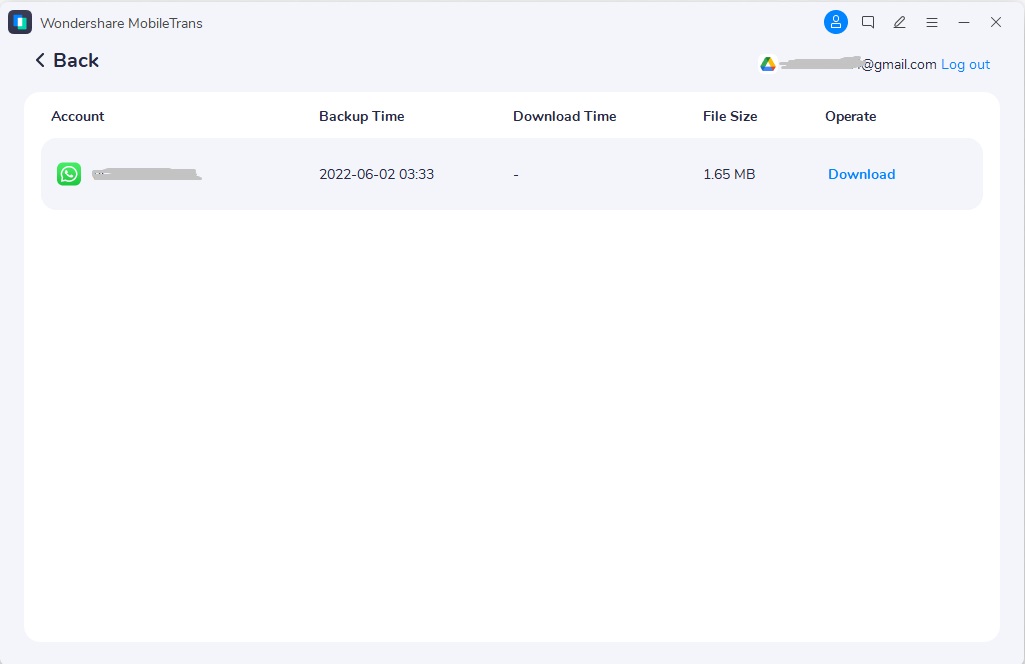
- Disinstalla WhatsApp dal tuo telefono.
- Reinstalla WhatsApp dal Google Play Store (Android) o dall'App Store (iOS).
- Segui le istruzioni sullo schermo per configurare WhatsApp. Assicurati di utilizzare lo stesso numero di telefono e lo stesso account Google che hai usato per il backup.
- Quando ti viene chiesto di ripristinare le chat da un backup di Google Drive, seleziona "Ripristina".
- Attendi che il processo di ripristino sia completato. La durata dipende dalla dimensione del backup e dalla velocità della tua connessione internet.
Importante: durante il ripristino, mantieni l'app WhatsApp aperta e il telefono connesso a una fonte di alimentazione. Interrompere il processo potrebbe causare errori.
Quinto Passo: Risoluzione dei Problemi Comuni
A volte, il processo di ripristino non va liscio come l'olio. Ecco alcuni problemi comuni e come risolverli:
- "Impossibile trovare il backup": Assicurati di aver seguito attentamente tutti i passaggi precedenti, in particolare la verifica dell'account Google corretto. Se hai cambiato telefono, assicurati che il nuovo telefono abbia accesso allo stesso account Google.
- Ripristino bloccato al 0% o ad una percentuale specifica: Questo di solito è dovuto a una connessione internet instabile. Riavvia il router Wi-Fi o prova a utilizzare una connessione dati mobile (assicurandoti di avere un piano dati sufficiente). Chiudi tutte le altre app che potrebbero utilizzare la larghezza di banda.
- Messaggi mancanti dopo il ripristino: È possibile che il backup non sia completo. Verifica di aver effettuato backup regolari in passato. Se hai utilizzato più account Google, controlla se il backup potrebbe essere su un altro account.
Consigli Proattivi per il Futuro
Per evitare frustrazioni future, ecco alcuni consigli per una gestione efficace dei backup di WhatsApp:

- Imposta backup automatici regolari: Nelle impostazioni di WhatsApp (Chat > Backup delle chat), imposta la frequenza di backup su "Giornaliera" o "Settimanale". Questo ti assicura di avere sempre una copia recente delle tue conversazioni.
- Verifica regolarmente l'account Google associato: Assicurati di utilizzare sempre lo stesso account Google per il backup. Cambiare account può causare confusione.
- Monitora lo spazio di archiviazione su Google Drive: Controlla regolarmente lo spazio disponibile e libera spazio se necessario.
- Fai un backup manuale prima di cambiare telefono: Prima di passare a un nuovo telefono, esegui un backup manuale delle tue chat (Chat > Backup delle chat > Tocca "Esegui backup"). Questo ti garantisce di avere l'ultima versione disponibile.
Ricorda: la tecnologia è uno strumento, non un ostacolo. Con un po' di pazienza e seguendo questi passaggi, sono certo/a che riuscirai a recuperare i tuoi backup di WhatsApp. Se hai ancora problemi, non esitare a chiedere aiuto ad un amico esperto o a contattare il supporto di WhatsApp.
Un piccolo esercizio: Dedica 15 minuti oggi per verificare le impostazioni di backup di WhatsApp e assicurarti che tutto sia configurato correttamente. Questo piccolo investimento di tempo può salvarti da molte frustrazioni in futuro!
Spero che questa guida ti sia stata utile! Buona fortuna!