Sei mai stato nella situazione di avere un video fantastico su YouTube, una presentazione interessante o persino un ricordo prezioso salvato in formato MP4, ma desideravi ardentemente estrarne solo l'audio per ascoltarlo mentre sei in giro, fai sport o semplicemente per creare una playlist musicale personalizzata? Probabilmente sì! La buona notizia è che non è necessario essere un esperto di tecnologia o spendere un centesimo per trasformare i tuoi file MP4 in file MP3. In questo articolo, ti guideremo attraverso un processo semplice e accessibile a tutti, per recuperare l'audio dai tuoi video e portarlo sempre con te, completamente gratis.
Capita spesso di imbattersi in contenuti video che racchiudono un valore audio eccezionale: un discorso ispiratore, una lezione istruttiva, la colonna sonora di un evento speciale, o persino quel riff di chitarra che ti è rimasto in testa. L'audio è un mezzo potente e portatile, e sapere come estrarlo dai file video ti aprirà un mondo di possibilità. Che tu sia uno studente che vuole riascoltare una lezione, un appassionato di musica che desidera isolare una traccia audio, o semplicemente qualcuno che vuole ottimizzare lo spazio sul proprio dispositivo, questo tutorial è pensato per te. Non importa il tuo livello di competenza tecnologica; ti spiegheremo passo dopo passo come ottenere esattamente ciò che ti serve, senza complicazioni e, soprattutto, senza costi aggiuntivi.
Perché Convertire MP4 in MP3? Una Necessità Comune
La necessità di convertire file MP4 in MP3 è più comune di quanto si pensi. I video, per loro natura, contengono sia informazioni visive che audio. Tuttavia, in molte situazioni, è solo l'aspetto sonoro ad essere di nostro interesse. Pensiamo ad esempio a:
- Podcast e Interviste: Molti podcast e interviste vengono pubblicati sia in formato video che audio. Se stai ascoltando in mobilità, avere la versione MP3 è molto più pratico e consuma meno dati.
- Lezioni e Tutorial: Studenti e professionisti spesso necessitano di riascoltare lezioni universitarie, tutorial tecnici o presentazioni aziendali per rafforzare la comprensione o memorizzare concetti chiave. Un file MP3 è l'ideale per questo scopo.
- Musica da Video: Hai trovato una canzone fantastica in un video di YouTube ma non riesci a trovarla altrove? Estrarre l'audio dal video è la soluzione più rapida.
- Registrazioni Personali: Ricordi di compleanni, matrimoni o altri eventi speciali registrati in MP4 possono contenere discorsi, musiche o momenti audio preziosi che vorresti conservare come file audio separati.
- Efficienza dello Spazio: I file MP3 tendono ad essere più piccoli dei file MP4, poiché contengono solo informazioni audio. Questo può essere fondamentale per ottimizzare lo spazio di archiviazione sui tuoi dispositivi, come smartphone, tablet o lettori MP3.
- Flessibilità di Ascolto: Un file MP3 può essere riprodotto su una vasta gamma di dispositivi e lettori multimediali, molti dei quali potrebbero non supportare nativamente il formato MP4 o la riproduzione video.
Insomma, trasformare un file MP4 in MP3 non è solo un vezzo tecnologico, ma una vera e propria esigenza pratica che ti consente di sfruttare al meglio i contenuti audio che incontri quotidianamente. E la parte migliore? Si può fare tutto gratuitamente, con strumenti semplici e alla portata di tutti.
Strumenti Gratuiti per la Conversione: La Tua Cassetta degli Attrezzi Digitale
Fortunatamente, l'era digitale ci offre una pletora di soluzioni per eseguire questa conversione senza dover installare software complessi o acquistare licenze costose. I convertitori online sono la scelta più popolare per la loro immediatezza e accessibilità. Vediamo quali sono le opzioni più affidabili e come utilizzarle.
1. Convertitori Online: La Via Più Veloce e Diretta
I siti web di conversione online sono la soluzione più rapida per trasformare i tuoi file MP4 in MP3. Non richiedono alcuna installazione e sono generalmente molto intuitivi. Ecco alcuni dei più noti e performanti:
a) Online Audio Converter
Questo è uno dei convertitori online più apprezzati per la sua interfaccia pulita e le numerose opzioni disponibili. Funziona sia con file locali che con link da siti come YouTube (anche se per questi ultimi è sempre bene verificare le politiche di copyright). Ecco come usarlo:
- Apri il tuo browser web e naviga su un sito come online-audio-converter.com.
- Clicca su "Apri file" per caricare il tuo file MP4 dal computer, oppure incolla un URL se stai convertendo da una piattaforma online.
- Scegli MP3 come formato di output.
- Puoi anche regolare le impostazioni audio, come la qualità (bitrate), se lo desideri. Un bitrate più alto significa una qualità audio migliore ma un file leggermente più grande. Per la maggior parte degli usi, 128 kbps o 192 kbps sono ottimi compromessi.
- Clicca su "Converti".
- Una volta completata la conversione, clicca sul pulsante per scaricare il tuo nuovo file MP3.
b) Zamzar
Zamzar è un altro convertitore online molto potente che supporta un'ampia gamma di formati, inclusa la conversione da MP4 a MP3. È noto per la sua affidabilità e per la possibilità di inviare il file convertito via email, il che è utile se non vuoi scaricarlo immediatamente.
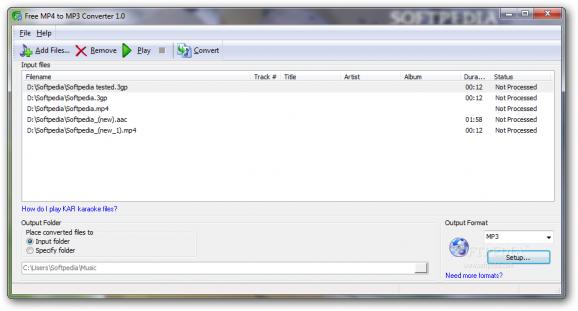
- Visita il sito web di Zamzar (zamzar.com).
- Carica il tuo file MP4 cliccando su "Choose Files" o incollando un URL.
- Seleziona MP3 dal menu a tendina dei formati di output.
- Inserisci il tuo indirizzo email se desideri ricevere il file convertito via posta elettronica.
- Clicca su "Convert".
- Attendi la notifica o scarica direttamente il file una volta pronto.
c) CloudConvert
CloudConvert è una piattaforma molto versatile che non si limita alla sola conversione audio/video, ma offre un'ampia gamma di servizi di conversione di documenti e immagini. La sua interfaccia è moderna e facile da usare.
- Accedi a cloudconvert.com.
- Clicca su "Select File" per caricare il tuo MP4 o scegli di convertirlo da un URL, Google Drive, Dropbox, ecc.
- Seleziona MP3 come formato di destinazione.
- Puoi esplorare le opzioni avanzate (l'icona a forma di chiave inglese) per modificare il bitrate, i canali audio e altro ancora.
- Clicca su "Convert".
- Scarica il tuo file MP3 una volta completata la conversione.
Vantaggi dei Convertitori Online:
- Nessuna Installazione: Non occupano spazio sul tuo disco rigido.
- Facilità d'Uso: Interfacce intuitive, spesso trascinamento e rilascio.
- Accessibilità Universale: Funzionano su qualsiasi dispositivo con un browser web e una connessione internet.
- Gratuiti: La maggior parte offre conversioni illimitate o con limiti generosi per l'uso gratuito.
Considerazioni sui Convertitori Online:
- Connessione Internet: Richiedono una connessione internet stabile per caricare e scaricare file.
- Privacy e Sicurezza: Anche se la maggior parte dei servizi è affidabile, è sempre bene leggere le politiche sulla privacy, soprattutto se si lavora con file sensibili.
- Limiti di Dimensione: Alcuni siti gratuiti potrebbero avere limiti sulla dimensione dei file che puoi caricare.
2. Software Gratuiti (con Opzioni di Conversione): Una Soluzione Offline
Se preferisci non affidarti a servizi online o hai bisogno di convertire file di grandi dimensioni o in modo massiccio, esistono anche software gratuiti che includono funzionalità di conversione audio da video. L'installazione di un software ti offre maggiore controllo e la possibilità di lavorare offline.
a) VLC Media Player
Probabilmente hai già VLC installato sul tuo computer. Oltre ad essere un lettore multimediale eccezionale, VLC nasconde una potente funzione di conversione. È uno strumento gratuito e open-source che puoi usare senza problemi.
- Apri VLC Media Player.
- Vai su "Media" > "Converti / Salva...".
- Clicca su "Aggiungi" per selezionare il tuo file MP4.
- Clicca sul pulsante "Converti / Salva".
- Nella finestra che si apre, sotto "Impostazioni", scegli il profilo "Audio - MP3" dal menu a tendina.
- Clicca su "Sfoglia" per scegliere dove salvare il file MP3 e dargli un nome.
- Clicca su "Avvia".
VLC è una soluzione eccellente perché è già uno strumento che molti utenti possiedono, ed è molto affidabile.
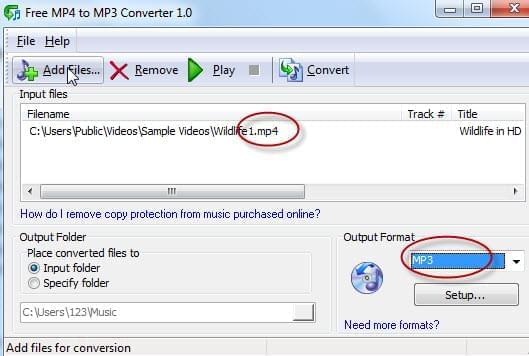
b) HandBrake
HandBrake è un convertitore video gratuito e open-source molto popolare, noto per le sue potenti funzionalità di transcodifica. Anche se è principalmente pensato per la conversione video, può facilmente estrarre l'audio in formato MP3.
- Scarica e installa HandBrake dal sito ufficiale (handbrake.fr).
- Apri HandBrake e trascina il tuo file MP4 nella finestra principale.
- Sotto la scheda "Summary", scegli un preset se lo desideri, ma è importante concentrarsi sulla scheda "Audio".
- Nella sezione "Audio", seleziona il codec "MP3 (LAME)" dal menu a tendina.
- Puoi regolare il bitrate e altri parametri audio se necessario.
- Nella parte inferiore dello schermo, in "Save As", scegli dove salvare il tuo file MP3.
- Clicca su "Start Encode".
HandBrake offre un controllo granulare su ogni aspetto della conversione, rendendolo ideale per chi cerca la massima personalizzazione.
Vantaggi del Software Gratuito:
- Lavoro Offline: Non dipendono dalla connessione internet.
- Maggiore Controllo: Spesso offrono più opzioni di personalizzazione rispetto ai convertitori online.
- Sicurezza dei Dati: I file non vengono caricati su server esterni, il che può essere un vantaggio per la privacy.
- Ideale per Lotti: Alcuni software permettono di convertire più file contemporaneamente.
Considerazioni sul Software Gratuito:
- Installazione Necessaria: Richiedono spazio sul disco e un processo di installazione.
- Curva di Apprendimento: Alcuni software, come HandBrake, possono avere un'interfaccia più complessa per i principianti.
Passo Dopo Passo: Esempio Pratico con un Convertitore Online
Per rendere tutto ancora più concreto, simuliamo un esempio pratico utilizzando uno dei convertitori online menzionati, ad esempio Online Audio Converter. Immagina di aver scaricato un video tutorial su come preparare un nuovo piatto e di volerti concentrare solo sulle istruzioni audio per memorizzarle.
Fase 1: Preparazione del File
Assicurati che il tuo file MP4 sia facilmente accessibile sul tuo computer. Ricorda il nome del file e dove è salvato.

Fase 2: Apertura del Convertitore Online
Apri il tuo browser web preferito (Chrome, Firefox, Safari, Edge, ecc.) e digita l'indirizzo di un sito di conversione online, come online-audio-converter.com.
Fase 3: Caricamento del File MP4
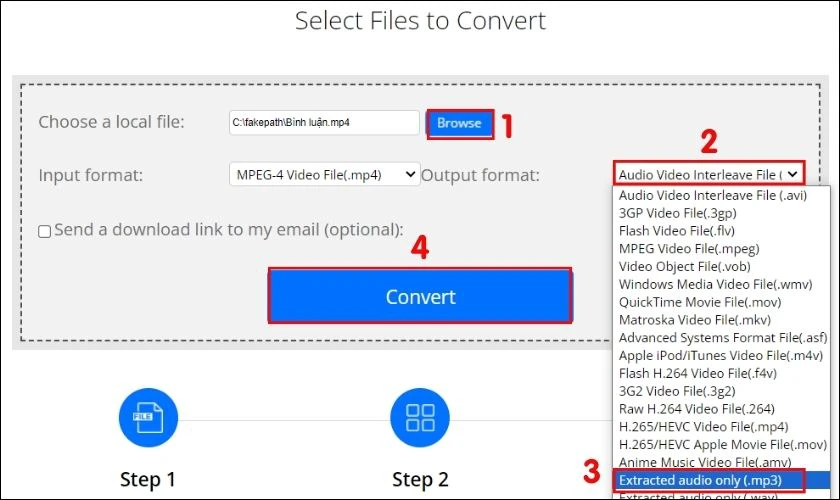
Sulla homepage del sito, troverai un pulsante con scritto "Apri file" o simile. Clicca su questo pulsante e si aprirà una finestra del tuo esplora file. Naviga fino alla cartella dove hai salvato il tuo file MP4, selezionalo e clicca su "Apri". In alternativa, potresti trovare un'opzione per incollare un URL se il tuo video si trova online.
Fase 4: Selezione del Formato di Output
Una volta caricato il file, vedrai diverse opzioni. La prima cosa da fare è assicurarti che il formato di output sia impostato su MP3. Di solito c'è un menu a tendina o una lista di formati tra cui scegliere. Seleziona MP3.
Fase 5: Regolazione delle Impostazioni Audio (Opzionale)
Molti convertitori ti permettono di scegliere la qualità dell'audio. Questa viene spesso indicata in "kbps" (kilobit per secondo). Valori comuni includono 96 kbps (buona per la voce), 128 kbps (standard per musica), 192 kbps (alta qualità) e 320 kbps (qualità da CD). Se stai convertendo un tutorial vocale, 128 kbps o 192 kbps saranno più che sufficienti. Se stai convertendo musica e desideri la massima fedeltà, puoi scegliere un valore più alto. Per la maggior parte degli usi, 128 kbps è un ottimo punto di partenza che bilancia qualità e dimensione del file.
Fase 6: Avvio della Conversione
Dopo aver configurato tutto, cerca il pulsante "Converti" o "Start Conversion" e cliccaci sopra. Il sito inizierà il processo di elaborazione del tuo file. A seconda della dimensione del file MP4 e della velocità della tua connessione internet, questo potrebbe richiedere da pochi secondi a qualche minuto.
Fase 7: Download del File MP3
Una volta che la conversione è completata, vedrai un pulsante "Scarica" o un link diretto al tuo nuovo file MP3. Clicca su questo pulsante per salvare il file audio sul tuo computer. Il browser ti chiederà dove vuoi salvarlo, proprio come quando scarichi qualsiasi altro file.
E voilà! Hai trasformato con successo il tuo file MP4 in MP3, completamente gratis e senza complicazioni. Ora puoi ascoltare quell'audio dove e quando vuoi, sul tuo smartphone, tablet o qualsiasi altro dispositivo.
Consigli Utili per una Conversione Ottimale
Per ottenere i migliori risultati possibili quando converti i tuoi file MP4 in MP3, tieni a mente questi semplici consigli:
- Verifica la Qualità Originale: Se il file MP4 ha un audio di bassa qualità, la conversione in MP3 non potrà magicamente migliorarla. Parti sempre da una fonte di buona qualità.
- Scegli il Bitrate Giusto: Come accennato, il bitrate è cruciale. Per discorsi e voci, 128 kbps è spesso sufficiente. Per musica, 192 kbps o 320 kbps offrono una qualità superiore, ma file più grandi. Sperimenta per trovare il compromesso che preferisci.
- Occhio ai Link di YouTube: Se stai convertendo da piattaforme come YouTube, fai attenzione alle normative sul copyright. Utilizza questi strumenti solo per contenuti per cui hai i diritti o che sono esplicitamente distribuiti in modo libero.
- Gestisci File di Grandi Dimensioni: Se hai file MP4 molto grandi, un software offline come VLC o HandBrake potrebbe essere più affidabile di un convertitore online che potrebbe avere limiti di tempo o dimensione.
- Controlla il File Convertito: Prima di eliminare il file MP4 originale, ascolta sempre il file MP3 convertito per assicurarti che la qualità sia soddisfacente e che non ci siano errori.
- Organizzazione: Crea una cartella dedicata sul tuo computer o dispositivo per salvare i tuoi file audio convertiti. Questo ti aiuterà a mantenerli organizzati e facili da trovare.
- Aggiornamenti: I siti web e i software vengono aggiornati regolarmente. Se riscontri problemi, prova a verificare se ci sono aggiornamenti disponibili per il software che stai utilizzando.
Ricorda che il concetto di "gratis" si riferisce all'assenza di costi monetari. La conversione di file MP4 in MP3 è un'operazione che la tecnologia moderna rende accessibile a chiunque abbia un dispositivo connesso a internet, o un software gratuito installato. Non c'è bisogno di essere un tecnico per sfruttare queste potenti funzionalità.
Conclusione: Libera il Potenziale Audio dei Tuoi File MP4
Trasformare i tuoi file MP4 in MP3 gratuitamente è un'operazione sorprendentemente semplice e incredibilmente utile. Che tu voglia estrarre la colonna sonora di un video, salvare lezioni importanti, o semplicemente ottimizzare lo spazio sui tuoi dispositivi, ora sai come fare.
Abbiamo esplorato le diverse opzioni, dai convertitori online rapidi e senza installazione ai potenti software gratuiti che offrono un maggiore controllo. La scelta dipende dalle tue preferenze personali, dal tipo di file che devi convertire e dalla frequenza con cui svolgi questa operazione. In ogni caso, l'obiettivo è raggiungibile senza alcun esborso economico.
Ora non hai più scuse! Inizia subito a sperimentare con i tuoi file MP4. Libera l'audio, rendilo portatile e goditi i tuoi contenuti multimediali nel modo che preferisci. La tecnologia è al tuo servizio, e sfruttarla al meglio è più facile di quanto pensi, specialmente quando si tratta di trasformare file MP4 in MP3 gratis.