Allora, gente! Siete pronti per una storia che vi farà ridere, piangere… ma soprattutto, vi farà capire come trasferire quel benedetto Microsoft Office da un computer vecchio e polveroso a quello nuovo e scintillante che avete appena comprato (o che vi hanno regalato e non osate dire di no)? Io sì! Immaginatevi la scena: il vostro PC attuale è un po' come quel parente anziano che non si muove più tanto bene, ma ha ancora tante belle storie da raccontare. E il nuovo PC? Beh, quello è un atleta olimpico pronto a tutto!
Il problema sorge quando vi rendete conto che tutte le vostre preziose creazioni – dai report che vi hanno fatto guadagnare la stima del capo, ai menu di compleanno per tutta la famiglia, fino a quel faticosissimo foglio di calcolo che tiene traccia di quante volte avete guardato quella serie TV che non finisce mai – sono legate a quel vecchio computer. Panico? Assolutamente no! O meglio, un po' di panico ci sta, ma siamo qui per trasformarlo in pura eccitazione tecnologica!
L'Antico Rito del Trasferimento: Non è Magia, Ma Quasi!
Pensateci un attimo: trasferire Office era una volta un'impresa titanica, roba da far tremare le ginocchia ai guerrieri più coraggiosi. Si parlava di CD di installazione che non trovavi più (magari li avevi usati come sottobicchieri?), chiavi di prodotto riscritte a mano su foglietti volanti che ora sono diventati invisibili… insomma, un vero e proprio tesoro da recuperare in una spedizione archeologica digitale.
Ma oggi? Oggi siamo nel 2023, o giù di lì! Abbiamo Internet, abbiamo la magia del cloud, abbiamo persino dei robot che ci portano il caffè mentre lavoriamo! Quindi, trasferire Office dovrebbe essere una passeggiata, giusto? Beh, quasi. Come tutte le cose belle della vita, c'è sempre un piccolo "ma".
Passo 1: La Caccia al Tesoro della Chiave di Prodotto (e non solo!)
Prima di tutto, dobbiamo capire cosa diavolo state spostando. Avete una licenza "Scatola" (quella che si comprava in negozio, con tanto di CD scintillante)? O magari avete una licenza "Oem", legata al vostro vecchio PC come un'ombra fedele (e a volte un po' soffocante)? Oppure, la più moderna e comoda, una licenza legata al vostro account Microsoft?
Se avete la scatola, tiratela fuori! Se non la trovate, non disperate! A volte la chiave è scritta sulla scatola stessa, in un angolo strategico che solo i veri detective digitali sanno scovare. Se invece avete perso tutto, preparatevi a scavare in cassetti, vecchie fatture, email dimenticate… è come cercare le chiavi della macchina dopo una festa:
"Dove sono finite le mie chiavi di Office? Saranno scappate con le chiavi della macchina?"
Se invece avete una licenza Oem, le cose si fanno un po' più complicate. Queste licenze sono spesso "saldare" al hardware. In pratica, il produttore del vostro vecchio PC ha pagato per quella licenza e l'ha legata a quel computer. Trasferirla su un altro PC è, tecnicamente, come provare a portare il vostro vecchio divano preferito in un grattacielo moderno: non è proprio progettato per starci!
La situazione migliore, ammettiamolo, è quando avete una licenza legata al vostro account Microsoft. Tipo, avete comprato Office 365 o una versione di Office 2021 legata al vostro profilo online. In questo caso, è come avere una tessera di una biblioteca digitale universale: la usate ovunque, quando volete!
Estrare le Creature dal Vecchio Regno: Disinstallazione Strategica
Ora che avete identificato il vostro "tesoro" (o la sua assenza!), è ora di fare un po' di pulizia nel vecchio PC. Immaginatevi di dover spostare la vostra collezione di soprammobili da una casa all'altra. Non li impacchettereste tutti a caso, vero? No, prima date una bella spolverata, eliminate quelli rotti e tenete solo quelli che vi piacciono davvero.
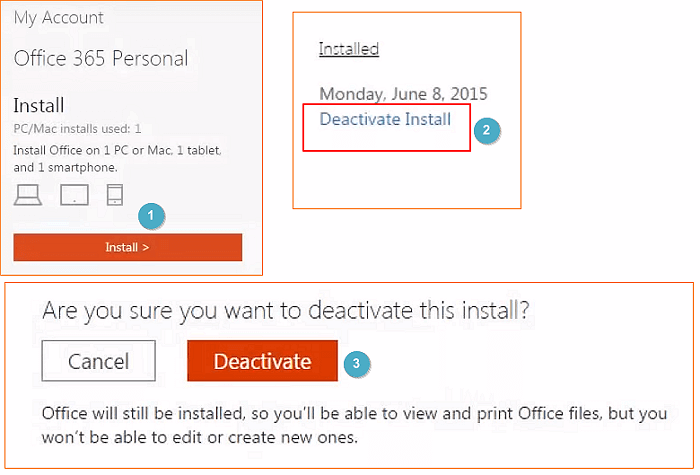
Quindi, il primo passo sul vecchio computer è disinstallare Office. Sembra controintuitivo, vero? State per trasferirlo, e invece lo cancellate? Tranquilli, è come preparare il terreno per un nuovo giardino. Andate su "Impostazioni", poi su "App", cercate il vostro amato (o odiato) Microsoft Office e cliccate su "Disinstalla". Et voilà! La creatura digitale viene gentilmente accompagnata alla porta.
Ma attenzione! Se avete una licenza Oem, questa disinstallazione è più un "saluto" che un vero e proprio "liberare" la licenza. Come dicevamo, è un po' come dire addio a un cane di razza che non potete portare con voi in aereo. La licenza rimarrà legata al vecchio hardware, a meno che non abbiate una licenza che preveda diversamente (e qui si entra nel fantamondo delle licenze aziendali o di determinate versioni professionali).
Il Nuovo Regno: Benvenuto Ufficio!
Ora arriva la parte divertente: installare Office sul vostro nuovo, splendido computer. La procedura è generalmente simile per tutte le versioni, ma cerchiamo di essere specifici.
Caso 1: La Licenza Legata all'Account Microsoft (Il Modo Più Facile)
Se la vostra licenza è legata al vostro account Microsoft (che sia Office 365 o un acquisto singolo legato al vostro profilo), questa è la strada più liscia dell'autostrada. Andate sul sito di Microsoft Office (cercatelo su Google, è facile come trovare una pizza aperta la domenica sera), accedete con il vostro account (quello che avete usato per comprare o attivare Office) e troverete una sezione tipo "I miei account" o "Servizi e abbonamenti".
Lì, vedrete la vostra licenza. Cliccate su "Installa" (o qualcosa di simile) e scaricate il file di installazione. Seguite le istruzioni a schermo, che sono solitamente più semplici di un tutorial di cucina per bambini.
Una volta installato, vi chiederà di accedere con il vostro account Microsoft. Fatelo, e zac! Office sarà attivo e pronto all'uso, completo di tutti i vostri personalizzazioni (se siete stati bravi a salvarle!).

Caso 2: La Vecchia Chiave di Prodotto (La Spedizione dei Ritrovamenti)
Se avete ritrovato quella mitica chiave di prodotto (un codice alfanumerico che sembra scritto da un alieno), le cose si fanno un po' più "vintage". Andate sul sito setup.office.com. Lì vi verrà chiesto di inserire la vostra chiave di prodotto. Inseritela con la cura di chi sta inserendo il codice per disattivare una bomba.
Una volta verificata, vi verrà chiesto di creare o accedere a un account Microsoft. Fatto questo, la vostra chiave di prodotto sarà legata a quell'account, e da lì potrete scaricare e installare Office come nel caso precedente. Pensateci: avete trasformato un pezzo di carta (o un'email) in una licenza digitale viva e vegeta!
Caso 3: La Licenza Oem (Il Mistero dei Misteri)
Come dicevamo, le licenze Oem sono le più ostiche. Se avete una versione di Office preinstallata sul vostro vecchio PC e volete spostarla sul nuovo, nella maggior parte dei casi non è possibile. È un po' come se il vostro vecchio PC fosse un'astronave e Office fosse l'equipaggiamento speciale che funziona solo su quell'astronave. Se comprate una nuova astronave, vi servirà un nuovo equipaggiamento.
L'unica eccezione potrebbe essere se avete acquistato una licenza "standalone" di Office (come Office Home & Student 2021) che non è legata a un abbonamento e che, in teoria, permette un trasferimento su un nuovo PC, ma dovrete assicurarvi di avere la chiave di prodotto e di averla disattivata correttamente dal vecchio PC (cosa che, con le Oem, è più difficile a causa della loro natura legata all'hardware).
In questi casi, la soluzione più pratica è quasi sempre acquistare una nuova licenza per il vostro nuovo PC. Pensatela come un investimento per la vostra produttività, o per poter continuare a creare quei meme che fanno impazzire i vostri amici.
Trasferimento dei Dati: Non Solo Codici, Ma Anche Ricordi!
Ora, una volta che Office è installato e attivo sul vostro nuovo PC, non dimenticatevi dei vostri preziosi documenti! Non basta avere il software, servono anche i file che avete creato con esso. Qui ci sono diverse opzioni, a seconda di quanto siete tecnologici (o pigri).
- Il Cloud, Amico Mio: Se siete degli angeli digitali e salvate tutto su OneDrive, Google Drive, Dropbox, ecc., allora siete a cavallo! Basta accedere al vostro account cloud sul nuovo PC e scaricare tutto. È come avere una valigia magica che vi segue ovunque.
- La Chiavetta USB: Per i più tradizionalisti (o per chi ha un'ansia da cloud), una buona vecchia chiavetta USB fa sempre il suo dovere. Copiate i file dal vecchio PC alla chiavetta, e poi dalla chiavetta al nuovo PC. Richiede più passaggi, ma è concreto e tangibile, come tenere in mano un ricordo.
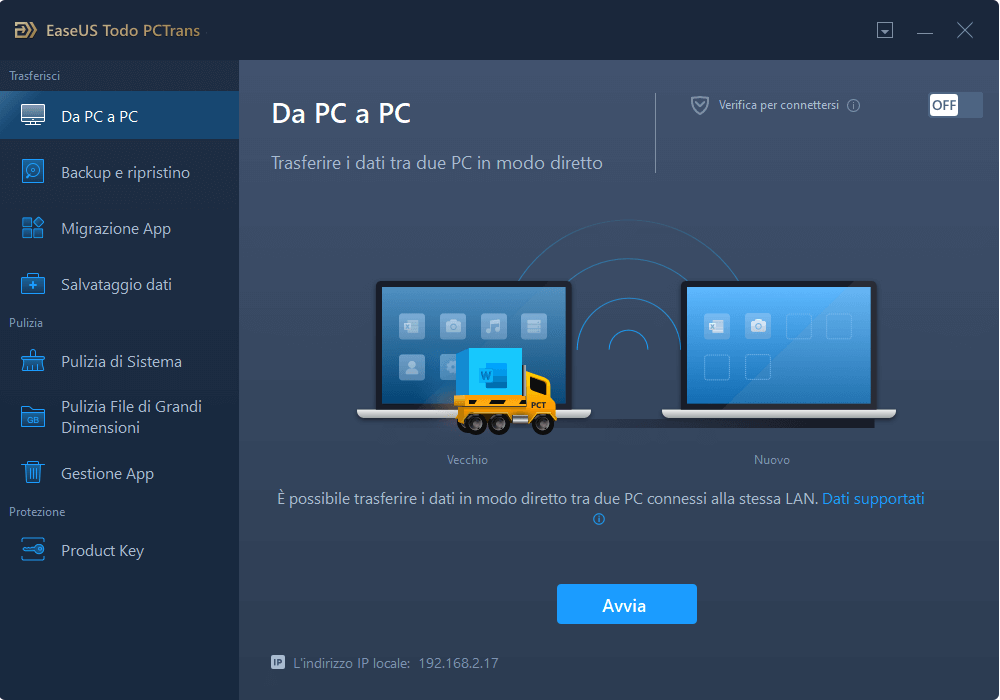
- Trasferimento di Dati da PC a PC: Esistono cavi e software appositi che permettono di trasferire dati direttamente da un computer all'altro. Sono un po' più tecnici, ma se avete molti dati da spostare, possono essere una salvezza.
E le personalizzazioni? Temi, modelli, impostazioni… se avete salvato queste cose in modo intelligente (ad esempio, nella cartella dei modelli di Office), anche quelle si possono trasferire. Altrimenti, preparatevi a rifarle da capo, ma questa volta fatelo con stile e con un caffè in mano!
Un Ultimo Consiglio (che vi Salverà la Vita Digitale)
La regola d'oro, gente, è tenere traccia delle vostre licenze. Annotatevi la chiave di prodotto, salvate le email di conferma, create un account Microsoft dedicato a Office. È come avere un certificato di nascita per il vostro software. Senza quello, è un po' come cercare di dimostrare di essere un genio musicale senza aver mai studiato uno strumento: difficile, se non impossibile!
Trasferire Office può sembrare un'impresa degna di Indiana Jones, ma con un po' di pazienza, un pizzico di umorismo e le giuste informazioni, è un'operazione più che fattibile. Ricordate, il vostro nuovo PC è pronto a correre, e Office è il motore che lo farà andare veloce come un razzo. Ora, andate e conquistate il mondo digitale!