
Ehilà, amici digitali! Avete mai avuto quella sensazione di panico quando pensate di dover dire addio al vostro vecchio, fedele Windows Phone? Magari avete trovato un'offerta incredibile su un nuovo androide scintillante, ma poi vi sorge la domanda: "E i miei messaggi di WhatsApp? Tutto quello che ho chiacchierato, tutte quelle foto, quei vocali che mi fanno ridere ancora oggi... dove vanno a finire?". Tranquilli, non siete soli in questo mare di dubbi! Ma la buona notizia è che traslocare le vostre preziose chat di WhatsApp da Windows Phone ad Android è fattibile, anche se non proprio come spostare una valigia da una stanza all'altra. Diciamo che è più un'operazione da "mini trasloco digitale", con un po' di astuzia e pazienza.
Allora, mettiamoci comodi e scopriamo insieme come fare questo passaggio senza perdere un solo "hahaha" o un prezioso "ti amo" (o anche solo un "ok, ci sto!"). Preparatevi a un po' di navigazione digitale, ma niente paura, vi guiderò passo passo, come un esploratore esperto in una giungla di app e impostazioni!
Il Grande Dilemma: Perché WhatsApp Non Fa il "Copiacollo" Automatico?
Prima di lanciarci nell'impresa, capiamo un attimo perché non possiamo semplicemente premere un pulsante e avere tutto magicamente trasferito. Vedete, WhatsApp, purtroppo, non ha mai implementato una funzione di backup e ripristino cross-platform diretta tra Windows Phone e Android. È un po' come se ogni sistema operativo parlasse una lingua diversa, e WhatsApp su Windows Phone avesse creato i suoi "diari segreti" in un formato che Android non riesce a leggere nativamente. Un vero peccato, vero? Pensate a quanti problemi ci avrebbe risparmiato!
Quindi, cosa significa questo per noi? Significa che dovremo usare degli intermediari, delle piccole scorciatoie tecnologiche per far parlare tra loro questi due mondi. Non è un processo super immediato, ma è sicuramente possibile. Quindi, niente panico, respirate profondamente e sorseggiate pure quel caffè mentre vi spiego.
Opzione 1: Il Metodo "Manuale" (Per i Coraggiosi e gli Organizzati)
Se avete un numero di chat relativamente contenuto, o se volete fare una sorta di "pulizia" dei messaggi da trasferire, il metodo manuale potrebbe essere una soluzione. Attenzione, questo è più un salvataggio selettivo che un vero e proprio trasferimento.
Cosa fare:
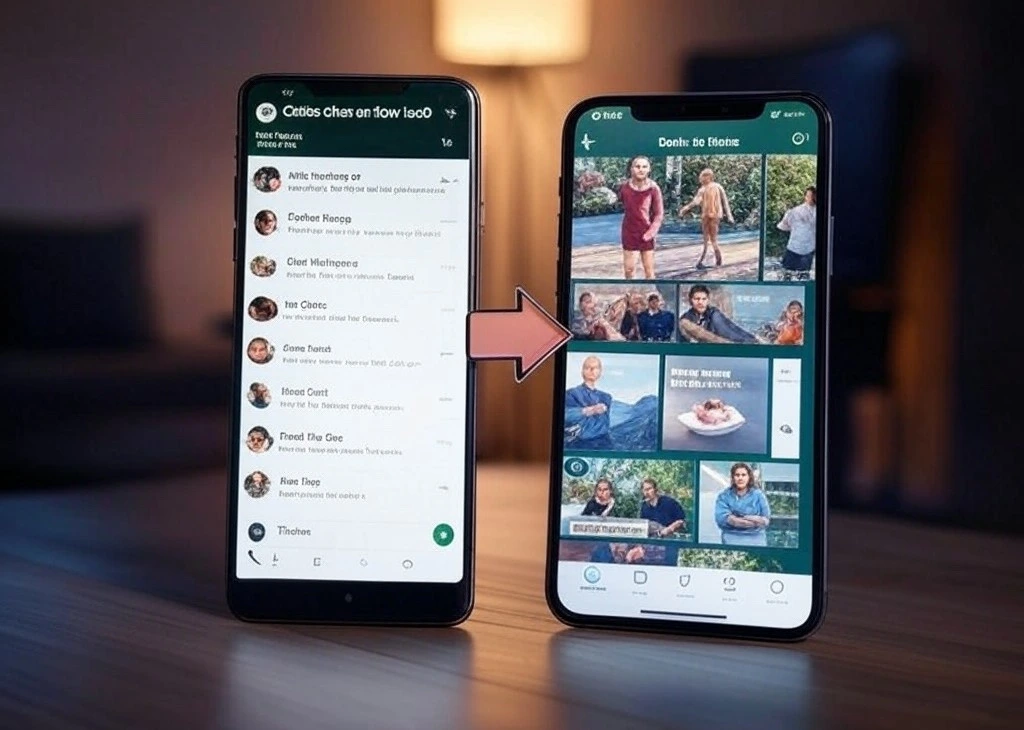
- Sul vostro vecchio Windows Phone, aprite la chat che volete salvare.
- Toccate l'icona dei tre puntini in basso a destra (o in alto, a seconda della versione).
- Selezionate "Info" o "Dati contatto" (il nome può variare leggermente).
- Scorrete verso il basso e cercate l'opzione "Esporta chat".
- Vi verrà chiesto se volete includere i file multimediali (foto, video, audio). Decidete voi! Se scegliete di includerli, la dimensione del file sarà ovviamente maggiore.
- Una volta esportata, la chat verrà salvata come un file .txt (o simile).
Ora, la parte "divertente": come far arrivare questo file sul vostro nuovo Android? Potete inviarvelo via email, caricarlo su un servizio cloud (come Google Drive o Dropbox) e poi scaricarlo sul vostro telefono Android, oppure usare un cavo USB per trasferirlo direttamente. Ricordatevi di salvare questi file in una cartella facilmente accessibile sul vostro Android.
Il Pro: È un metodo semplice, non richiede software complicati e vi permette di scegliere quali chat salvare. Ottimo per chi vuole solo i messaggi più importanti.
Il Contro: Come dicevamo, è manuale. Se avete centinaia di chat, preparatevi a un bel po' di lavoro. Inoltre, questo metodo non "integra" i messaggi nel vostro WhatsApp Android, ma vi permette di visualizzarli separatamente in un file di testo. Non li vedrete nella cronologia delle chat di WhatsApp, ma potrete rileggerli. E se avete scelto di non includere i media, beh, quelli dovrete cercarli altrove. Un po' come avere la sceneggiatura di un film ma senza le immagini!
Opzione 2: Il Metodo "Terze Parti" (Il Più Efficace, Ma con Cautela)
Ok, qui entriamo nel vivo del "vero" trasferimento. Esistono diversi software di terze parti progettati proprio per questo tipo di operazioni. L'idea di base è che questi programmi riescono a leggere i backup di WhatsApp dal vostro Windows Phone (spesso tramite una connessione al computer) e a convertirli in un formato che WhatsApp su Android possa capire.
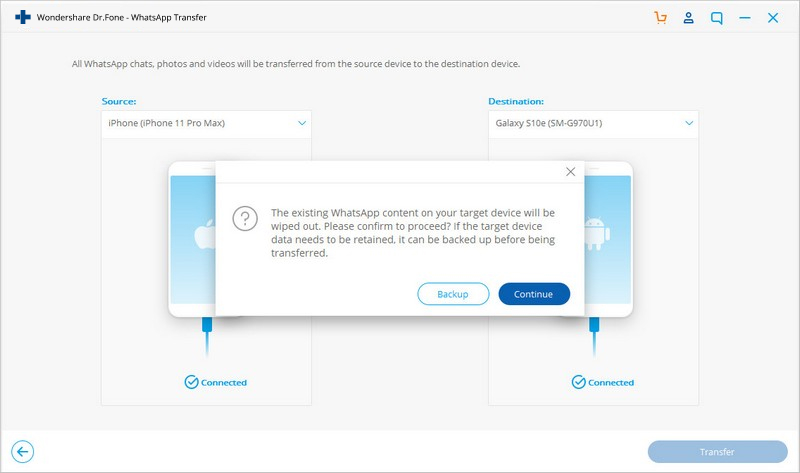
Importante disclaimer: Usare software di terze parti comporta sempre un certo rischio. Fattelo dire chiaro e tondo: cercate sempre programmi affidabili, con buone recensioni e da fonti sicure. Non scaricate mai nulla da siti sospetti o che promettono miracoli in cambio di dati personali. La vostra privacy è fondamentale!
Tra i software più noti (ma ce ne sono altri!) trovate nomi come Dr.Fone, MobileTrans, o altri simili. La procedura generale è abbastanza standard:
- Scaricate e installate il software scelto sul vostro computer (PC o Mac).
- Collegate entrambi i telefoni (Windows Phone e Android) al computer tramite cavo USB.
- Abilitate il debug USB sui vostri telefoni. Questa è una funzione che trovate nelle opzioni sviluppatore (se non le vedete, cercate online come abilitarle per il vostro modello di telefono – è un processo semplice!).
- Avviate il software sul computer e selezionate l'opzione per trasferire i messaggi di WhatsApp o per eseguire un backup e ripristino.
- Il software vi guiderà attraverso il processo, identificando i dati di WhatsApp sul vostro Windows Phone e permettendovi di esportarli.
- Successivamente, vi chiederà di selezionare il vostro telefono Android come destinazione per importare questi dati.
- Potrebbe essere necessario disinstallare WhatsApp dal vostro telefono Android prima di iniziare il ripristino, e poi reinstallarlo una volta che il software ha finito. Questo è un passaggio comune perché WhatsApp cerca i backup locali al momento dell'installazione.
Il Pro: Questo è il metodo che più si avvicina a un trasferimento completo. Potreste riuscire a recuperare la maggior parte delle vostre chat, incluse le immagini e i vocali. È il metodo più efficiente se avete tanti dati da spostare.
Il Contro: Richiede l'uso di un computer. Bisogna prestare molta attenzione a scegliere un software affidabile per evitare problemi di sicurezza o perdita di dati. Alcuni di questi software sono a pagamento, quindi considerate anche questo aspetto.
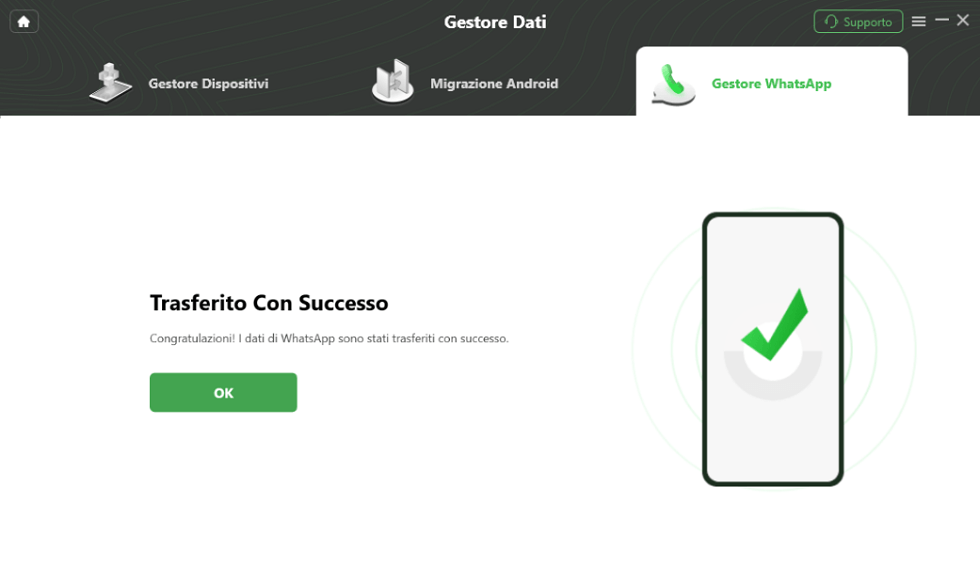
Cosa Succede ai Backup Cloud di WhatsApp?
Forse vi state chiedendo: "Ma WhatsApp non fa i backup su Google Drive o iCloud?". Esatto, ma non tra piattaforme diverse. Se avete fatto un backup su OneDrive con il vostro Windows Phone, quel backup non sarà compatibile con Google Drive su Android, e viceversa. Per questo motivo, i metodi che vi ho descritto sono quelli che aggirano questa limitazione.
Un Piccolo Trucco (Se siete dei Campioni di "Copy Paste")
Ecco un piccolo trucco per chi vuole salvare le chat più importanti e non ha problemi a usare il computer. Potete provare a usare uno dei software menzionati per esportare le chat dal Windows Phone come file .txt (come nel metodo manuale), ma facendolo tramite il software stesso che magari ha un'interfaccia più comoda. Una volta che avete questi file sul computer, potete poi organizzarli in cartelle sul vostro nuovo Android. Non sarà una sincronizzazione perfetta, ma avrete i vostri messaggi salvati in un formato leggibile.
Dopo il Trasferimento: Cosa Aspettarsi
Una volta che avete completato il processo (sia esso manuale o tramite software di terze parti), è il momento di verificare tutto. Aprite WhatsApp sul vostro nuovo telefono Android, controllate le chat, scorrete indietro nei messaggi, provate a riprodurre un vocale o a visualizzare una foto. Ci sarà qualche piccola imperfezione? Forse. Ma l'importante è che i vostri ricordi digitali siano al sicuro!
Piccoli consigli post-trasferimento:
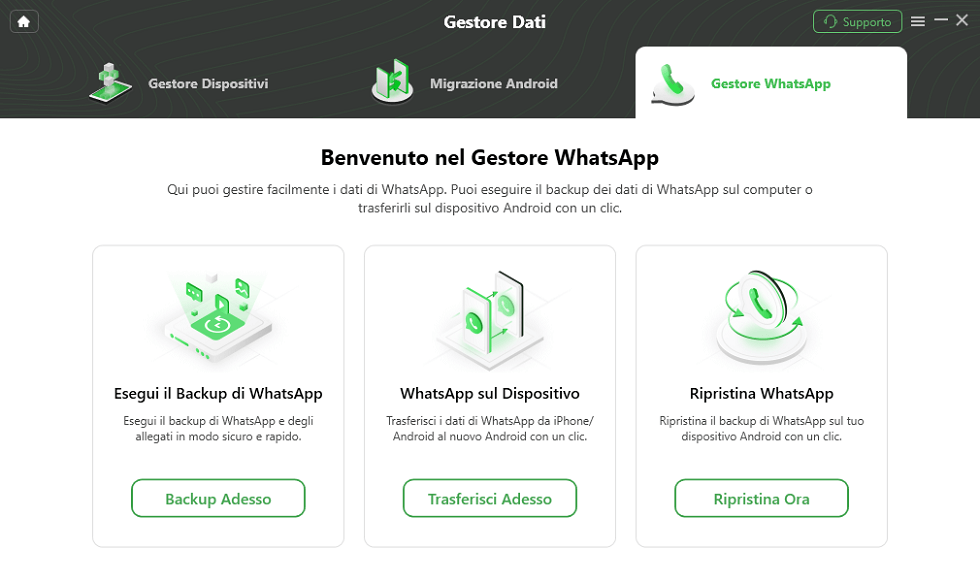
- Verificate i contatti: Assicuratevi che tutti i vostri contatti siano sincronizzati correttamente sul nuovo telefono e che WhatsApp li riconosca.
- Controllate i media: Se avete trasferito anche le foto e i video, date un'occhiata alla galleria del vostro telefono e alla cartella di WhatsApp per essere sicuri che siano tutti lì.
- Aggiornate WhatsApp: Assicuratevi di avere l'ultima versione di WhatsApp installata sul vostro Android.
Se qualcosa non dovesse andare per il verso giusto, non scoraggiatevi! Tornate indietro, rileggete i passaggi, cercate online soluzioni specifiche per il software che avete usato o per il vostro modello di telefono. A volte basta un piccolo aggiustamento.
Un Ultimo Pensiero: Il Futuro Digitale è Qui!
E così, miei cari amici, avete affrontato la sfida del trasloco digitale! Avete fatto un piccolo "salto" tecnologico, passando da una piattaforma all'altra, e avete portato con voi i vostri preziosi ricordi. Non è stato un percorso sempre diritto, lo so, ma siete arrivati dall'altra parte!
Ricordatevi che ogni volta che cambiate dispositivo, è un po' come cambiare casa: ci vuole un po' per sistemare tutto, per ritrovare gli oggetti che vi servono, ma alla fine ci si sente a proprio agio nel nuovo ambiente. E ora, con il vostro nuovo telefono Android e le vostre chat di WhatsApp al sicuro, siete pronti per creare nuovi ricordi, nuove conversazioni e nuove avventure digitali!
Quindi, alzate un bicchiere (virtuale, o reale!) al vostro successo! Siete dei veri guerrieri tecnologici. E ora... andate e godetevi il vostro nuovo, fiammante telefono Android! Le conversazioni vi aspettano!