Ciao a tutti gli appassionati di tecnologia (e non solo)! Oggi parliamo di qualcosa che potrebbe sembrarvi un po' tecnico, ma che in realtà è una di quelle cose che ci rende la vita più semplice, come trovare il telecomando della TV che pensavamo di aver perso per sempre, o scoprire che quella maglietta che amiamo tanto ha un gemello identico nell'armadio di qualcun altro. Parliamo di come trasferire la licenza di Office 2016 su un nuovo PC.
Immaginate la scena: avete il vostro fido computer, quello che vi ha accompagnato in mille avventure digitali, tra presentazioni importanti, fogli di calcolo che sembrano geroglifici e documenti che nascondono storie di vita vissuta. E poi, succede. O si rompe, o decidete di fare il grande salto verso un modello più scattante e moderno. E lì, la domanda sorge spontanea: "Ma Office? Il mio Office 2016, quello che conosco a memoria, che cosa gli faccio?".
Ecco, questa è la domanda a cui vogliamo rispondere oggi, in modo semplice, senza paroloni difficili, e con un sorriso. Perché, diciamocelo, pagare di nuovo per un software che avete già pagato una volta, beh, non è proprio l'idea più entusiasmante del mondo, vero? È un po' come comprare di nuovo un biglietto del treno se avete già quello valido, o ordinare una pizza gigante quando avete già mangiato metà di quella che vi è arrivata!
Quindi, trasferire la licenza di Office 2016 non è solo una mossa intelligente dal punto di vista economico, ma è anche un modo per mantenere la continuità del vostro lavoro o delle vostre passioni. È come portare il vostro set di pennelli preferito nella nuova bottega d'arte, o il vostro amato libro di ricette nella nuova cucina. Tutto rimane familiare, pronto all'uso.
Perché dovreste preoccuparvi di questa "migrazione"?
Pensate a Office come a un attrezzo del mestiere fondamentale. Che siate studenti che devono scrivere tesi e fare ricerche, professionisti che creano report e grafici, o semplicemente qualcuno che ama tenere in ordine le spese di casa con un foglio di calcolo ben fatto, Office è lì, pronto a darvi una mano. Avere la vostra versione di Office sul nuovo PC significa:
- Risparmiare denaro: Questo è il punto cruciale, ammettiamolo. Perché spendere cifre esorbitanti quando si può riutilizzare ciò che si possiede già? È una questione di essere furbi, non tirchi!
- Mantenere la familiarità: Cambiare interfaccia, imparare nuove scorciatoie, adattarsi a un layout diverso... tutto questo richiede tempo ed energia. Con Office 2016 trasferito, è come ritrovarsi a casa: tutto è al posto giusto, e potete mettervi subito al lavoro.
- Continuare il vostro lavoro senza intoppi: Immaginate di dover ripartire da zero con un software nuovo nel bel mezzo di un progetto importante. Sarebbe un po' come dover imparare a guidare una macchina diversa prima di un lungo viaggio: stressante e inefficiente.
- Usare un software che conoscete e amate: Forse siete affezionati alle funzioni specifiche di Office 2016, o semplicemente vi trovate a vostro agio. Non c'è motivo di rinunciare a tutto questo se potete portarlo con voi.
Insomma, è un po' come decidere di portare con sé la propria tazza preferita al lavoro. Piccola cosa, ma fa una grande differenza nella giornata, no?
Ok, ma come si fa questa magia?
Bene, la buona notizia è che trasferire Office 2016 non è un'operazione da hacker o da maghi del computer. Richiede solo un po' di attenzione e seguire alcuni passaggi. Non vi preoccupate, non è come decifrare un codice segreto!
Step 1: Trovate la vostra chiave di prodotto!
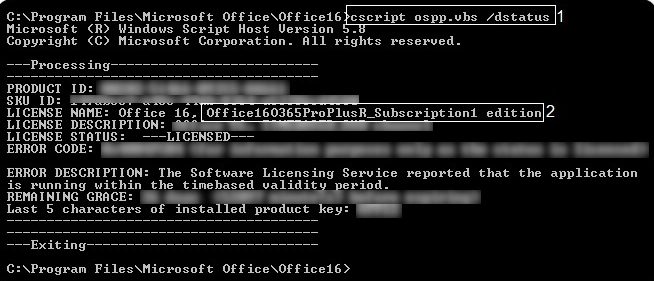
Questo è il primo, fondamentale passo. La vostra chiave di prodotto di Office 2016 è come il biglietto d'ingresso per il vostro software. Senza di essa, è come avere una porta senza serratura: non potete davvero "entrare". Dove trovarla?
- Sulla confezione: Se avete acquistato Office in versione scatolata, la chiave è quasi sempre stampata su un'etichetta all'interno della confezione, o su un cartoncino.
- Nella vostra email: Se avete acquistato Office online, la chiave di prodotto vi è stata inviata via email al momento dell'acquisto. Cercate nelle vostre caselle di posta, magari nell'archivio, utilizzando termini come "Office", "Microsoft", "chiave prodotto" o "product key".
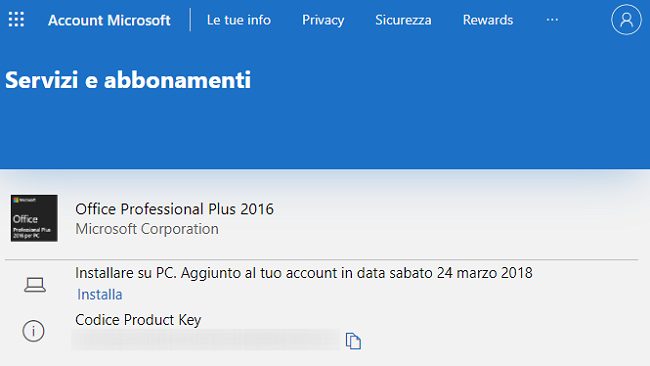
- Sul vostro account Microsoft: In molti casi, se avete associato la vostra licenza a un account Microsoft, potete ritrovare la chiave accedendo al vostro profilo sul sito di Microsoft.
Conservatela bene! Questa chiave è preziosa. È il vostro "codice d'accesso" per riattivare Office sul nuovo PC. È un po' come conservare il numero PIN della vostra carta di credito: fondamentale, ma va tenuto al sicuro.
Step 2: Disinstallate Office dal vecchio PC.
Questo passaggio è cruciale. Non potete avere la stessa licenza attiva su due computer contemporaneamente. È come cercare di usare lo stesso biglietto del cinema per due spettacoli diversi: non funziona! Quindi, dobbiamo "liberare" la licenza dal vecchio computer.
Come si fa? È più semplice di quanto sembri:
- Andate su "Pannello di controllo" (lo trovate cercando nella barra di ricerca di Windows).
- Cliccate su "Programmi", poi su "Programmi e funzionalità".
- Troverete un elenco di tutti i software installati. Scorrete fino a trovare "Microsoft Office 2016" (o la versione specifica che avete, ad esempio "Microsoft Office Professional Plus 2016").
- Selezionatelo e cliccate su "Disinstalla". Seguite le istruzioni a schermo.
Pensateci come a svuotare il sacco prima di riempirlo di nuovo. Se non svuotate il vecchio sacco, non potrete portare tutto il contenuto nel nuovo!
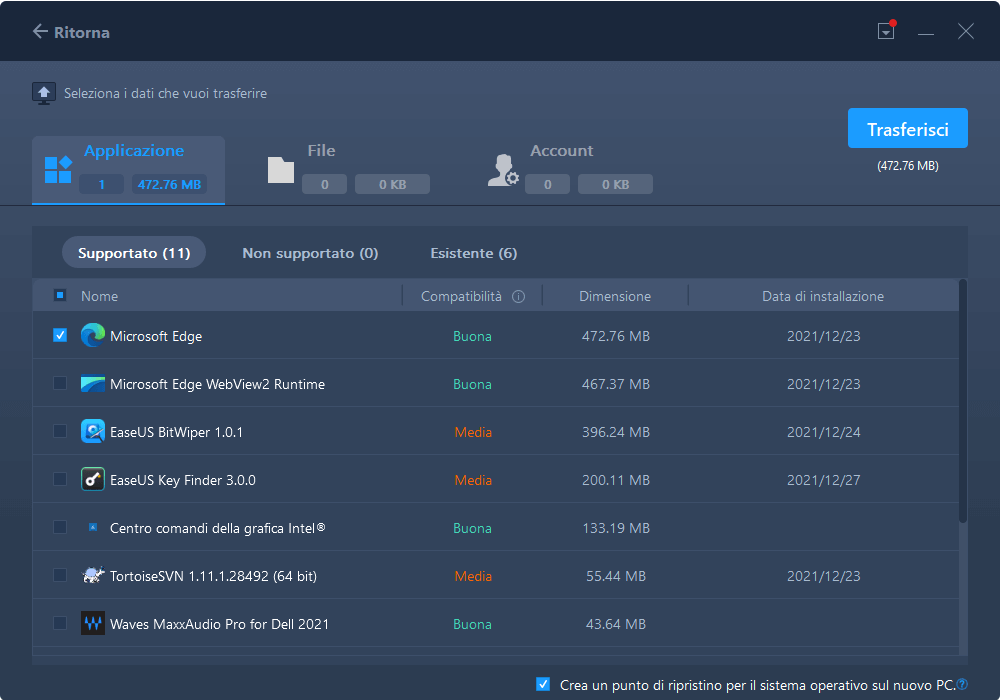
Importante: Se il vecchio PC non è più funzionante, non preoccupatevi. La disinstallazione è necessaria per rispettare i termini della licenza, ma se il PC è "morto e sepolto", la licenza è di fatto "liberata". Il problema sorge se cercate di attivare su più macchine contemporaneamente.
Step 3: Installate Office sul nuovo PC.
Ora arriva la parte divertente: portare Office sul vostro nuovo bolide!
Avrete bisogno del supporto di installazione. Questo può essere:
- Un DVD o una chiavetta USB: Se avete acquistato Office in versione fisica, probabilmente avete ancora il disco o la chiavetta.
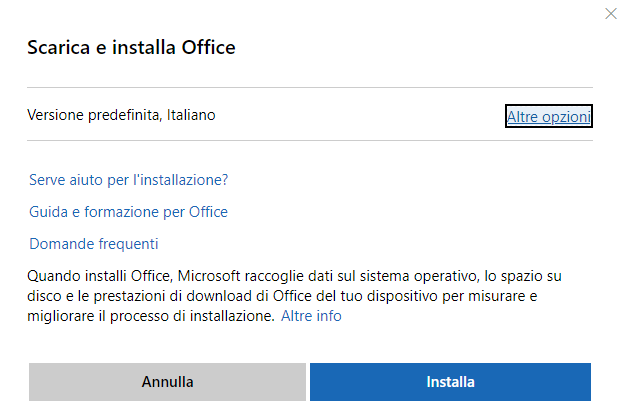
- Un file scaricabile: Molte volte, Microsoft offre la possibilità di scaricare nuovamente il pacchetto di installazione dal proprio sito, specialmente se avete associato la licenza al vostro account Microsoft.
Una volta che avete il vostro supporto di installazione, inserite il DVD/USB o avviate il file scaricato e seguite le istruzioni. È il solito processo di installazione che conoscete già.
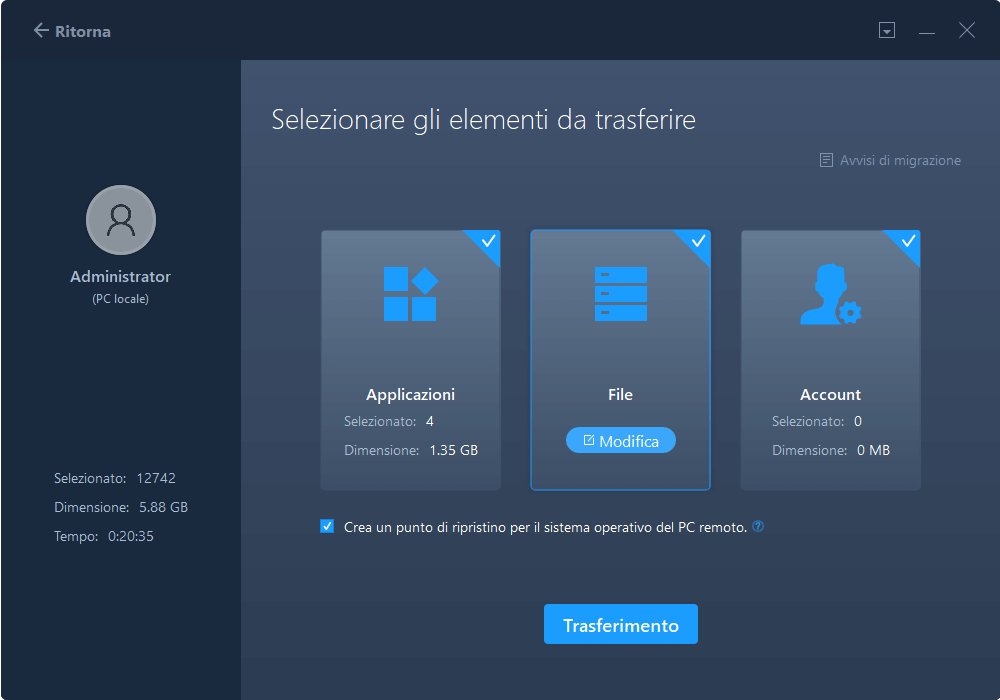
Step 4: Attivazione con la vostra chiave di prodotto.
Ecco il momento clou! Dopo l'installazione, quando aprite per la prima volta un'applicazione di Office (ad esempio Word o Excel), vi verrà probabilmente chiesto di attivare il prodotto.
Qui è dove entra in gioco la vostra preziosa chiave di prodotto che avete recuperato all'inizio. Inseritela nel campo richiesto.
Se la chiave è valida e la licenza non è già utilizzata su un altro computer, Office 2016 si attiverà felicemente sul vostro nuovo PC. È un po' come usare la chiave giusta per aprire la porta del vostro nuovo appartamento: tutto si incastra perfettamente!
Cosa succede se ho problemi con l'attivazione?
Niente panico! Se incontrate messaggi di errore, o la chiave non viene accettata, ci sono alcune cose da fare:
- Verificate di aver digitato la chiave correttamente. Un piccolo errore di battitura può fare la differenza.
- Assicuratevi di aver disinstallato Office dal vecchio PC. Come detto prima, non potete usarla su due macchine contemporaneamente.
- Provate ad attivare tramite telefono. A volte, questa opzione è disponibile e può risolvere problemi di connessione o di server. Seguendo le istruzioni a schermo, vi verrà data un numero da chiamare.
- Contattate il supporto Microsoft. Se proprio non riuscite a venirne a capo, il team di supporto Microsoft è lì per aiutarvi. Potrebbero chiedervi ulteriori informazioni sulla vostra licenza.
Pensate al supporto Microsoft come a un bravo meccanico che vi aiuta a riparare la macchina quando qualcosa non funziona come dovrebbe. Hanno gli strumenti e le conoscenze per risolvere il problema.
Qualche trucchetto e considerazione extra
Trasferire Office 2016 è un'operazione relativamente semplice, ma ci sono un paio di cose che è bene tenere a mente:
- Licenze "Retail" vs. "Volume" o "OEM": La procedura descritta funziona principalmente per le licenze "Retail", quelle che comprate voi singolarmente. Le licenze "Volume" (usate spesso dalle aziende) o "OEM" (preinstallate sui computer) potrebbero avere regole leggermente diverse o essere legate al hardware specifico. Se siete in dubbio, meglio controllare i termini della vostra licenza.
- Aggiornamenti: Office 2016 non riceve più aggiornamenti funzionali, ma solo di sicurezza. Questo significa che le nuove funzionalità che vedete nelle versioni più recenti di Office non saranno presenti. Ma se il vostro scopo è avere un ambiente di lavoro stabile e familiare, Office 2016 trasferito è ancora un'ottima soluzione.
- Backup è sempre la parola d'ordine: Prima di iniziare qualsiasi operazione importante sul vostro computer, un buon backup dei vostri dati importanti è sempre una mossa saggia. Non si sa mai cosa può succedere, come quando si decide di riorganizzare tutto l'armadio e si teme di non ritrovare più quel maglioncino preferito!
Insomma, trasferire la licenza di Office 2016 è un'operazione fattibile e decisamente vantaggiosa. Vi permette di continuare a utilizzare uno strumento che conoscete bene, risparmiando denaro e senza dover imparare da zero. È una di quelle piccole vittorie tecnologiche che ci rendono la vita un po' più facile e un po' più leggera.
Quindi, se state per cambiare computer, non buttate via la vostra vecchia licenza di Office 2016! Seguite questi passaggi, recuperate la vostra chiave di prodotto, e godetevi il vostro amato Office anche sulla nuova macchina. È un piccolo passo per voi, ma un grande risparmio per il vostro portafoglio!
Alla prossima avventura tecnologica, con un occhio sempre attento a come rendere le cose più semplici e convenienti!