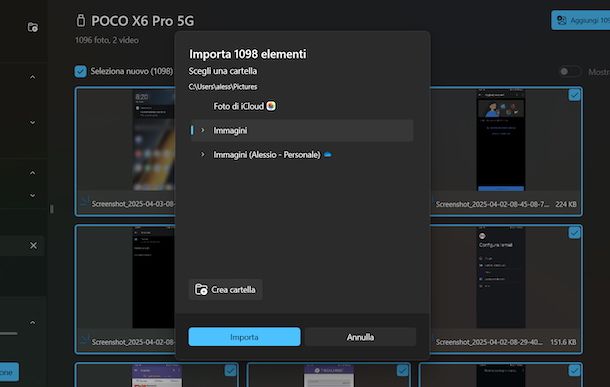
Lo ammetto, ero lì, con il mio fido Xiaomi in mano, pieno zeppo di foto. Foto del gatto che fa cose strane, foto di quel tramonto che ti fa pensare "wow, sono io che l'ho fatto?", e, diciamocelo, qualche selfie non proprio da copertina. Insomma, il solito. Poi è arrivato il momento: "Devo spostare tutto sul PC". E lì, il panico. Come diavolo si fa?
Vi è mai capitato? Vi ritrovate con il telefono che implora pietà per lo spazio, e il computer che sembra aspettare pazientemente il vostro primo passo. È una di quelle cose che sembrano semplici, ma poi ti trovi a fissare cavi, cartelle e opzioni misteriose. Ma tranquilli, ho fatto il lavoro sporco per voi, sperimentando un po' di tutto, e oggi vi racconto come trasferire foto da Xiaomi a PC senza impazzire.
Dimenticatevi le procedure complicate degne di una missione spaziale. Ci sono modi molto più intelligenti (e meno frustranti) per fare questo.
Metodo 1: Il Cavetto USB, il Nostro Vecchio Amico
Sì, lo so, è banale. Ma a volte la soluzione è proprio lì, a portata di mano. Collegare il telefono al PC con un cavetto USB è la via più classica.
![Come trasferire foto da Android a PC [5 metodi facili e veloci 2024]](https://digitogy.eu/wp-content/uploads/2021/12/trasferire-foto-da-android-a-pc-2048x960.jpg)
- Prendete il vostro cavo USB (quello giusto, mi raccomando, non quello che poi scoprite essere solo per la ricarica!).
- Collegate il telefono al PC.
- Sul telefono, dovreste vedere una notifica che vi chiede cosa fare con la connessione USB. Toccateci sopra.
- Selezionate "Trasferimento di file" o "MTP". Questa è la parte cruciale, non scegliete "solo ricarica", altrimenti non vedrete nulla!
- Ora, sul PC, aprite "Esplora file" (quella cartella gialla che conoscete bene). Dovreste vedere il vostro Xiaomi come un dispositivo collegato.
- Cliccateci sopra, cercate la cartella "DCIM" (dove solitamente finiscono le foto) e copiate/incollate dove preferite sul vostro computer. Facile, no?
A volte, però, il PC non "vede" subito il telefono. Niente panico! Provate a scollegare e ricollegare, o a cambiare porta USB. Capita, anche ai migliori. Succede anche a me, quindi non sentitevi soli!
Metodo 2: L'Alleato Inaspettato: Google Foto
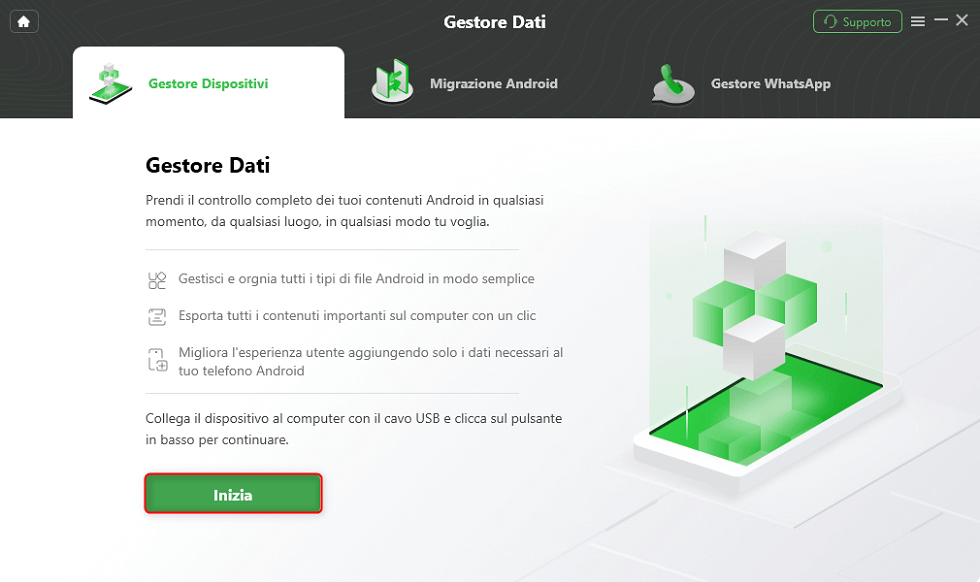
Se siete tra quelli che già usano Google Foto per il backup automatico, beh, siete a metà dell'opera!
- Assicuratevi che il backup sia attivo sul vostro Xiaomi. Le foto vengono caricate in cloud.
- Accedete al vostro account Google Foto dal PC tramite il browser.
- Ed ecco fatto! Le vostre foto sono lì, pronte per essere scaricate singolarmente o in gruppi. Comodissimo se non volete sbattervi con i cavi.
Questo metodo è fantastico per chi vuole un archivio sicuro e accessibile da ovunque. Ma occhio allo spazio gratuito! Lo spazio, ahimè, è sempre un problema, vero?
Metodo 3: L'Opzione Wireless: App di Terze Parti
Esistono tantissime app che permettono di trasferire file via Wi-Fi. Alcune funzionano creando una specie di mini-server sul telefono e dandovi un indirizzo da digitare nel browser del PC. Cercate "trasferimento file Wi-Fi" sul Play Store e troverete un sacco di opzioni. Leggete le recensioni, eh! Non tutte sono affidabili.
Insomma, trasferire foto dal vostro Xiaomi al PC non è una missione impossibile. Scegliete il metodo che vi sembra più comodo e godetevi le vostre foto sul grande schermo! E ora, se mi scusate, ho un gatto da fotografare di nuovo.