Capita a tutti. La galleria del vostro iPhone è piena zeppa di ricordi preziosi: foto delle vacanze, momenti speciali con la famiglia, o magari quel progetto lavorativo che state documentando passo dopo passo. E poi, all'improvviso, il panico: come trasferire tutte queste foto sul PC senza dover passare per iTunes, quel software che a volte sembra creare più problemi di quanti ne risolva?
Lo sappiamo bene. La frustrazione di non poter accedere facilmente ai propri file multimediali può essere davvero alta. Molti si sentono bloccati, convinti che iTunes sia l'unica strada percorribile. Ma la buona notizia è che non è affatto così. Esistono diverse soluzioni pratiche ed efficaci che vi permetteranno di dire addio a complicazioni e a lunghi tempi di sincronizzazione.
Pensate alla comodità: poter rivedere le vostre foto su uno schermo più grande, organizzarle in cartelle personalizzate, o semplicemente crearne un backup sicuro per non perdere mai più quei momenti irripetibili. Trasferire le foto dal vostro iPhone al PC dovrebbe essere un processo semplice e intuitivo, e per fortuna, lo è.
Perché Evitare iTunes per il Trasferimento Foto?
Prima di addentrarci nelle soluzioni alternative, è utile capire perché molti utenti preferiscono evitare iTunes per il trasferimento di foto. iTunes, sebbene potente per la gestione complessiva del dispositivo Apple, può risultare:
- Complicato da usare: L'interfaccia non è sempre immediata, specialmente per chi non è avvezzo alla tecnologia.
- Lento: La sincronizzazione può richiedere molto tempo, soprattutto se avete una libreria fotografica corposa.
- Problematico: Errori di sincronizzazione, conflitti con altri software e la necessità di mantenere il dispositivo collegato possono essere fonte di stress.
- Limitante: iTunes spesso tende a gestire le foto in modo "pacchetto", rendendo difficile l'estrazione di singole immagini o cartelle specifiche senza passare per interi backup.
L'obiettivo è avere il controllo sui propri dati. Volete semplicemente copiare le vostre foto, non gestire un'intera discografia o una lista di app sincronizzate. Ed è qui che entrano in gioco metodi più diretti e flessibili.
Metodo 1: Il Collegamento USB Classico (Windows e Mac)
Questo è il metodo più semplice e diretto, spesso sottovalutato. Sia Windows che macOS riconoscono l'iPhone come una fotocamera digitale quando collegato tramite cavo USB. Ecco come funziona:
Su Windows:
1. Collegate l'iPhone al PC con il cavo USB. 2. Sul vostro iPhone, potrebbe apparire una richiesta di "Autorizzazione". Toccate "Consenti" o "Autorizza". 3. Sul PC, aprite "Esplora file" (o "Risorse del computer"). 4. Individuate il vostro iPhone nella sezione "Questo PC" o "Dispositivi e unità". 5. Fate doppio clic sull'icona dell'iPhone. Vedrete una cartella chiamata "Internal Storage" (Archiviazione interna). 6. Aprite la cartella "DCIM". Questa è la cartella standard dove la fotocamera del vostro iPhone salva tutte le foto e i video. Al suo interno, troverete altre sottocartelle (solitamente numerate). 7. Selezionate le foto e le cartelle che volete trasferire e copiatele (Ctrl+C) e incollatele (Ctrl+V) in una cartella desiderata sul vostro PC.
Suggerimento: Se non vedete l'iPhone, provate a scollegare e ricollegare il dispositivo, oppure assicuratevi che il cavo USB funzioni correttamente. A volte, il driver dell'iPhone potrebbe necessitare di un aggiornamento, che di solito avviene automaticamente o tramite Windows Update.
Su macOS:
Per gli utenti Mac, il processo è ancora più integrato e, spesso, più intuitivo:
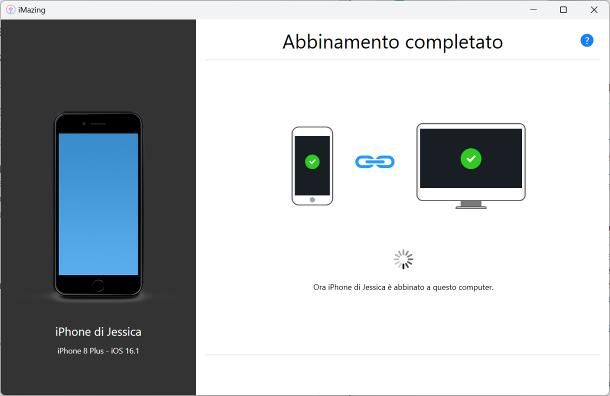
- Collegate l'iPhone al Mac con il cavo USB.
- Sul vostro iPhone, toccate "Autorizza" se richiesto.
- Sul Mac, si aprirà automaticamente l'applicazione "Foto" (o "Images"). Se non si apre, cercatela nel Dock o in Spotlight.
- Nell'app "Foto", vedrete il vostro iPhone elencato nella barra laterale sotto la sezione "Dispositivi".
- Selezionate l'iPhone e vedrete tutte le foto e i video presenti sul dispositivo.
- Potete scegliere di "Importa tutte le nuove foto" o selezionare manualmente le immagini che desiderate importare.
- Cliccate su "Importa selezionate" per avviare il trasferimento.
Alternativa su Mac: "Acquisizione Immagine"
Se non usate l'app "Foto" o preferite un approccio più "file manager":
- Collegate l'iPhone e autorizzatelo.
- Cercate e aprite l'applicazione "Acquisizione Immagine" (Image Capture).
- Selezionate il vostro iPhone dalla lista dei dispositivi collegati.
- Vedrete tutte le foto e i video. Potete selezionarli e scegliere una destinazione sul vostro Mac per scaricarli.
Vantaggi di questo metodo:
- Gratuito e integrato nel sistema operativo.
- Veloce per trasferimenti diretti.
- Non richiede software aggiuntivi o account specifici.
- Massimo controllo sui file.
Limitazioni:
- Richiede un cavo USB.
- Potrebbe essere necessario autorizzare il computer sull'iPhone.
Metodo 2: Servizi di Cloud Storage (iCloud, Google Photos, Dropbox, ecc.)
Se la vostra strategia è mantenere le foto sincronizzate e accessibili da ovunque, i servizi di cloud storage sono la soluzione ideale. Non solo per il trasferimento, ma anche per il backup automatico.
iCloud Photos
Se siete utenti Apple, iCloud è probabilmente la soluzione più integrata.
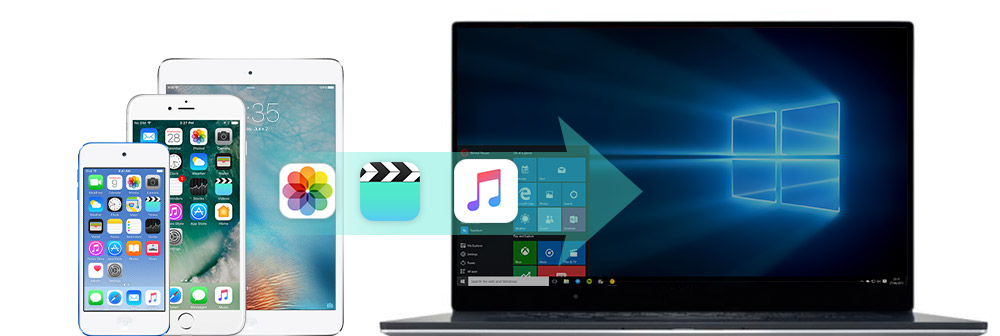
Come funziona:
- Sul vostro iPhone, andate su Impostazioni > [Il vostro nome] > iCloud > Foto.
- Attivate "Foto di iCloud".
- Assicuratevi che sia attivata anche l'opzione "Ottimizza spazio iPhone" (questo salva versioni a bassa risoluzione sull'iPhone per risparmiare spazio, ma le foto originali sono sempre nel cloud).
- Sul vostro PC (Windows), scaricate e installate "iCloud per Windows" dal sito ufficiale Apple o dal Microsoft Store.
- Accedete con il vostro Apple ID.
- Nelle impostazioni di iCloud per Windows, selezionate l'opzione "Foto" e attivate "Foto di iCloud" e la cartella di download.
- Le foto sincronizzate appariranno in una cartella dedicata sul vostro PC.
Su Mac, le foto di iCloud si sincronizzano automaticamente con l'app "Foto" nativa.
Google Photos
Un'alternativa eccellente e spesso più generosa in termini di spazio gratuito (con qualità standard):
- Scaricate l'app "Google Foto" sul vostro iPhone dall'App Store.
- Accedete con il vostro account Google.
- Nelle impostazioni dell'app, attivate il "Backup e sincronizzazione". Potete scegliere la qualità di caricamento (originale o "risparmio spazio").
- Sul vostro PC, visitate photos.google.com e accedete con lo stesso account Google. Tutte le vostre foto caricate saranno lì accessibili per il download.
- In alternativa, potete scaricare l'app "Google Drive per desktop" e configurarla per sincronizzare le foto dal web direttamente sul vostro PC.
Altri Servizi (Dropbox, OneDrive, etc.)
La logica è la stessa:
- Installate l'app del servizio scelto sul vostro iPhone.
- Attivate la funzione di caricamento automatico delle foto dalla galleria.
- Installate l'applicazione desktop sul vostro PC e configurate la sincronizzazione.
Vantaggi del cloud:
- Backup automatico: le foto vengono caricate man mano che le scattate.
- Accessibilità: le foto sono disponibili su qualsiasi dispositivo collegato al vostro account.
- Risparmio di spazio sull'iPhone (con l'ottimizzazione).
- Trasferimento wireless.
Limitazioni:
- Richiede una connessione internet (Wi-Fi è consigliato per evitare costi dati).
- Lo spazio gratuito è limitato; spesso è necessario un abbonamento per grandi librerie.
- Potrebbe esserci una latenza tra lo scatto e la disponibilità sul PC, a seconda della velocità di caricamento.
Metodo 3: Utilizzo di Software di Terze Parti
Esistono numerosi software progettati specificamente per semplificare il trasferimento di file tra iPhone e PC, bypassando iTunes.
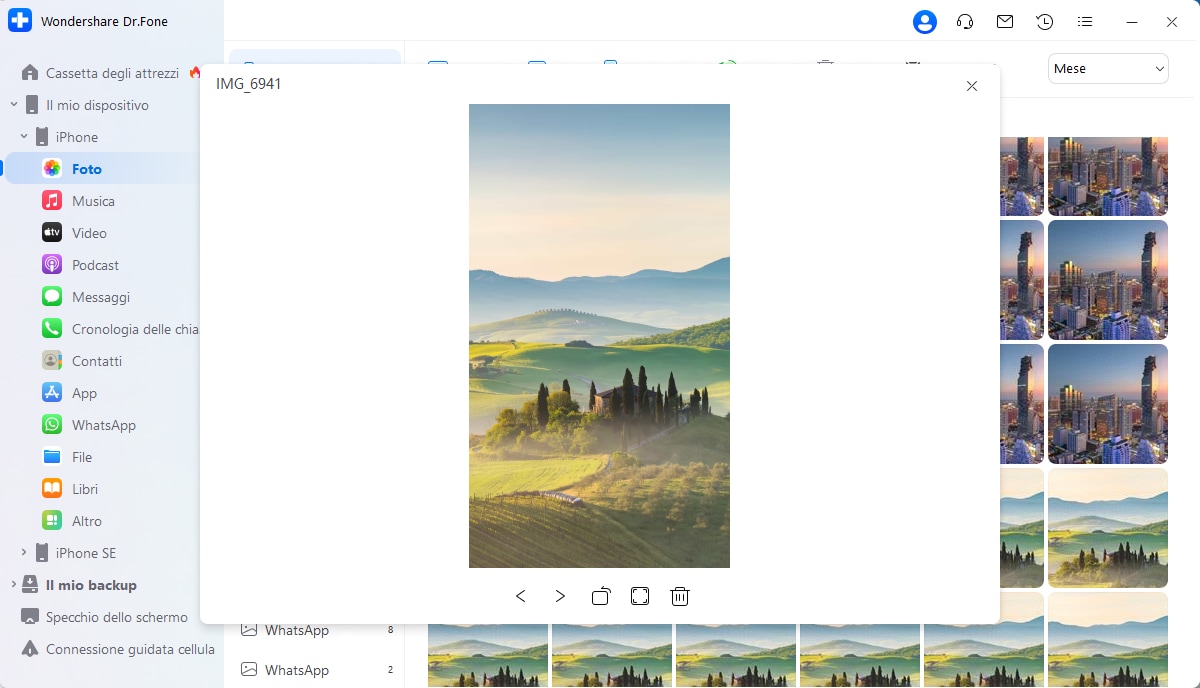
Esempi noti includono:
- iMazing: Molto potente e flessibile, permette di trasferire foto, video, messaggi, contatti e molto altro. Offre un'interfaccia chiara e funzioni avanzate.
- AnyTrans: Simile a iMazing, offre un'ampia gamma di funzionalità per la gestione dei dati dell'iPhone.
- EaseUS MobiMover: Una soluzione gratuita e a pagamento che facilita il trasferimento di dati tra iPhone, iPad e PC.
- CopyTrans: Un altro programma popolare focalizzato sulla gestione e il trasferimento di dati iOS.
Come funzionano in generale:
- Scaricate e installate il software scelto sul vostro PC.
- Collegate l'iPhone al PC tramite cavo USB.
- Avviate il software e autorizzate la connessione sul vostro iPhone se richiesto.
- Il software dovrebbe rilevare automaticamente il vostro dispositivo.
- Troverete un'opzione specifica per il trasferimento di "Foto" o "Galleria".
- Selezionate le foto da trasferire e scegliete la cartella di destinazione sul vostro PC.
- Avviate il processo di trasferimento.
Vantaggi dei software di terze parti:
- Interfacce intuitive e facili da usare.
- Funzionalità avanzate (es. trasferimento selettivo, conversione formati).
- Spesso più veloci di iTunes.
- Supporto per diversi tipi di file oltre alle foto.
Limitazioni:
- Molti software sono a pagamento (anche se offrono versioni di prova o funzionalità gratuite limitate).
- È necessario installare software aggiuntivo.
- Bisogna fare attenzione a scaricare da fonti affidabili per evitare malware.
Metodo 4: Trasferimento Wireless (senza Cloud)
Per chi non vuole usare il cloud ma desidera la comodità del trasferimento wireless, esistono app che creano una rete locale per trasferire file.
Esempi:
- Feem: Un'app che permette di trasferire file tra dispositivi sulla stessa rete Wi-Fi.
- Send Anywhere: Permette di inviare file tramite un codice a sei cifre o un QR code.
Come funzionano in generale:
- Installate l'app sia sull'iPhone che sul PC.
- Assicuratevi che entrambi i dispositivi siano connessi alla stessa rete Wi-Fi.
- Sul PC, avviate l'app o accedete al sito web correlato.
- Sull'iPhone, selezionate le foto che volete inviare e avviate il trasferimento verso il PC tramite l'app.
Vantaggi:
- Wireless e senza necessità di account cloud.
- Relativamente veloce se la rete è buona.
Limitazioni:
- Richiede l'installazione di app aggiuntive.
- La velocità dipende dalla qualità della rete Wi-Fi.
- Potrebbe essere meno immediato rispetto al cavo.
Conclusioni: Qual è il Metodo Migliore per Voi?
La scelta del metodo migliore dipende dalle vostre esigenze specifiche. Se cercate la massima semplicità e gratuità, il collegamento USB classico è imbattibile. Per un backup automatico e l'accesso da più dispositivi, i servizi di cloud storage come iCloud o Google Photos sono ideali. Se avete bisogno di maggiore controllo, funzionalità avanzate e un'interfaccia dedicata, un software di terze parti potrebbe fare al caso vostro. E se volete il wireless senza cloud, le app specifiche sono una valida opzione.
Ricordate, non siete obbligati a usare iTunes per trasferire le vostre foto. Esplorate queste alternative e trovate quella che si adatta meglio al vostro flusso di lavoro digitale. La cosa più importante è che i vostri preziosi ricordi siano al sicuro e facilmente accessibili.
E voi, quale metodo avete trovato più efficace per trasferire le vostre foto dall'iPhone al PC senza intoppi? Condividete la vostra esperienza nei commenti!