
Ciao a tutti, amanti delle foto e della tecnologia! Avete presente quella sensazione di avere le vostre preziose foto sparse un po' ovunque, come briciole di pane lasciate da un uccellino curioso? Magari una parte è su Dropbox, quella comoda nuvola per i file che usate per lavoro o per condividere progetti, e un'altra bella fetta è finita su Google Foto, quella meraviglia che ci aiuta a organizzare i nostri ricordi con funzioni quasi magiche? Beh, se vi siete ritrovati in questa situazione, siete nel posto giusto! Oggi chiacchieriamo un po' su come fare un piccolo trasloco digitale: trasferire foto da Dropbox a Google Foto. Niente panico, è più facile di quanto sembri e, diciamocelo, è una cosa piuttosto utile!
Perché mai dovremmo voler spostare le nostre foto da una nuvola all'altra, vi chiederete voi? Ottima domanda! Pensateci un attimo. Dropbox è fantastico per conservare qualsiasi tipo di file, è come un grande magazzino super organizzato dove mettete tutto. Ma quando si tratta di foto, diciamocelo, Google Foto ha una marcia in più. Ha quella magia di riconoscere volti, luoghi, persino oggetti. È come avere un bibliotecario personale per le vostre foto, che vi aiuta a ritrovare quel ricordo di cinque anni fa al mare in un attimo. E poi, diciamocelo, l'interfaccia di Google Foto è pensata proprio per le nostre amate immagini, con gallerie che si sfogliano con un tocco, creazioni automatiche di album e collage… è un vero e proprio paradiso fotografico.
Quindi, l'idea è portare tutto quel materiale prezioso da Dropbox, dove magari sta un po' "dormendo" in cartelle anonime, nel posto dove le foto vivono, respirano e si fanno notare: Google Foto. È un po' come decidere di spostare tutti i vostri libri da una libreria generica in una libreria speciale, fatta apposta per libri, dove ogni volume ha il suo posto d'onore e potete trovarlo subito. Bello, vero?
Ma come si fa questo trasloco? Ci sono diversi modi, e la buona notizia è che non c'è un'unica soluzione, ma possiamo scegliere quella che si adatta meglio alle nostre abitudini e alla quantità di foto che abbiamo. Dopotutto, ognuno ha il suo modo di gestire le proprie "tesoro digitale".
Un'occhiata ai metodi: dal "fai da te" all'automazione
Allora, pronti a scoprire i segreti di questo spostamento? Partiamo con il metodo più classico, quello che possiamo definire il "fai da te". Immaginate di avere una scatola piena di vecchie foto e decidete di riordinarle, metterle in album nuovi e magari aggiungere qualche appunto. Ecco, questo è un po' quello che faremo digitalmente.
Metodo 1: Il download e upload manuale (l'approccio "artigianale")
Questo è il metodo più diretto e, diciamocelo, più laborioso, ma anche quello che vi dà il controllo totale su ogni singolo file. Se avete poche centinaia di foto, o se volete approfittare per fare una bella selezione, questo potrebbe fare al caso vostro.
Ecco i passaggi, senza troppi tecnicismi, come se stessimo spiegando a un amico come fare:
- Andate su Dropbox: Aprite il vostro account Dropbox, quello che contiene le foto che volete spostare. Cercate le cartelle dove sono archiviate le vostre immagini.
- Selezionate e scaricate: Ora, inizia la parte un po' più... fisica, ma digitale! Selezionate le foto o le cartelle che volete spostare. Di solito, Dropbox vi offre un'opzione per scaricare tutto quello che avete selezionato. Vi verrà chiesto se volete scaricare come file .zip. Cliccateci sopra! È come mettere tutte le foto in una bella busta sigillata per trasportarle.
- Aspettate il download: A seconda della quantità di foto, questo potrebbe richiedere un po' di tempo. Scaricate il file .zip sul vostro computer.
- Estraete i file: Una volta scaricato, dovrete "aprire" quella busta. Fate doppio clic sul file .zip per estrarre tutte le foto e metterle in una cartella sul vostro computer.
- Aprite Google Foto: Ora, spostiamoci nella nostra destinazione. Andate sul sito di Google Foto (o aprite l'app sul vostro telefono).
- Caricatele! Troverete un pulsante ben visibile, di solito "Carica" o un'icona con una freccia verso l'alto. Selezionate le foto che avete appena estratto dal file .zip e caricatele su Google Foto.
Questo metodo è come fare una "copia e incolla" manuale. È un po' come spostare scatole da una stanza all'altra. Non è il più veloce se avete migliaia di foto, ma vi garantisce che non si perda nulla e che possiate rivedere tutto prima di caricarlo. È un approccio tranquillo e metodico.
![[5 modi semplici] Come trasferire Google Foto su Dropbox nel 2025](https://www.multcloud.com/screenshot/en/others/google-photos-to-dropbox.png)
Pro:
- Controllo totale: Potete selezionare esattamente cosa spostare.
- Ottimo per pulire: Potreste cogliere l'occasione per eliminare le foto che non vi servono più.
- Semplice da capire: Non richiede strumenti complicati.
Contro:
- Lento per grandi quantità: Se avete tantissime foto, può diventare un processo piuttosto lungo e noioso.
- Richiede spazio sul computer: Dovrete avere abbastanza spazio sul vostro disco fisso per scaricare tutte le foto da Dropbox prima di caricarle su Google Foto.
Automatizzare il processo: soluzioni più smart
Ora, se l'idea di scaricare e caricare manualmente migliaia di foto vi fa venire l'orticaria, non preoccupatevi! Esistono soluzioni più intelligenti e automatizzate che possono farvi risparmiare un sacco di tempo e fatica. Pensateci come a un servizio di trasloco professionale, che arriva con i camion e fa tutto per voi.
Metodo 2: L'utilizzo di applicazioni di terze parti (gli "aiutanti digitali")
Ci sono diverse applicazioni e servizi che si specializzano nel collegare diverse piattaforme cloud e facilitare il trasferimento di file tra di esse. Questi sono veri e propri "maghi del trasferimento". Potete immaginarli come dei traduttori digitali che parlano sia il linguaggio di Dropbox che quello di Google Foto.
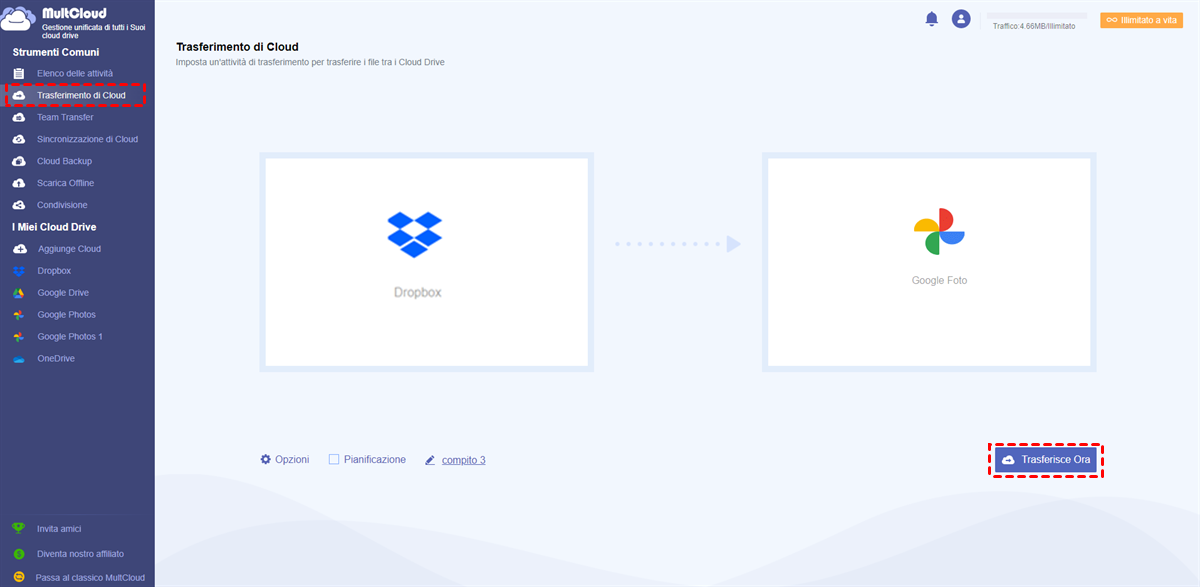
Uno dei servizi più popolari per questo tipo di operazioni è MultCloud. Ma ce ne sono anche altri, come CloudMover o simili. Funzionano un po' tutti allo stesso modo:
- Registrazione: Di solito, dovrete registrarvi gratuitamente al servizio.
- Collegamento dei cloud: Una volta dentro, vi verrà chiesto di collegare i vostri account. Dovrete autorizzare l'applicazione ad accedere a Dropbox e a Google Foto. Non preoccupatevi, questi servizi sono generalmente affidabili e utilizzano protocolli di sicurezza standard.
- Selezione delle origini e delle destinazioni: Ora, è come dire all'aiutante cosa volete spostare e dove. Sceglierete la cartella o le cartelle in Dropbox da cui volete prendere le foto e indicherete Google Foto come destinazione.
- Avvio del trasferimento: Una volta impostato tutto, potete semplicemente avviare il trasferimento. L'applicazione farà tutto il lavoro per voi in background.
- Monitoraggio: Molti di questi servizi vi permettono di monitorare lo stato del trasferimento, così saprete a che punto sono le vostre foto.
Questo metodo è fantastico perché è completamente automatizzato. Potete avviare il trasferimento prima di andare a dormire, e al mattino troverete le vostre foto già su Google Foto. È come delegare il lavoro pesante a qualcuno di fidato.
Pro:
- Altamente automatizzato: Richiede pochissimo intervento manuale una volta configurato.
- Efficiente per grandi quantità: Ideale se avete terabyte di foto da spostare.
- Nessun download sul computer: Il trasferimento avviene direttamente tra le nuvole, senza occupare spazio sul vostro disco fisso.
Contro:
- Potrebbe avere un costo: Alcuni servizi offrono piani gratuiti con limitazioni (ad esempio, quantità di dati trasferibili al mese), mentre per trasferimenti illimitati o più veloci potrebbe essere necessario un abbonamento a pagamento.
- Richiede fiducia nel servizio: Dovete essere a vostro agio nel dare accesso ai vostri account cloud a un servizio di terze parti.
- Potrebbe richiedere tempo: Anche se automatizzato, il trasferimento di grandi quantità di dati può comunque richiedere ore o giorni a seconda della velocità della vostra connessione internet e dei server dei servizi.
Considerazioni importanti prima di iniziare
Prima di lanciarvi a capofitto in questo trasloco digitale, ci sono alcune cose che è sempre bene tenere a mente. Pensateci come a preparare la valigia per un viaggio: bisogna decidere cosa portare e controllare che ci sia tutto.
1. Spazio su Google Foto:
Google Foto offre spazio gratuito, ma ha dei limiti. Se avete migliaia e migliaia di foto, soprattutto se in alta risoluzione, potreste aver bisogno di acquistare spazio aggiuntivo su Google One. Controllate quanto spazio avete e quanto vi serve. È sempre meglio sapere in anticipo per evitare sorprese!
![[5 modi semplici] Come trasferire Google Foto su Dropbox nel 2025](https://www.multcloud.com/screenshot/it/cloud-explorer/google-photos-copy-to-dropbox.png)
2. Qualità delle foto:
Quando caricate foto su Google Foto, di solito potete scegliere se caricarle in "Qualità originale" o "Risparmio spazio". Il "Risparmio spazio" riduce leggermente la qualità per risparmiare spazio, mentre la "Qualità originale" mantiene tutto intatto. Se la conservazione della qualità assoluta è importante per voi, scegliete la "Qualità originale". Ricordate che questo influenzerà quanto spazio occuperanno le vostre foto.
3. Organizzazione delle cartelle:
Se le vostre foto su Dropbox sono ben organizzate in cartelle tematiche (es. "Vacanze 2023", "Compleanno Luca"), sarebbe fantastico mantenere questa organizzazione anche su Google Foto. Alcuni metodi di trasferimento (soprattutto quelli automatici) cercano di replicare la struttura delle cartelle. Se usate il metodo manuale, prendetevi un attimo per ricreare quelle cartelle su Google Foto prima di caricare le foto.
4. Backup, backup, backup!
Prima di iniziare qualsiasi operazione di trasferimento, soprattutto se usate strumenti automatici, è sempre una buona idea avere un backup delle vostre foto più importanti. Non si sa mai cosa potrebbe succedere. Avere una copia su un disco esterno, ad esempio, vi darà quella tranquillità in più.
5. Tempo e pazienza:
Trasferire grandi quantità di dati richiede tempo. Non aspettatevi che sia una cosa istantanea. Armatevi di un po' di pazienza, soprattutto se scegliete il metodo manuale o se avete una connessione internet non proprio fulminea.
Perché farlo ora? I vantaggi di avere tutto in un unico posto
Allora, avete deciso di fare il grande passo? Ottima scelta! Avere tutte le vostre foto su Google Foto è davvero una comodità incredibile. Pensateci:
- Ricordi sempre a portata di mano: Immaginate di voler rivedere quella foto del vostro primo compleanno, o quella dell'ultimo viaggio in montagna. Con tutto su Google Foto, basta una ricerca veloce, e voilà! È lì, pronta per essere gustata.
- Creazioni automatiche: Google Foto è un vero e proprio artista. Vi presenterà automaticamente collage, video con musica, animazioni e persino riassunti dell'anno. Dà nuova vita ai vostri ricordi!
- Condivisione semplificata: Condividere ricordi con amici e familiari diventa un gioco da ragazzi. Potete creare album condivisi, inviare link rapidi, e tutti possono godersi le vostre avventure.
- Ricerca intelligente: Come dicevamo, Google Foto è un maestro nel riconoscere persone, luoghi e cose. Volete vedere tutte le foto con il vostro cane? O tutte quelle scattate in spiaggia? Google Foto lo fa per voi, senza che voi dobbiate fare nulla. È come avere un superpotere per le vostre foto.
- Sicurezza e tranquillità: Avere tutto in una nuvola affidabile come Google Foto significa che i vostri ricordi sono al sicuro, anche se il vostro telefono o computer dovesse avere un problema.
Insomma, il trasferimento da Dropbox a Google Foto non è solo un'operazione tecnica, ma un modo per raggruppare e valorizzare i vostri ricordi più preziosi. È un piccolo passo che può portare una grande differenza nella gestione delle vostre fotografie.
Quindi, se le vostre foto su Dropbox stanno un po' "sonnecchiando" e meriterebbero di essere ammirate e rivissute, questo è il momento giusto per dare loro una nuova casa su Google Foto. Che scegliate il metodo manuale, per un controllo totale, o un'applicazione di terze parti, per un'automazione senza pensieri, l'importante è che i vostri ricordi finiscano dove possono brillare di più!
Spero che questa chiacchierata vi sia stata utile e vi abbia dato la spinta giusta per iniziare. Buon trasloco digitale a tutti!