Sai, l'altro giorno mi è successa una cosa stranissima. Stavo cercando di spostare delle foto dal mio iPad al mio Mac, quelle che avevo scattato durante una gita fuori porta, e mi sono ritrovato in un labirinto digitale. Pensavo fosse una cosa tipo "attacca il cavo, clicca qua, trascina là", invece no. Mi è venuto in mente il classico "Eri abituato a fare così, vero?"
E poi mi è tornato in mente lui, iTunes. Sì, proprio lui, quello che un tempo era il nostro migliore amico per gestire musica, film e, appunto, trasferire dati. Ultimamente è un po' sparito dalle scene, sostituito da Finder sul Mac, ma per certe cose… è ancora lì, pronto a darci una mano. Se anche tu, come me, ti sei perso nelle ultime versioni di macOS e ti sei chiesto "Ma come si fa 'ste benedette cose ora?", sei nel posto giusto.
Oggi parliamo proprio di questo: trasferire file dall'iPad al Mac usando iTunes. Magari non è il metodo più moderno del mondo, ma credimi, a volte è quello che ti salva la vita (o almeno ti salva dalle foto perse).
Prima di tutto, una premessa importante: hai bisogno di un cavo USB (quello che usi per caricare il tuo iPad) e, ovviamente, sia l'iPad che il Mac devono essere accesi.
Passaggio 1: Apri iTunes (o Finder, se sei aggiornatissimo)
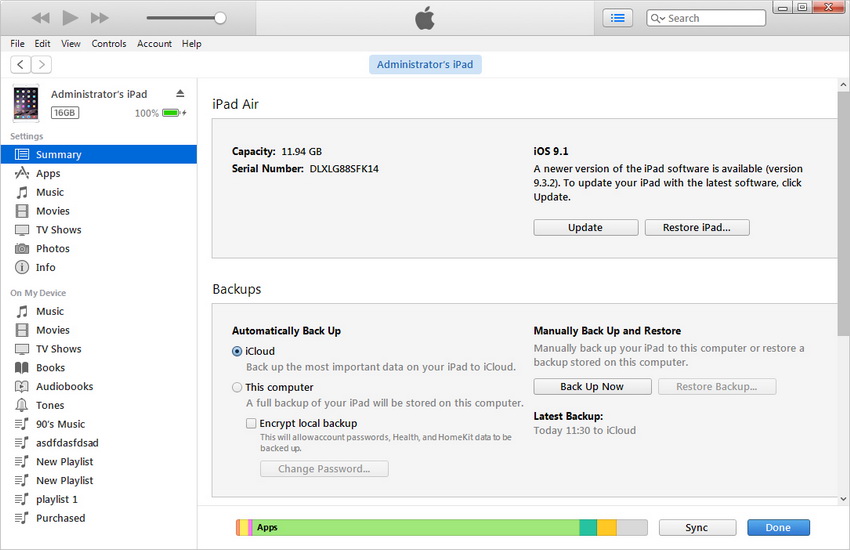
- Se hai un Mac con macOS Catalina o versioni precedenti, apri iTunes. Lo trovi nella cartella Applicazioni.
- Se invece hai un Mac con macOS Big Sur o versioni successive, la gestione dei dispositivi Apple è stata spostata in Finder. Quindi, apri Finder e dovresti vedere il tuo iPad nella barra laterale sotto "Posizioni". Magari ti sembrerà strano all'inizio, ma è così!
Passaggio 2: Collega il tuo iPad
Ora, collega il tuo iPad al Mac con il cavo USB. Sullo schermo dell'iPad potrebbe apparire una richiesta di "Autorizza questo computer". Tocca "Autorizza" e, se richiesto, inserisci il codice di sblocco del tuo dispositivo. È un passaggio fondamentale per permettere la comunicazione tra i due dispositivi. Altrimenti, è come cercare di parlare con qualcuno senza microfono!
Passaggio 3: Trova il tuo iPad in iTunes/Finder
Una volta che i dispositivi sono collegati e autorizzati:
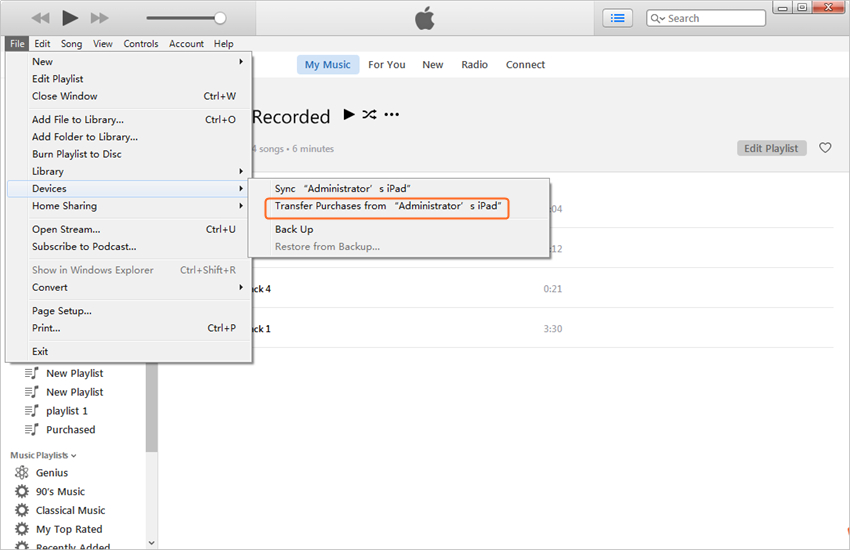
- In iTunes, dovresti vedere un'icona a forma di iPad in alto a sinistra. Cliccaci sopra.
- In Finder, il tuo iPad dovrebbe essere già visibile nella barra laterale sinistra, cliccabile.
Passaggio 4: Sincronizza o Esporta i File
Qui le cose si fanno interessanti. A seconda di cosa devi trasferire, ci sono diverse strade:
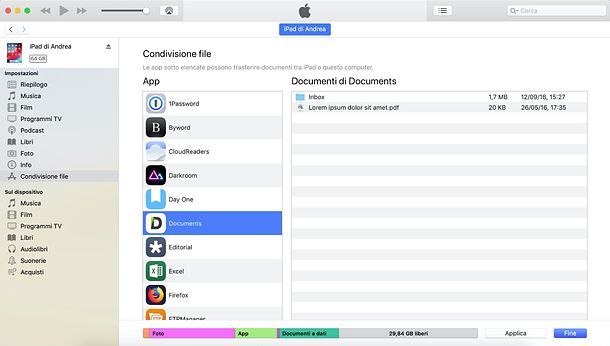
- Foto e Video: Di solito, il modo più semplice per le foto è utilizzare l'app Foto sul Mac. Quando colleghi l'iPad, dovrebbe apparire un'opzione per importare le foto. Se questo non succede, puoi provare a usare iTunes/Finder. Cerca la sezione "Foto" o "Condivisione File" (a seconda di cosa vedi) e cerca le opzioni per sincronizzare o esportare. A volte ci sono impostazioni specifiche per le foto.
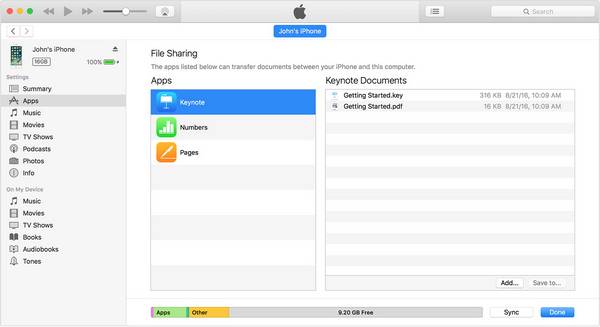
- Altri File (Documenti, PDF, ecc.): Per questi, spesso si usa la funzione "Condivisione File" (File Sharing) in iTunes (sotto il tuo dispositivo, nel menu a sinistra) o direttamente in Finder. Qui puoi vedere quali app sull'iPad supportano la condivisione di file e trascinare i documenti da e verso il tuo Mac. È un po' come una cartella condivisa tra i due dispositivi. Devi solo assicurarti che l'app sul tuo iPad supporti questa funzione.
Qualche dritta in più:
- Se stai trasferendo musica o film che hai comprato sull'App Store, spesso si sincronizzano automaticamente o sono gestibili tramite la sezione "Musica" o "Film" di iTunes/Finder.
- Non sempre tutti i file sono trasferibili direttamente con questo metodo. A volte, alcune app proteggono i loro dati.
- Se ti senti un po' spaesato, non ti preoccupare! Anche a me è successo. A volte basta un po' di pazienza e qualche tentativo.
Ecco, vedi? Non è poi così complicato. Certo, ci sono metodi più moderni e veloci, come AirDrop o servizi cloud, ma quando iTunes o Finder ti tendono la mano, beh, è giusto accettarla, no? Soprattutto se hai ancora tanti vecchi file da recuperare!