Ciao amico mio! Allora, ti è venuta voglia di cambiare aria, eh? Dal fidato iPhone al nuovissimo Xiaomi? Ottima scelta, eh sì, lo Xiaomi ti darà delle belle soddisfazioni! Ma ecco che arriva il momento clou: come fare a portare tutti i tuoi dati, foto, contatti, messaggi, praticamente la tua vita digitale, da un telefono all'altro senza impazzire con cavi e computer? Niente panico! Oggi ti spiego tutto, in modo super facile e senza stress. Preparati a scoprire che trasferire dati da iPhone a Xiaomi senza PC è più semplice di preparare la pasta al pomodoro! E fidati, io di pasta al pomodoro ne so qualcosa!
Insomma, sei pronto a fare il grande salto? Sappi che non sei l'unico! Moltissimi si trovano nella tua stessa situazione, desiderosi di provare la magia di Android con un'interfaccia nuova e super personalizzabile, ma spaventati dall'idea di dover fare un trasloco digitale da maratoneta. Ma la buona notizia è che la tecnologia, per fortuna, si è evoluta. E per fortuna, ci sono io qui a guidarti passo passo, con il sorriso sulle labbra e una buona dose di pazienza (la mia, ovviamente, la tua la useremo per goderti il nuovo telefono!).
Prima di iniziare, facciamo un piccolo passo indietro e pensiamo a cosa vuoi davvero portare con te. Di solito, le cose più importanti sono:
- I tuoi contatti (ovvio, mica vuoi dimenticare il numero della nonna o della tua crush!)
- Le tue foto e video (il tesoro della tua memoria, non possiamo lasciarlo indietro!)
- I tuoi messaggi (anche quelli imbarazzanti che pensavi di aver cancellato, eh? Scherzo!)
- Le tue app (alcune potresti doverle reinstallare, ma tante cose si possono recuperare!)
- I tuoi calendari e promemoria (così non ti dimentichi di pagare le bollette… o di fare il compleanno del tuo migliore amico!)
Perfetto! Ora che abbiamo fatto l'inventario, mettiamoci all'opera. La strategia principale, amico mio, è quella di utilizzare il cloud. È come avere una nuvoletta magica dove puoi riporre tutte le tue cose per poi riprenderle dove vuoi. Niente di complicato, te lo assicuro!
Metodo 1: Google Drive (Il tuo nuovo migliore amico per Android!)
Allora, il tuo nuovo Xiaomi è un telefono Android, giusto? E sai qual è la cosa più bella di Android? Che si integra perfettamente con i servizi Google. Quindi, il tuo primo alleato in questa missione sarà Google Drive. Se non ce l'hai già, scaricalo sull'iPhone dall'App Store. È gratis, non preoccuparti, non ti chiederanno neanche la mancia!
Cosa fare sull'iPhone:
1. Scarica l'app Google Drive sull'iPhone, se non l'hai già. Fai il login con il tuo account Google (lo stesso che usi per Gmail, YouTube, ecc.).
2. Ora viene il bello: carica tutto su Google Drive. Puoi caricare foto, video, documenti… praticamente tutto quello che vuoi preservare. Apri la galleria del tuo iPhone, seleziona le foto e i video che vuoi trasferire, e poi cerca l'opzione "condividi" o "salva in…". Tra le opzioni, dovresti trovare "Salva su Drive" o "Carica su Drive". Fai tap e voilà, inizierà il caricamento. Potrebbe volerci un po' se hai tantissime foto, quindi mettiti comodo con una tisana o un caffè!
3. Per i contatti: Vai nelle Impostazioni del tuo iPhone, poi su "Mail" (o "Contatti" a seconda della versione iOS), seleziona il tuo account (probabilmente iCloud o Gmail se li hai già sincronizzati), e assicurati che la sincronizzazione dei contatti sia attiva. Se non hai un account Google già impostato per i contatti, aggiungilo! Poi, una volta sincronizzati, vai sull'app Google Contatti (se non ce l'hai, scaricala sull'iPhone) e assicurati che i tuoi contatti siano lì. Oppure, più semplicemente, durante la configurazione del tuo nuovo Xiaomi, ti verrà chiesto di accedere con il tuo account Google, e i contatti si sincronizzeranno automaticamente!
4. Per i messaggi: Ah, i messaggi! Quelli sono un po' più ostici. Purtroppo, trasferire gli SMS e le chat di iMessage da iPhone a Android non è sempre un gioco da ragazzi. Ci sono app di terze parti che promettono miracoli, ma spesso richiedono un po' più di smanettamento e a volte possono costare. Per le chat di WhatsApp, invece, abbiamo una soluzione bellissima che vedremo tra poco! Per gli SMS, potresti dover fare un sacrificio e pensare che le conversazioni più importanti le hai già nel cuore (o sono così vecchie che… vabbè, lasciamole lì! 😉).
Cosa fare sullo Xiaomi:
1. Accendi il tuo nuovo Xiaomi e, durante la configurazione iniziale, accedi con il tuo account Google. Questo è il passaggio più importante! Se hai fatto tutto correttamente sull'iPhone, vedrai apparire i tuoi contatti quasi istantaneamente. Che magia!
2. Scarica l'app Google Drive sullo Xiaomi (solitamente è preinstallata, ma controlla). Accedi con lo stesso account Google. Ora avrai accesso a tutte le foto, i video e i documenti che hai caricato dal tuo iPhone. Puoi scaricarli direttamente sul tuo telefono o semplicemente guardarli dal cloud.
3. Per le app: Non potrai "trasferire" le app nel senso stretto del termine, ma puoi reinstallarle dal Google Play Store. Durante la configurazione dello Xiaomi, ti potrebbe anche chiedere di ripristinare un backup da un altro dispositivo Android, ma non dall'iPhone. Però, molte delle tue app preferite le troverai sicuramente sul Play Store!
Un consiglio extra da amico: Se hai tante foto e video, valuta l'opzione di Google Foto. È un'app fantastica che ti permette di fare il backup illimitato delle tue foto in qualità "alta" (non "originale", ma di ottima qualità) se hai poco spazio di archiviazione su Google Drive. Dopo aver fatto il backup dall'iPhone, accedi con lo stesso account Google sull'app Google Foto sul tuo Xiaomi e potrai goderti tutte le tue memorie!
Metodo 2: WhatsApp (La tua vita sociale trasferita!)
Ok, parliamo di WhatsApp. Questo è un punto dolente per molti. Fortunatamente, gli sviluppatori di WhatsApp si sono dati da fare e ora il trasferimento è diventato molto, molto più semplice. La chiave è usare la funzione di backup di WhatsApp.
Cosa fare sull'iPhone:
1. Apri WhatsApp sul tuo iPhone.
2. Vai su Impostazioni (l'icona dell'ingranaggio).
3. Tocca Chat, poi Backup delle chat.
4. Qui vedrai l'opzione per fare il backup. Assicurati che sia selezionato "Esegui backup adesso". Se hai la possibilità di includere video nel backup, fallo! Ma sappi che occuperà molto più spazio e ci vorrà più tempo. Una volta finito, dovrebbe mostrarti la data e l'ora dell'ultimo backup.
Cosa fare sullo Xiaomi:
1. Installa WhatsApp sul tuo nuovo Xiaomi dal Google Play Store.
2. Apri WhatsApp e inserisci lo stesso numero di telefono che usavi sull'iPhone. Questo è FONDAMENTALE. Lo stesso numero!
3. WhatsApp rileverà automaticamente il backup che hai fatto su Google Drive (sì, la sincronizzazione tra iCloud e Google Drive non è diretta per i backup di WhatsApp, ma il numero di telefono è la chiave!). Ti verrà chiesto se vuoi ripristinare la cronologia chat. Accetta! E voilà, le tue conversazioni e i tuoi media (se li hai inclusi nel backup) torneranno come per magia.
Attenzione! Questo funziona solo se usi lo stesso numero di telefono su entrambi i dispositivi. Se cambi numero, il backup non verrà riconosciuto.
Metodo 3: App di Migrazione Specifica (Per chi vuole il pacchetto completo!)
Alcuni produttori di smartphone offrono delle app di migrazione dedicate che rendono il passaggio ancora più fluido. Xiaomi ha la sua, e solitamente è preinstallata o facilmente scaricabile. Spesso si chiama "Mi Mover" o qualcosa di simile. Queste app sono progettate proprio per facilitare questo tipo di trasloco.
Cosa fare sull'iPhone:
1. Scarica l'app di migrazione dedicata di Xiaomi (ad esempio, "Mi Mover") sull'iPhone dall'App Store. Fai una ricerca veloce, spesso la trovi tra le app consigliate quando accendi il nuovo telefono.
2. Segui le istruzioni dell'app. Solitamente, ti chiederà di scannerizzare un codice QR che apparirà sullo schermo del tuo Xiaomi.
Cosa fare sullo Xiaomi:
1. Assicurati di avere l'app di migrazione di Xiaomi installata e funzionante.
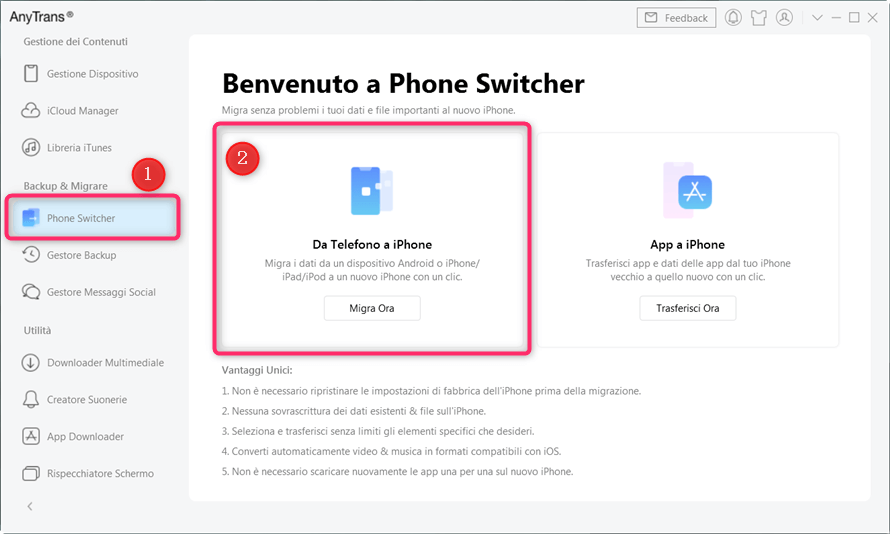
2. Avvia l'app e scegli l'opzione per ricevere i dati da un altro telefono (in questo caso, l'iPhone).
3. Ti verrà mostrato un codice QR. Sul tuo iPhone, apri l'app di migrazione e scannerizza questo codice QR.
4. Una volta collegati, potrai selezionare quali dati trasferire: contatti, messaggi, foto, video, musica, app (a volte anche le impostazioni delle app, ma non sempre!).
Vantaggi di queste app: Sono solitamente molto efficaci per trasferire tutto o quasi. Riducono al minimo la necessità di passaggi manuali e sono pensate proprio per il passaggio tra sistemi operativi diversi. È come avere un traslocatore personale per il tuo telefono!
Svantaggi: A volte possono avere qualche intoppo, soprattutto se i sistemi operativi sono troppo diversi. Ma nella maggior parte dei casi, funzionano alla grande.
Un paio di trucchi da amico fidato:
- La connessione Wi-Fi è tua amica: Assicurati di essere collegato a una buona rete Wi-Fi sia sull'iPhone che sullo Xiaomi durante tutti questi trasferimenti. Usare la rete dati del telefono potrebbe costarti una fortuna e rallentare tutto! Non fare come quei miei amici che scoprono il conto del telefono e poi… vabbè, lasciamo perdere!
- La batteria è carica: Prima di iniziare, assicurati che entrambi i telefoni abbiano una batteria ben carica, o meglio ancora, collegali alla presa di corrente. Non vorrai certo che il tuo telefono si spenga a metà del trasferimento, vero? Sarebbe un disastro peggiore di un film senza finale!
- Pazienza, tanta pazienza: Alcuni trasferimenti, specialmente foto e video, possono richiedere tempo. Non innervosirti se vedi la rotellina girare per un po'. Pensa a quello che ti aspetta: un telefono nuovo, super performante e pronto ad accogliere tutte le tue meraviglie!
- Controlla i duplicati: Dopo il trasferimento, dai una controllata ai tuoi contatti e alle tue foto. A volte, soprattutto con i metodi cloud, potresti ritrovarti qualche duplicato. Nessun problema, esistono app che ti aiutano a eliminarli facilmente!
In conclusione: Sei un campione del trasferimento!
Ecco fatto! Hai visto com'è stato facile? Non c'è bisogno di essere un genio dell'informatica per passare dal tuo amato iPhone al fantastico mondo Xiaomi. Con un po' di attenzione, sfruttando al meglio i servizi cloud e le app dedicate, puoi portare con te tutta la tua vita digitale senza sudare sette camicie.
Ricorda, questo è solo l'inizio della tua avventura con il nuovo Xiaomi. Ora hai la libertà di personalizzare tutto, esplorare nuove funzionalità e scoprire un mondo di possibilità. E la cosa più bella è che l'hai fatto da solo, con le tue mani e un pizzico di guida da parte mia. Sei un vero campione del trasferimento dati!
Quindi, alza lo sguardo, sorridi e goditi il tuo nuovo telefono! Che le tue notifiche siano sempre leggere, le tue app veloci e le tue foto… beh, meravigliose! Benvenuto nel club Xiaomi, amico mio! Sono sicuro che ti troverai benissimo!