Capita a tutti noi, vero? Quella sensazione di entusiasmo misto a un pizzico di ansia quando si decide di cambiare smartphone. E se il vostro fedele Huawei sta per lasciare il posto a un nuovo e scintillante Xiaomi, è probabile che la vostra mente sia già proiettata su un pensiero fondamentale: come faccio a trasferire tutte le mie app, i dati e le impostazioni senza perdere nulla di prezioso? Sappiamo quanto possa essere frustrante dover reinstallare tutto da capo, riconfigurare impostazioni e, peggio ancora, scoprire che alcune app non sono più disponibili o hanno perso i progressi. La buona notizia è che il passaggio da Huawei a Xiaomi è più semplice di quanto possiate immaginare, e questo articolo è qui per guidarvi passo dopo passo, trasformando un potenziale grattacapo in un'esperienza fluida e soddisfacente.
Affrontiamo insieme questa transizione, perché sappiamo che ogni app sul vostro telefono ha una sua storia, una sua utilità e, a volte, ricordi preziosi. Dalle vostre foto più care ai progressi nei giochi, passando per le app essenziali per il lavoro e la vita quotidiana, ogni elemento merita di essere trasportato con cura e precisione. Non temete, perché con le giuste strategie e gli strumenti adeguati, potrete godervi il vostro nuovo Xiaomi senza la sensazione di aver lasciato qualcosa indietro.
Comprendere le Sfide del Trasferimento Dati
Passare da un ecosistema a un altro, anche all'interno del mondo Android, può presentare delle piccole ma significative sfide. Huawei, storicamente, ha integrato profondamente i servizi Huawei Mobile Services (HMS) e l'app store AppGallery nelle sue interfacce. Xiaomi, d'altro canto, utilizza l'interfaccia MIUI (o HyperOS più recentemente) e, pur basandosi su Android, ha il suo set di strumenti e servizi integrati.
La differenza principale risiede spesso nel come le app vengono gestite e nel modo in cui i dati vengono salvati. Mentre molte app Android salvano i dati nel cloud o utilizzano servizi Google universali (come Google Drive o il salvataggio automatico dei progressi nei giochi tramite Google Play Games), altre potrebbero avere metodi di salvataggio proprietari o strettamente legati all'ecosistema del produttore precedente. Questo è particolarmente vero per alcune app preinstallate da Huawei.
Un'altra considerazione è la compatibilità. Sebbene la stragrande maggioranza delle app Android sia compatibile con qualsiasi dispositivo Android, potrebbero esserci delle eccezioni, soprattutto per app che sfruttano funzionalità hardware specifiche o che sono state ottimizzate in modo particolare per una determinata marca. Tuttavia, per le app che scaricate voi stessi dal Play Store o da AppGallery, la compatibilità è generalmente ottima.
I Dati da Considerare: Oltre le Semplici App
Prima di iniziare il trasferimento, è utile fare un inventario mentale (o fisico!) di ciò che conta davvero per voi:
- App Installate: Ovviamente, queste sono la priorità. Pensate a tutte le app che usate regolarmente.
- Dati delle App: Questo include i salvataggi dei giochi, le impostazioni personalizzate delle app di produttività, le conversazioni delle app di messaggistica (se non sincronizzate via cloud), e le librerie di app di fotografia o editing.
- Contatti e Calendario: Fortunatamente, questi sono quasi sempre sincronizzati con un account Google o Huawei, rendendo il trasferimento molto semplice.
- Foto e Video: Probabilmente la parte più preziosa per molti utenti.
- SMS e Registro Chiamate: Dati importanti per alcuni.
- Documenti e File: Tutti i file che tenete sul vostro telefono.
- Impostazioni di Sistema: Come le reti Wi-Fi salvate, le password (se non gestite da un password manager esterno), e le impostazioni di accessibilità.
Strumenti Ufficiali e Integrati: La Via Più Semplice
Fortunatamente, sia Huawei che Xiaomi offrono soluzioni integrate per facilitare il trasferimento dati. Questi sono generalmente il punto di partenza più consigliato per la maggior parte degli utenti, in quanto progettati per funzionare al meglio con i rispettivi ecosistemi.
1. L'App "Phone Clone" di Huawei (Per Esportare)
Prima ancora di avere il nuovo Xiaomi in mano, sul vostro Huawei potete usare l'app Phone Clone. Questa app, sviluppata da Huawei, è sorprendentemente versatile e vi permette di trasferire dati da un dispositivo Huawei a un altro dispositivo, ma anche da altri dispositivi (inclusi quelli non Huawei) verso un Huawei. Poiché stiamo andando da Huawei verso Xiaomi, l'idea è di usare Phone Clone per esportare il più possibile, o per fare un backup preliminare.
Come utilizzarla al meglio per un passaggio da Huawei a Xiaomi:
- Installa Phone Clone sul tuo Huawei (se non è già presente).
- Apri l'app e seleziona "Questo è il vecchio telefono".
- Scegli il tipo di dispositivo di destinazione: sebbene tu stia andando verso uno Xiaomi, potresti dover selezionare "Android" come opzione generale.
- L'app ti chiederà di creare un codice QR o di connetterti alla rete creata dal nuovo telefono.
- Scarica l'app di trasferimento dati di Xiaomi sul tuo Huawei. Più avanti vedremo quale.
In pratica, userete Phone Clone per identificare cosa può trasferire direttamente, ma il vero protagonista per il trasferimento verso Xiaomi sarà un'app dedicata di Xiaomi. L'uso di Phone Clone in questo scenario è più un modo per avere un quadro di ciò che avete e magari fare un backup preliminare sul cloud, se necessario.
2. L'App di Migrazione Dati di Xiaomi: "Mi Mover" (Ora integrato o "Clone App" / "Migrate")
Xiaomi ha evoluto i suoi strumenti nel tempo. Storicamente, c'era un'app chiamata Mi Mover. Ora, le funzionalità di migrazione dati sono spesso integrate direttamente nelle impostazioni iniziali di un nuovo dispositivo Xiaomi o in app come "Clone App" o semplicemente "Migrate". Quando accendete per la prima volta un nuovo Xiaomi e iniziate la configurazione, vi verrà spesso chiesto se volete trasferire dati da un altro telefono.
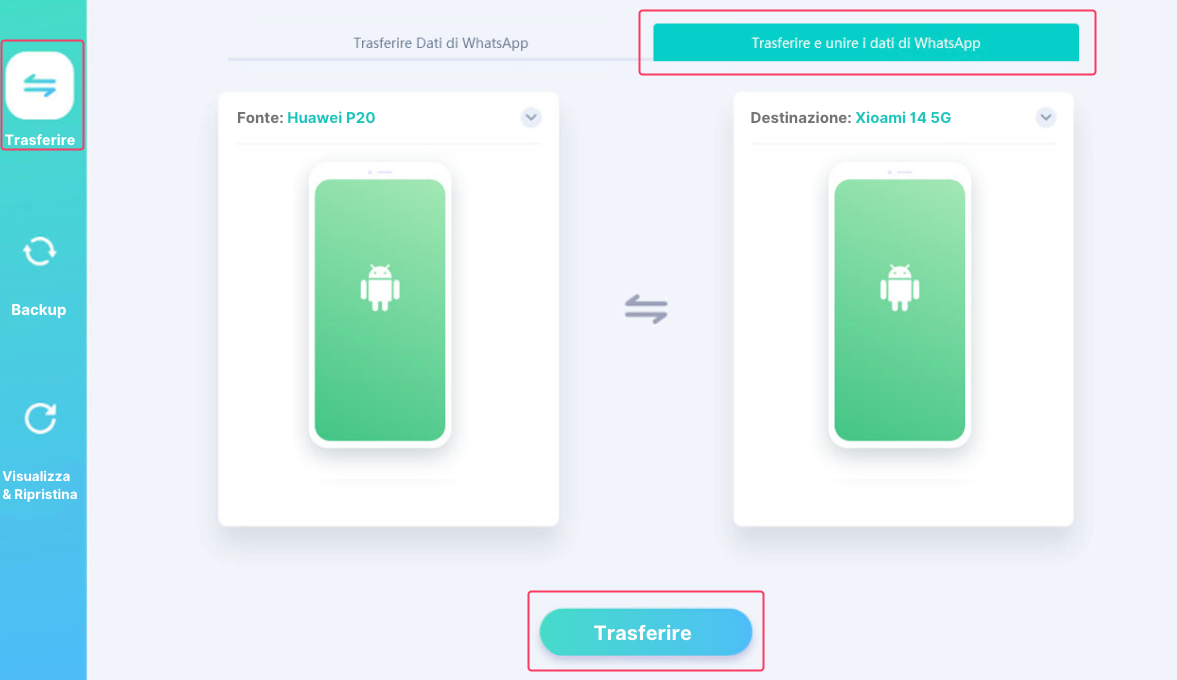
Ecco i passaggi generali che dovreste seguire con il vostro nuovo Xiaomi:
- Accendi il tuo nuovo Xiaomi e segui le istruzioni iniziali (lingua, connessione Wi-Fi, ecc.).
- Quando ti verrà chiesto di trasferire dati da un altro telefono, seleziona l'opzione appropriata. Potrebbe essere descritta come "Migra dati", "Trasferisci da altro telefono" o simile.
- Ti verrà chiesto di scegliere il vecchio telefono. Seleziona "Huawei" o "Android".
- Il tuo Xiaomi creerà un codice QR o una rete Wi-Fi.
- Sul tuo Huawei: Devi ora installare l'app che ti permetterà di connetterti al tuo Xiaomi. Spesso, il nuovo Xiaomi ti suggerirà quale app scaricare sul vecchio telefono (ad esempio, ti potrebbe chiedere di scaricare l'app "Migrate" dal Google Play Store sul tuo Huawei, o una specifica app chiamata "Mi Mover" se ancora disponibile e supportata).
- Una volta installata l'app di migrazione sul tuo Huawei, aprila e seleziona "Questo è il vecchio telefono".
- Segui le istruzioni sull'app del tuo Huawei per scansionare il codice QR mostrato sul tuo Xiaomi o per connetterti alla rete creata da quest'ultimo.
- Una volta stabilita la connessione, il tuo Xiaomi ti mostrerà un elenco di dati e app che possono essere trasferiti dal tuo Huawei. Seleziona tutto ciò che desideri trasferire.
- Avvia il trasferimento. Questo processo può richiedere del tempo, a seconda della quantità di dati e della velocità della tua connessione Wi-Fi. Si consiglia di farlo con entrambi i telefoni carichi e vicini.
Perché questo metodo è efficace: Le app di migrazione ufficiali sono progettate per capire le strutture dei dati e delle app di entrambi i sistemi operativi e trovare il modo più efficiente per copiarle. Spesso gestiscono anche la reinstallazione delle app sul nuovo dispositivo, scaricandole automaticamente dal Google Play Store (se necessario) e cercando di ripristinare i dati associati.
Trasferimento di Contatti, Foto e Video: Sincronizzazione Google
Per quanto riguarda i dati più critici come contatti, calendario, foto e video, il metodo più affidabile e universale è l'utilizzo del vostro account Google. Se avete già sincronizzato questi dati con il vostro account Google sul Huawei, il trasferimento sul nuovo Xiaomi sarà quasi istantaneo.
Contatti e Calendario:

- Sul tuo Huawei, assicurati che i contatti e il calendario siano sincronizzati con il tuo account Google. Vai su Impostazioni > Account > [Il tuo account Google] > Sincronizzazione e assicurati che "Contatti" e "Calendario" siano attivati.
- Sul tuo nuovo Xiaomi, durante la configurazione iniziale o successivamente, accedi con lo stesso account Google. I tuoi contatti e eventi del calendario dovrebbero apparire automaticamente.
Foto e Video:
- Google Foto: Se utilizzi Google Foto sul tuo Huawei per il backup, è il modo più semplice. Assicurati che il backup sia completato sul tuo Huawei. Poi, sul tuo nuovo Xiaomi, scarica l'app Google Foto e accedi con lo stesso account Google. Tutte le tue foto e video saranno lì, pronti per essere visualizzati e scaricati.
- Backup Locale: Se le tue foto e video sono solo sul dispositivo, l'app di migrazione di Xiaomi (Mi Mover / Migrate) dovrebbe gestirne il trasferimento. In alternativa, puoi prima trasferirli manualmente sul tuo PC e poi sul nuovo Xiaomi, oppure usare un servizio di cloud storage come Google Drive, Dropbox o OneDrive per caricare tutto dal Huawei e scaricarlo sul Xiaomi.
Soluzioni Alternative e Consigli Utili
Anche se le app ufficiali sono ottime, a volte potrebbero non trasferire tutto perfettamente, specialmente per quelle app con meccanismi di salvataggio particolari o per dati che non vengono gestiti dal sistema operativo in modo standard.
1. Backup e Ripristino delle Singole App
Per alcune app critiche, potrebbe essere utile cercare funzionalità di backup e ripristino specifiche all'interno dell'app stessa.
- App di Messaggistica: WhatsApp, Telegram, Signal offrono la possibilità di eseguire backup delle chat su Google Drive (WhatsApp) o sui loro server/cloud. Assicurati di abilitare questi backup sul tuo Huawei prima del passaggio. Sul nuovo Xiaomi, dopo aver installato l'app, ti verrà chiesto se vuoi ripristinare il backup.
- Giochi: La maggior parte dei giochi moderni si collega a Google Play Games o a un account specifico del gioco (es. Supercell ID per Clash of Clans). Assicurati di aver collegato il tuo account sul Huawei.
- App di Produttività: Alcune note app o app di gestione attività (come Evernote, Todoist) salvano i dati nel cloud.
2. Gestione dei Dati tramite Account Cloud
Il modo più resiliente per non perdere dati è utilizzare servizi cloud che sincronizzano i dati tra dispositivi.

- Google Drive/Dropbox/OneDrive: Utili per documenti, file e anche per backup manuali di cartelle contenenti foto o altri file multimediali.
- Password Manager: Se usi un password manager (LastPass, Bitwarden, 1Password), questo è uno dei primi strumenti da installare sul nuovo Xiaomi. Accedendo al tuo account, tutte le tue password saranno subito disponibili, inclusa la password del tuo account Google.
3. Trasferimento Manuale di File
Per file che l'app di migrazione potrebbe non coprire o per un controllo maggiore, il trasferimento manuale è sempre un'opzione.
- Tramite PC: Collega entrambi i telefoni al PC (uno alla volta o entrambi se il PC ha abbastanza porte USB) e copia/incolla le cartelle desiderate (es. DCIM per le foto, Download, Documents).
- Tramite Scheda SD (se supportata): Se entrambi i telefoni supportano schede SD e hai abbastanza spazio, puoi copiare i dati sulla scheda SD dal Huawei e poi inserirla nello Xiaomi per copiarli.
- Tramite Servizi Cloud: Come già menzionato, carica tutto su un servizio cloud dal Huawei e scaricalo sul Xiaomi.
4. App Specifiche per il Trasferimento di SMS e Registro Chiamate
Sebbene le app di migrazione di solito gestiscano SMS e registro chiamate, se riscontri problemi, esistono app sul Play Store dedicate specificamente a questo (ad esempio, "SMS Backup & Restore"). Esegui un backup sul Huawei e poi ripristina sul Xiaomi.
Passaggi Finali e Consigli di Sicurezza
Una volta completato il trasferimento, è fondamentale fare una verifica:
- Controlla tutte le app: Apri le app più importanti e verifica che i dati siano stati trasferiti correttamente (login, impostazioni, progressi).
- Verifica Foto e Video: Scorri la galleria e controlla che tutto sia presente.
- Contatti e Calendario: Assicurati che siano tutti sincronizzati.
- Impostazioni Wi-Fi e Bluetooth: Dovrai riconnetterti alle reti Wi-Fi e riassociare i dispositivi Bluetooth. Questo è normale.
- App non presenti sul Play Store: Se avevi installato app da fonti esterne (file APK), dovrai scaricare nuovamente questi file APK sul tuo nuovo Xiaomi e reinstallarle manualmente. Ricorda di abilitare l'installazione da fonti sconosciute nelle impostazioni di sicurezza del Xiaomi (con cautela).
- Resetta il Vecchio Telefono: Prima di vendere, cedere o smaltire il tuo Huawei, ricordati di eseguire un reset di fabbrica completo. Vai su Impostazioni > Sistema e aggiornamenti > Ripristina impostazioni di fabbrica e seleziona "Ripristina telefono". Questo cancellerà tutti i tuoi dati personali.
Cambiare telefono è un'opportunità per rinnovare la tua esperienza tecnologica. Con questi passaggi, speriamo di aver reso il trasferimento da Huawei a Xiaomi il più agevole possibile, permettendoti di goderti appieno il tuo nuovo dispositivo Xiaomi senza stress.