Ciao amici! Siete pronti per un'avventura digitale? Oggi parliamo di come far saltare le vostre splendide foto dal vostro fedele Xiaomi al vostro PC. Non temete, non è un'operazione da ingegneri aerospaziali, promesso!
So che a volte sembra una missione impossibile, vero? Quelle foto del gatto che fa cose buffe, il tramonto mozzafiato o il piatto di pasta che sembrava una scultura... vogliamo averle al sicuro sul nostro PC, magari per stamparle o semplicemente per non perderle per sempre nel cloud (che, diciamocelo, a volte sembra un buco nero di ricordi).
Allora, mettiamoci comodi, perché ci sono diversi modi, tutti piuttosto semplici, per fare questo trasferimento foto da Xiaomi a PC.
Metodo 1: Il Cavo USB, il Nostro Vecchio Amico Fidato
Questo è il metodo classico, quello che ti fa sentire un po' "vecchia scuola" ma che funziona sempre. È un po' come usare un fax nel 2024, ma efficiente!
![Come trasferire foto da Android a PC [5 metodi facili e veloci 2024]](https://digitogy.eu/wp-content/uploads/2021/12/trasferire-foto-da-android-a-pc.jpg)
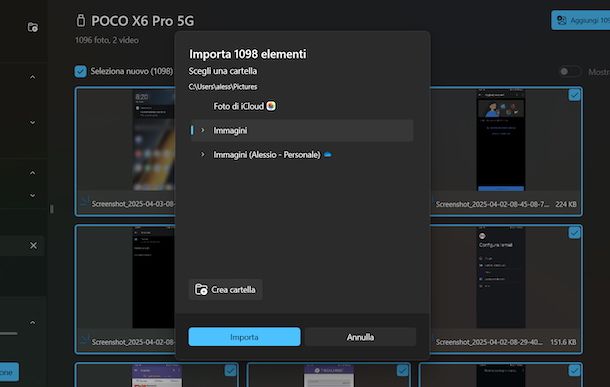
- Prendete il cavo USB che vi è stato dato con il vostro Xiaomi (o uno compatibile, non usate quello del tostapane, per carità!).
- Collegate il telefono al PC.
- Sul telefono, probabilmente vi apparirà una notifica che vi chiede cosa volete fare con la connessione USB. Toccateci sopra e scegliete "Trasferimento file" o qualcosa di simile. Se non appare subito, provate a scorrere verso il basso dalla parte superiore dello schermo.
- Sul PC, aprite "Esplora file" (quella cartella gialla che conoscete bene). Dovreste vedere il vostro Xiaomi apparire come un'unità disco.
- Cliccateci sopra, navigate tra le cartelle (solitamente trovate le foto in "DCIM" o "Camera") e copiate e incollate le vostre preziose immagini sul PC. Facile come bere un bicchier d'acqua (se l'acqua non è troppo frizzante).
- Avete mai sentito parlare di Google Foto? È un salvavita! Basta scaricare l'app sul telefono, abilitare il backup automatico e... puff! Le vostre foto finiscono online.
- Poi, dal vostro PC, potete accedere a Google Foto tramite il browser (photos.google.com) e scaricarle tutte in un colpo solo o singolarmente. È come avere un archivio digitale magico!
- Altre alternative sono Dropbox o OneDrive. Funzionano allo stesso modo: installate l'app sul telefono, attivate il caricamento automatico e poi accedete dal PC per scaricare. Meno sbattimento, più tempo per fare cose divertenti!
- Scaricate l'app su entrambi i dispositivi.
- Seguite le istruzioni dell'app per creare una connessione. Spesso si tratta di scannerizzare un QR code.
- E voilà! Potete trasferire le foto direttamente da un dispositivo all'altro. È come avere un portale magico tra telefono e PC. Niente cavi, niente nuvole, solo pura magia del Wi-Fi!
Metodo 2: Le Nuvole, Ma Quelle Utili!
Se siete dei fan della comodità e volete evitare cavi che si attorcigliano come serpenti, le app di cloud storage sono i vostri migliori amici.

Metodo 3: La Magia del Wi-Fi (Senza Cavi, Davvero!)
Ci sono app che permettono di trasferire file via Wi-Fi. Una molto popolare è SHAREit o Files by Google (che permette anche di trasferire in locale senza internet). L'idea è che il telefono e il PC siano collegati alla stessa rete Wi-Fi.
Insomma, amici, vedete? Trasferire le foto dal vostro Xiaomi al PC è più facile di quanto sembri. Che siate fan del cavo, delle nuvole o della tecnologia wireless, c'è un metodo che fa per voi. E ora che avete tutte le vostre foto al sicuro sul computer, potete sbizzarrirvi: creare slideshow, stampare ricordi indelebili o semplicemente farvi un bel ripasso di tutti i momenti felici. Continuate a scattare, a vivere e a conservare i vostri ricordi più belli!