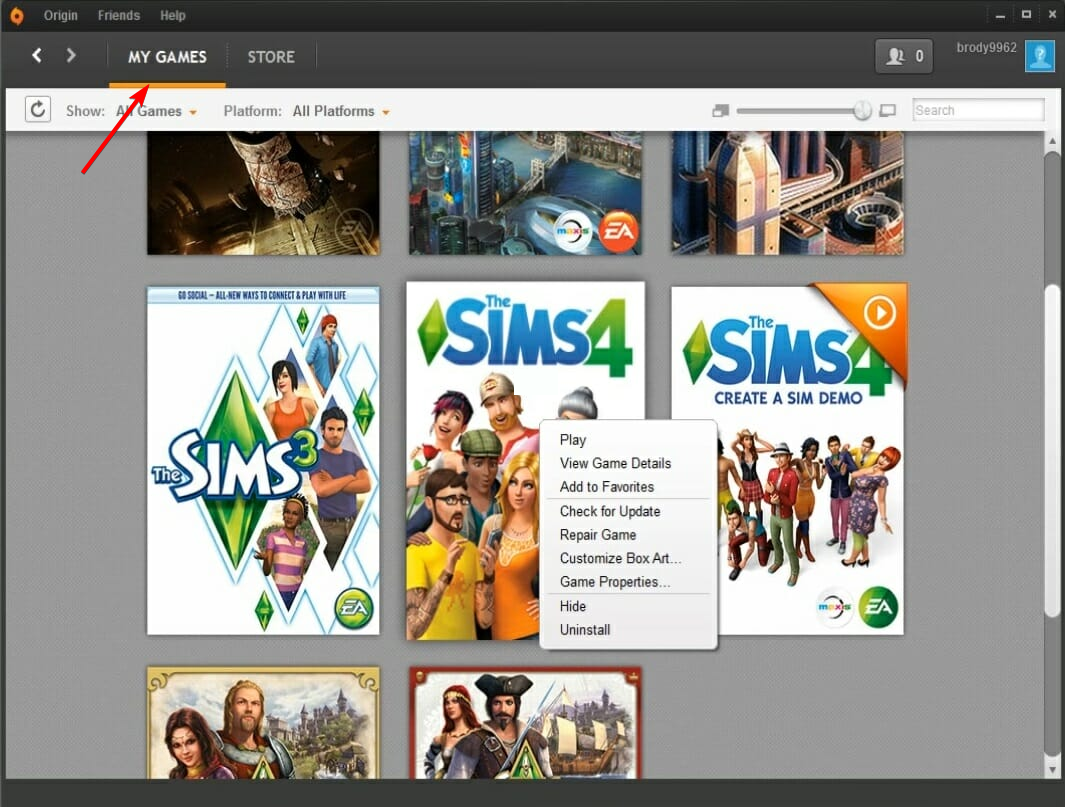
Capita. Ti sei appena preparato per una lunga sessione di gioco, hai aperto Origin o EA app, selezionato The Sims 4, premuto play con l'entusiasmo di chi sta per immergersi in un mondo di creazioni infinite e... schermo nero. O peggio, un messaggio che ti spegne l'entusiasmo sul nascere: "Scheda video non supportata". Sappiamo quanto possa essere frustrante, quasi quanto vedere il proprio Sim morire di fame per aver dimenticato di mettere il fuoco sotto la pentola. Quella piccola, o a volte grande, componente hardware è il cuore pulsante della grafica del tuo gioco, e quando non rispetta i requisiti minimi o raccomandati, l'esperienza può trasformarsi in un incubo di lag, artefatti grafici o, appunto, l'impossibilità di avviare il gioco.
Ma prima di gettare la spugna o pensare di dover svendere un rene per un nuovo computer, analizziamo insieme questa problematica comune ma risolvibile. L'obiettivo di questo articolo è fornirti una guida chiara, pratica e basata su informazioni concrete per comprendere perché la tua scheda video potrebbe non essere supportata da The Sims 4 e, soprattutto, cosa puoi fare al riguardo. Non sei solo in questa situazione, e esistono diverse strategie che puoi adottare.
Comprendere il Messaggio: "Scheda Video Non Supportata"
Cosa significa realmente questo avviso? In parole povere, il tuo sistema non dispone di una scheda grafica che soddisfi i requisiti minimi stabiliti dagli sviluppatori di The Sims 4. Questi requisiti non sono arbitrari; sono il risultato di test approfonditi per garantire che il gioco funzioni in modo fluido e stabile. Le schede video (o GPU, Graphics Processing Unit) sono responsabili di tutto ciò che vedi sullo schermo: dai dettagli intricati delle case che costruisci alle espressioni facciali dei tuoi Sim, passando per gli effetti speciali dei pacchetti di espansione più recenti.
Quando la tua GPU è troppo vecchia, troppo debole o priva di determinate funzionalità grafiche, il gioco non può "comunicare" correttamente con essa. Immagina di chiedere a un traduttore di recitare Shakespeare in un dialetto che non conosce: il risultato non sarà dei migliori, se non inesistente. Allo stesso modo, The Sims 4 ha un suo linguaggio grafico, e una scheda non supportata non è in grado di interpretarlo.
Requisiti Minimi e Raccomandati per The Sims 4
Per darti un'idea concreta, analizziamo i requisiti standard. È importante notare che questi possono variare leggermente con gli aggiornamenti del gioco o l'uscita di nuovi pacchetti di espansione, che spesso richiedono maggiori risorse.
- Requisiti Minimi del Sistema Operativo: Windows 7 (SP1) o versioni successive. Per macOS, macOS X 10.11 (El Capitan) o versioni successive.
-
Scheda Video (Video Card):
- NVIDIA: GeForce 6600 o superiore
- ATI/AMD: Radeon X1300 o superiore
- INTEL: GMA X4500 o superiore
- Memoria RAM: Almeno 2 GB
- Spazio su Disco: Almeno 15 GB di spazio libero e almeno 1 GB di spazio aggiuntivo per i contenuti personalizzati e i salvataggi.
Questi sono i requisiti minimi. Significa che, teoricamente, il gioco potrebbe avviarsi, ma l'esperienza potrebbe essere tutt'altro che ottimale, con caricamenti lenti, scatti frequenti e una grafica poco definita. Per un'esperienza fluida e godibile, specialmente con l'aggiunta di espansioni e pacchetti, è sempre consigliabile puntare ai requisiti raccomandati, che solitamente richiedono schede video più recenti e potenti, maggiore RAM e processori più veloci.
È fondamentale sottolineare che le schede video integrate nei processori Intel (come quelle menzionate, GMA X4500 in poi) sono generalmente meno performanti rispetto alle schede video dedicate (come le NVIDIA GeForce o le AMD Radeon). Se il tuo computer utilizza principalmente una grafica integrata, potresti incontrare più facilmente il problema della scheda video non supportata.
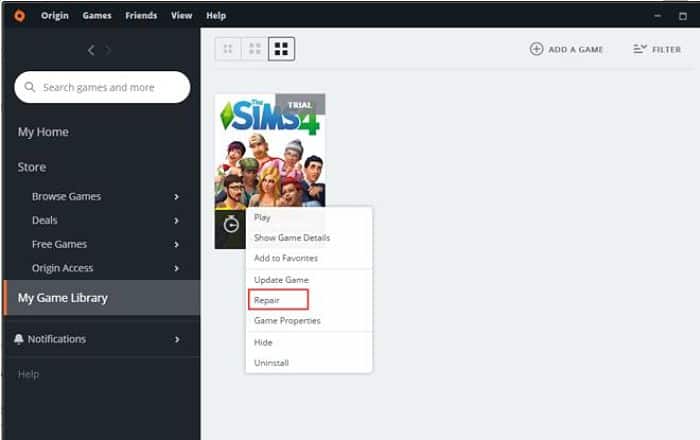
Perché la Tua Scheda Video Potrebbe Essere Non Supportata?
Ci sono diverse ragioni per cui la tua attuale scheda video potrebbe non soddisfare i criteri di The Sims 4:
- Età della Scheda Video: Se la tua scheda video è stata rilasciata molti anni fa, è probabile che non supporti le ultime tecnologie grafiche o che semplicemente non abbia la potenza di elaborazione necessaria per gestire la complessità visiva del gioco. Pensa a una scheda del 2008: è un'eternità nel mondo della tecnologia.
- Prestazioni Insufficienti: Anche schede video relativamente recenti potrebbero non essere abbastanza potenti se rientrano nella fascia bassa del mercato o se sono progettate per compiti meno gravosi rispetto al gaming.
- Driver Non Aggiornati o Incompatibili: A volte, il problema non è la scheda video in sé, ma il software che la gestisce: i driver. Driver obsoleti possono impedire al gioco di riconoscere correttamente le capacità della tua GPU o causare incompatibilità. Allo stesso modo, driver beta o scaricati da fonti non ufficiali possono creare più problemi che soluzioni.
- Schede Video Integrate vs. Dedicate: Come accennato, le schede video integrate (quelle "dentro" il processore) sono meno potenti delle schede video dedicate (un componente separato). Molti laptop economici o PC da ufficio utilizzano schede integrate, che potrebbero non essere all'altezza di The Sims 4.
- Nomi Simili, Funzionalità Diverse: A volte, esistono schede video con nomi molto simili ma che appartengono a generazioni diverse o fasce di prestazioni differenti. Potresti avere una scheda che "sembra" compatibile, ma in realtà non lo è.
La buona notizia è che, nella maggior parte dei casi, non devi necessariamente acquistare un nuovo computer. Esistono soluzioni che puoi provare prima di considerare un aggiornamento hardware maggiore.
Soluzioni Pratiche: Cosa Fare Quando la Scheda Video Non è Supportata
Ora che abbiamo una chiara comprensione del problema, passiamo alle soluzioni pratiche. Iniziamo con quelle più semplici e meno costose.
1. Aggiornare i Driver della Scheda Video
Questo è il primo, fondamentale passo. Driver obsoleti sono una delle cause più comuni di problemi di compatibilità.

-
Identifica la tua Scheda Video:
- Su Windows: Premi `Win + R`, digita `dxdiag` e premi Invio. Nella finestra che appare, vai alla scheda "Schermo" (o "Display") per vedere il nome della tua scheda video.
-
Scarica i Driver Ufficiali:
- NVIDIA: Visita il sito ufficiale NVIDIA e utilizza il loro strumento di ricerca driver inserendo il modello della tua scheda e il tuo sistema operativo.
- AMD/ATI: Visita il sito ufficiale AMD e scarica i driver appropriati per la tua scheda e il tuo sistema.
- Intel (Grafica Integrata): Visita il sito di supporto Intel e cerca i driver per il tuo modello di processore.
- Installazione Pulita (Consigliato): Durante l'installazione dei driver, cerca l'opzione per eseguire un'"installazione pulita" o "ripulire le installazioni precedenti". Questo rimuove completamente i vecchi driver prima di installare quelli nuovi, evitando potenziali conflitti.
Dopo l'aggiornamento, riavvia il computer e prova ad avviare The Sims 4. Spesso, questo semplice passaggio risolve il problema.
2. Controllare i Requisiti di Sistema e Verificare la Compatibilità
Hai verificato attentamente i requisiti minimi e raccomandati?
- Confronto Diretto: Apri nuovamente `dxdiag` (come descritto sopra) o il Pannello di Controllo di NVIDIA/AMD e confronta il modello della tua scheda con quelli elencati nei requisiti di The Sims 4. Fai ricerche online se non sei sicuro della compatibilità esatta di un modello specifico. Siti come "Can You RUN It" possono aiutarti a verificare la compatibilità del tuo sistema con vari giochi.
Ricorda, essere solo leggermente al di sotto dei requisiti minimi può causare il messaggio di errore.
3. Modificare le Impostazioni Grafiche di Gioco (Se Riesci ad Avviarlo)
Se il gioco si avvia ma è estremamente lento o presenta glitch, prova a ridurre drasticamente le impostazioni grafiche.
,xPosition=0.5,yPosition=0.5)
- Risoluzione: Abbassa la risoluzione dello schermo del gioco.
- Dettaglio Grafico: Imposta tutti i livelli di dettaglio (texture, ombre, effetti) al minimo.
- Anti-aliasing e VSync: Disabilita queste opzioni, poiché consumano risorse significative.
Questo non risolve il problema di "scheda video non supportata" a livello di avvio, ma può rendere il gioco giocabile su hardware al limite.
4. Verificare la Presenza di Mods e Contenuti Personalizzati
Sebbene non sia la causa principale del messaggio "scheda video non supportata", mods e contenuti personalizzati pesanti possono peggiorare le prestazioni su hardware già limitato o causare conflitti che potrebbero manifestarsi con errori grafici.
- Rimuovi Temporaneamente: Prova a rimuovere temporaneamente la cartella "Mods" (solitamente in Documenti\Electronic Arts\The Sims 4\Mods) e il file `localthumbcache.package` (nella stessa cartella di The Sims 4) per vedere se il gioco si avvia senza di essi.
5. Modifiche Avanzate (con cautela)
Queste sono soluzioni più tecniche e dovrebbero essere tentate solo se sei a tuo agio con modifiche al registro di sistema o ai file di gioco, e solo dopo aver eseguito un backup completo dei tuoi dati importanti.
- Modifica del File di Configurazione: Esistono guide online (spesso su forum di modding o comunità di The Sims) che suggeriscono modifiche a file `.ini` o `.cfg` per "ingannare" il gioco e farlo credere di avere una scheda video più potente. Questo è rischioso e può causare instabilità o crash, quindi procedi con estrema cautela e solo se sai cosa stai facendo.
- Modifica del Registro di Sistema (Windows): In casi estremi, alcuni utenti hanno tentato modifiche al registro per forzare il supporto di determinate schede. Questo è altamente sconsigliato se non sei un esperto, poiché modifiche errate possono danneggiare seriamente il tuo sistema operativo.
6. L'Aggiornamento Hardware: Quando è Necessario?
Se hai provato tutti i passaggi precedenti e il messaggio "scheda video non supportata" persiste, o se il gioco è ingiocabile anche con le impostazioni al minimo, allora è probabile che la tua scheda video sia oggettivamente troppo vecchia o inadeguata per The Sims 4.
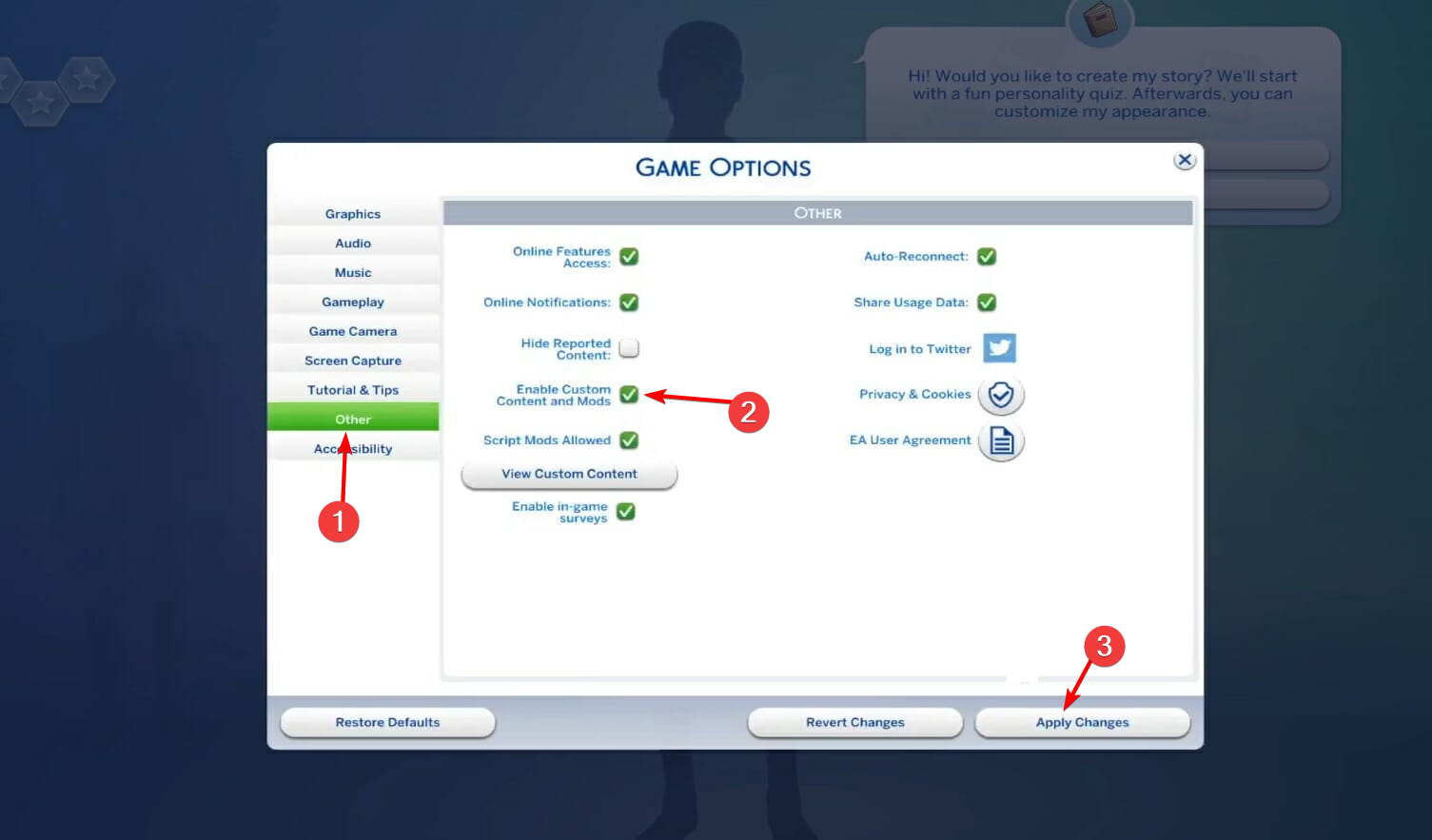
In questo caso, un aggiornamento hardware diventa la soluzione più efficace.
- Aggiornamento della Scheda Video: Se hai un PC desktop, puoi sostituire la scheda video con un modello più recente e compatibile. Cerca schede che soddisfino o superino i requisiti raccomandati per The Sims 4. Considera schede come la NVIDIA GeForce GTX 1050/1650 o la AMD Radeon RX 560/5500 XT come punti di partenza economici ma capaci.
- Acquisto di un Nuovo Computer: Se hai un laptop con scheda video integrata o se il tuo PC è molto datato in generale, potrebbe essere più conveniente acquistare un nuovo computer portatile o fisso con specifiche adeguate per il gaming. Cerca PC con schede grafiche dedicate di fascia media o alta.
Prima di acquistare, confronta sempre le specifiche della nuova scheda video o del nuovo computer con i requisiti aggiornati di The Sims 4. Consultare forum e community di giocatori può fornire consigli preziosi su quale hardware sia attualmente conveniente e performante per il gioco.
Considerazioni Finali
Affrontare il messaggio "scheda video non supportata" per The Sims 4 può sembrare scoraggiante, ma è un ostacolo che, nella maggior parte dei casi, può essere superato. L'aggiornamento dei driver è il primo e più importante passo da compiere. Se questo non dovesse bastare, un'analisi accurata dei requisiti e un confronto con le capacità del tuo hardware sono essenziali.
Ricorda che The Sims 4, specialmente con l'aggiunta di numerosi pacchetti di espansione e contenuti personalizzati, diventa sempre più esigente in termini di risorse grafiche. Investire in un hardware adeguato significa non solo poter giocare, ma anche godere del gioco nella sua piena potenzialità visiva e di performance. Speriamo che questa guida ti abbia fornito gli strumenti e le conoscenze necessarie per risolvere il tuo problema e tornare a costruire e vivere le vite dei tuoi Sim senza intoppi. Buona fortuna!