Amici miei, anime belle che vi aggirate nel vasto, magico, e a volte un po' caotico mondo digitale! Siete mai stati lì, con quel leggero sudore sulla fronte, mentre cercate di ricordare dove diavolo avete messo quella foto adorabile del vostro cagnolino che fa la linguaccia? O quel documento importantissimo che giura di essere da qualche parte, ma che sembra essersi volatilizzato come un fantasma dispettoso? Tranquilli, perché oggi vi porto con me in un viaggio illuminante, un'avventura che vi farà sentire dei veri e propri supereroi del file management! Stiamo per scoprire insieme come spostare file da OneDrive al vostro amato PC, e credetemi, sarà più facile di preparare la carbonara (e con meno possibilità di fare pasticci!).
Immaginate OneDrive come una nuvoletta digitale, un posto dove i vostri ricordi, i vostri capolavori artistici (sì, anche quel disegno fatto con il mouse!), e quei documenti che vi fanno sentire adulti e responsabili, possono riposare al sicuro. È fantastico, perché potete accedervi da ovunque, che siate sul divano in pigiama, in un caffè chiassoso, o mentre cercate di convincere il vostro gatto a posare per una foto decente. Ma a volte, sapete, certe cose hanno bisogno di stare a casa, proprio qui, sul vostro fido PC. Forse volete guardarvi quella sfilza di foto delle vacanze con la famiglia senza aspettare che si carichino, o magari volete finalmente sistemare quel report che ha bisogno di un po' di magia di editing offline. Insomma, ci sono momenti in cui "la nuvola" ha bisogno di condividere i suoi tesori con il mondo reale, il vostro desktop!
E il bello è che non serve essere dei geni dell'informatica, giuro! Dimenticatevi quelle procedure complicate che sembrano uscite da un film di fantascienza con paroloni impronunciabili. Qui si parla di cose semplici, di gesti intuitivi che persino il vostro hamster, se fosse dotato di manine agili, riuscirebbe a fare. Preparatevi a sentire un fremito di eccitazione, perché stiamo per entrare nel vivo dell'azione!
Allora, innanzitutto, pensate al vostro OneDrive come a una sorta di guardaroba digitale gigante. Ci sono cartelle, ci sono file, ci sono immagini… è un universo di dati che aspetta solo di essere esplorato. E voi siete gli esploratori coraggiosi, armati di mouse e tastiera!
La prima, e forse più diretta, via per questo grande spostamento è quella che possiamo definire la "metodo del trascinamento e rilascio". Pensatela così: immaginate di avere una scatola piena di giocattoli nel vostro armadio (che è OneDrive) e di volerli portare nella vostra stanza dei giochi (che è il vostro PC). Cosa fate? Aprite l'armadio, prendete i giocattoli che vi servono e li portate nella stanza dei giochi, giusto? Ecco, con OneDrive è quasi la stessa cosa! Accedete a OneDrive tramite il vostro browser preferito – che sia Chrome, Firefox, Edge, quello che vi fa sentire più a vostro agio, come scegliere la vostra poltrona preferita. Vi troverete di fronte al vostro spazio su OneDrive, un po' come aprire la porta del guardaroba. A questo punto, individuate quel file o quella cartella che desiderate ardentemente sul vostro PC. Fate click con il tasto sinistro del mouse su quel prezioso oggetto digitale, tenete premuto, e con un movimento fluido (un po' come quando fate roteare la pallina da bowling, ma con più delicatezza!), trascinatelo verso la finestra del vostro Esplora File (o Finder, se siete fedeli alla mela morsicata!) sul vostro PC. Quando arriverete nel punto giusto del vostro desktop o di una cartella specifica, rilasciate il tasto del mouse. BOOM! Il gioco è fatto! Il file si trasferisce, scintillante, nel suo nuovo, adorato posto. È quasi magico, non trovate? Sentirete quel piccolo "click" di soddisfazione mentale.
Ma non finisce qui, oh no! Perché OneDrive è un amico un po' più intelligente, e ci offre anche un'altra opzione che è un vero e proprio toccasana per chi ama avere tutto sotto controllo e non vuole perdere neanche un pixel: il download diretto. Immaginate di essere in un negozio di abiti super chic (OneDrive) e di aver individuato quel vestito perfetto. Invece di portarlo voi stessi a casa, potete chiedere al commesso (che in questo caso è OneDrive) di impacchettarlo per voi e spedirlo direttamente alla vostra porta (il vostro PC). Come si fa? Sempre accedendo a OneDrive dal vostro browser, trovate il file o la cartella che desiderate. Questa volta, invece di trascinare, fate click con il tasto destro del mouse. Si aprirà un menu a tendina, una specie di lista di opzioni segrete. Cercate con lo sguardo quel magico pulsante che dice "Scarica" o "Download". CLICCATECI SOPRA con la foga di chi sta per scoprire un tesoro nascosto! Ed ecco che il vostro browser vi chiederà dove volete salvare questo prezioso download sul vostro PC. Scegliete la cartella che più vi aggrada – magari una cartella appositamente creata per i vostri tesori scaricati da OneDrive, tipo "I Miei File Importanti" o "Ricordi Digitali Preziosi". E voilà! Il file inizierà a scaricarsi, e in un batter d'occhio sarà a casa sua, pronto per essere sfoggiato o utilizzato.
E per le cartelle intere? Non preoccupatevi, OneDrive non vi abbandona! Potete scaricare intere cartelle e vederle apparire sul vostro PC come se fossero sempre state lì, pronte a essere srotolate come un tappeto rosso per le vostre foto o documenti.
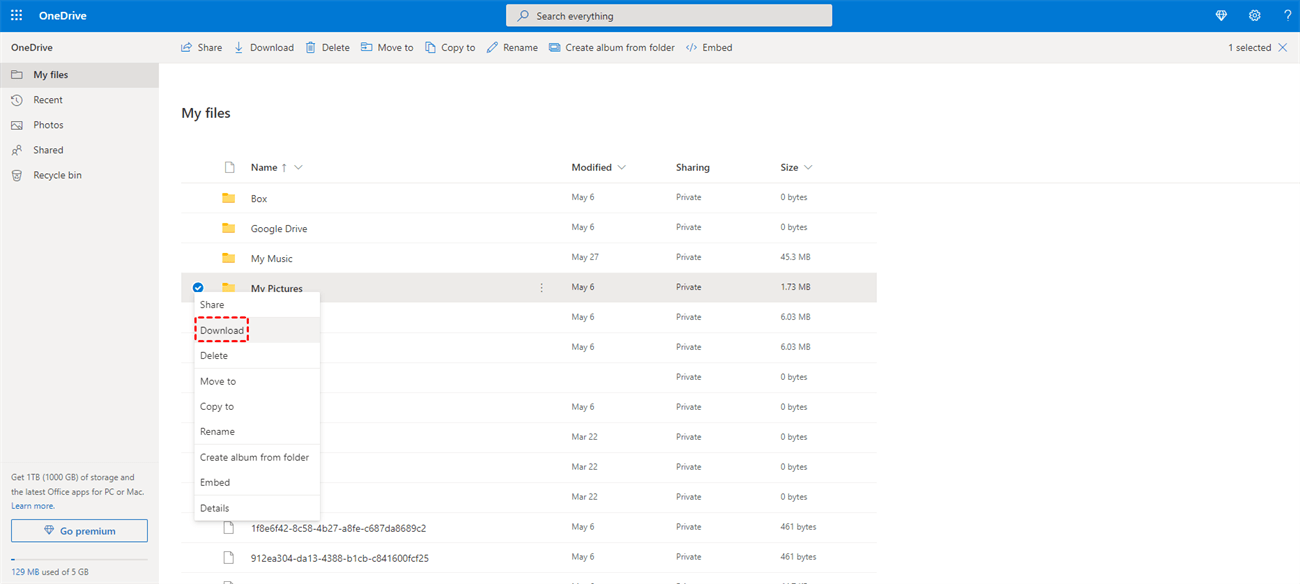
Ora, so cosa state pensando: "Ma se ho tantissimi file, devo fare tutto uno per uno?". Oh, ma che domande! La vita è troppo breve per perdere tempo con operazioni noiose! OneDrive, nel suo infinito ingegno, ci permette di scaricare intere cartelle. Trovate la cartella che volete portare a casa, fateci click sopra, e cercate quell'opzione magica del "Scarica". Verrà scaricata come un pacchetto compresso (un po' come quando ricevete una scatola piena di cose, tutto ben imballato!). Una volta che il pacchetto è sul vostro PC, basterà estrarlo (un'operazione semplicissima che il vostro computer sa fare benissimo!) e tutte le cartelle e i file all'interno saranno lì, pronti per essere organizzati a vostro piacimento. È come ricevere un regalo gigante, pieno di sorprese digitali!
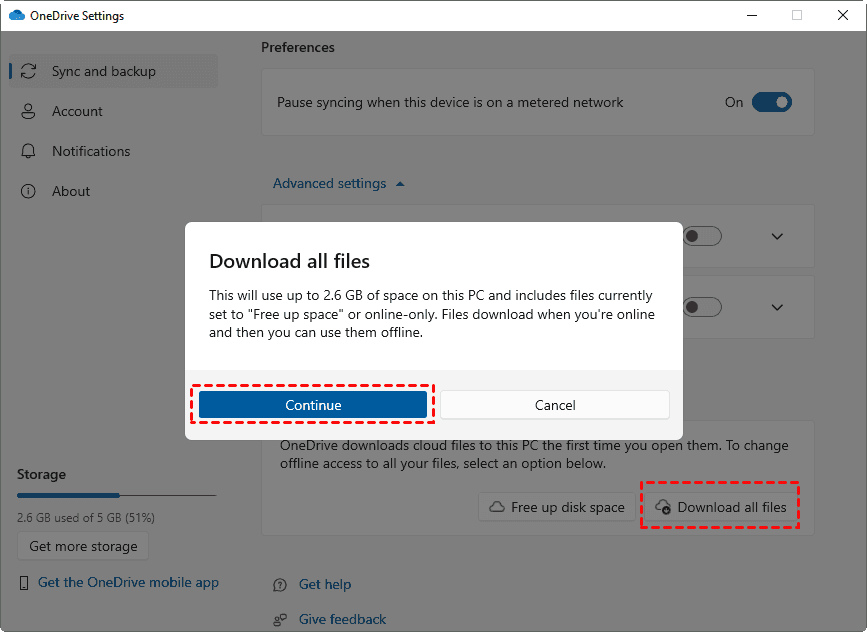
Un altro trucco da ninja del digitale è quello di utilizzare l'app desktop di OneDrive. Se l'avete installata sul vostro PC (e vi consiglio vivamente di farlo!), OneDrive diventa una cartella normale del vostro sistema. La vedrete comparire tra le vostre cartelle in Esplora File, come se fosse una di quelle che avete sempre avuto. In questo modo, spostare file da OneDrive al vostro PC è letteralmente come spostarli da una cartella all'altra all'interno del vostro stesso computer! Aprite la cartella OneDrive, selezionate i file, trascinateli nella cartella desiderata sul vostro PC. Fatto! Semplice, veloce, e così intuitivo che vi sentirete dei veri maghi della tecnologia, capaci di far apparire e scomparire file con un semplice gesto del mouse. È come avere un telecomando per i vostri dati!
Pensate a tutta la libertà che vi si apre davanti! Potrete avere le vostre foto più belle sempre a portata di mano, lavorare a quei progetti importanti senza dipendere dalla connessione internet, e soprattutto, dormire sonni tranquilli sapendo che i vostri file preziosi sono al sicuro, sia nella nuvola che nella solidità del vostro amato PC. Non c'è niente di più rassicurante che avere i propri ricordi e i propri lavori importanti organizzati e accessibili. E ora, con questi semplici passaggi, avete il potere di farlo senza stress, con un sorriso sulle labbra e magari una tazza di caffè fumante accanto. Quindi, amici, liberatevi dalla paura del file management e abbracciate la semplicità. Il vostro PC e il vostro OneDrive sono pronti per questa meravigliosa collaborazione!