
Capita a tutti. Sei lì, pronto a dare il massimo con il tuo nuovo dispositivo, magari una tavoletta grafica per disegnare o un controller per il tuo gioco preferito. Ma… niente. Il computer non lo riconosce. Che frustrazione!
Non disperare! Esiste una soluzione, e spesso è più semplice di quanto pensi: il software che permette l'uso di una periferica.
Che cos'è questo "software" di cui parliamo?
In parole semplici, è un traduttore. Immagina che la tua periferica parli una lingua diversa dal tuo computer. Il software, o driver, traduce quello che la periferica vuole dire, in modo che il computer possa capirlo e usarlo correttamente.
Driver: il traduttore universale
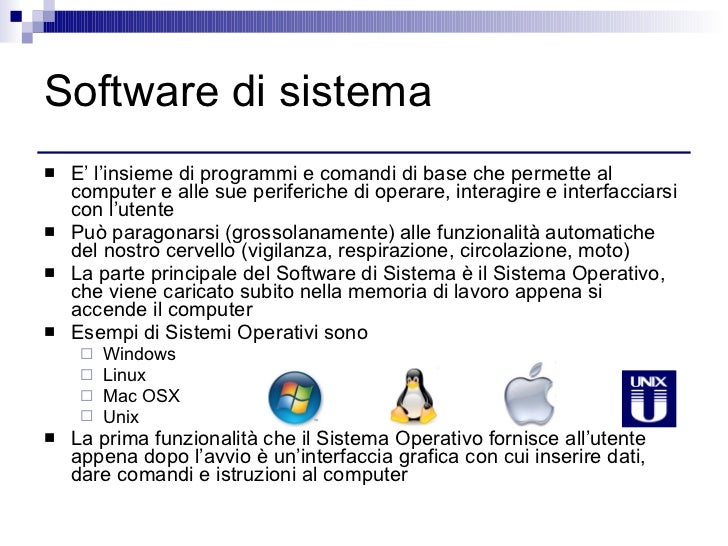
Il termine tecnico per questo software è driver. Ogni periferica ha bisogno del suo driver specifico. Senza il driver corretto, la periferica non funzionerà, o funzionerà in modo limitato.
Pensa al driver come alle istruzioni di montaggio di un mobile. Se non hai le istruzioni giuste, è difficile capire come mettere insieme i pezzi, giusto? Lo stesso vale per la periferica e il computer.
:+periferica+di+INPUT-OUTPUT.jpg)
Dove trovo questo "traduttore"?
Di solito, ci sono diverse strade:
- Automaticamente: Quando colleghi una nuova periferica, il tuo sistema operativo (Windows, macOS, Linux) spesso cerca e installa il driver automaticamente. Fantastico, vero? A volte, però, non è sufficiente.
- Dal produttore: Il metodo più sicuro è andare sul sito web del produttore della tua periferica e cercare la sezione "Download" o "Supporto". Lì troverai il driver specifico per il tuo sistema operativo. Ad esempio, se hai una tavoletta grafica Wacom, vai sul sito Wacom e cerca il driver per il tuo modello.
- Dal CD/DVD: Alcune periferiche, soprattutto quelle più datate, vengono fornite con un CD/DVD contenente i driver. Inserisci il disco nel computer e segui le istruzioni.
Un consiglio pratico:
Prima di collegare una nuova periferica, controlla sempre il sito web del produttore. Spesso lì troverai la versione più recente del driver, che potrebbe risolvere problemi di compatibilità.
Concetti di base della tecnologia dell'informazione
Installare il driver: un passo alla volta
Una volta scaricato il driver, di solito si tratta di un file eseguibile (con estensione .exe su Windows). Fai doppio clic sul file e segui le istruzioni a schermo. È importante riavviare il computer dopo l'installazione, per permettere al driver di attivarsi correttamente.
E se qualcosa va storto?
A volte, l'installazione del driver può essere problematica. Ecco alcuni consigli:

- Controlla la compatibilità: Assicurati che il driver sia compatibile con il tuo sistema operativo (Windows 10, macOS Catalina, ecc.).
- Disinstalla i driver precedenti: Se hai già installato un driver per quella periferica, disinstallalo prima di installare la nuova versione.
- Riavvia il computer: Un riavvio spesso risolve piccoli problemi.
- Consulta la documentazione: Il manuale della periferica o il sito web del produttore potrebbero contenere informazioni utili.
Non aver paura di chiedere aiuto!
Se proprio non riesci a risolvere il problema, non esitare a chiedere aiuto a un amico esperto, a un forum online o al supporto tecnico del produttore. Ci sono tante persone pronte ad aiutarti!
Ricorda, l'uso di un software per periferiche, e quindi l'installazione di driver, è una competenza fondamentale per sfruttare al massimo la tecnologia. Con un po' di pazienza e le giuste informazioni, sarai in grado di far funzionare qualsiasi dispositivo senza problemi.
E soprattutto, non arrenderti! Ogni difficoltà superata è un passo avanti verso la padronanza della tecnologia.