Ah, la televisione smart. Una volta era il sogno di ogni salotto: guardare Netflix con un click, navigare su internet mentre il tg passava notizie noiose. Ora, beh, a volte sembra più un incubo tecnologico. Vi racconto la mia. Domenica sera, il film più atteso dell'anno è finalmente disponibile. Popcorn pronti, divano preparato, zero pensieri. Accendo la LG, con quel suo bel menù accattivante, e… niente. Il tasto "connetti" al Wi-Fi è lì, immobile, come a prendermi in giro. Non si connette. Punto. Panico. Ho provato di tutto: riavviare il router (la mia panacea per ogni male tecnologico), riavviare la TV (un altro classico), persino controllare se per caso avessi cambiato password al Wi-Fi mentre dormivo (sì, a volte mi succede nei sogni più profondi). Nulla. La mia splendida LG, con tutti i suoi pixel perfetti, era diventata uno schermo nero e inutile, buono solo per guardare il riflesso della mia frustrazione. E lì, in quel momento di totale sconforto digitale, ho capito che non ero solo. Quanti di voi si sono ritrovati con lo stesso identico problema? La LG Smart TV che dice "No, grazie, oggi non ho voglia di connettermi"?
È una situazione che fa un po' ridere, un po' incazzare, e soprattutto ti fa sentire un po' imbranato, vero? Come se la tecnologia, che dovrebbe semplificarci la vita, ci mettesse deliberatamente i bastoni tra le ruote. Ma tranquilli, non disperate! Ho passato ore a smanettare, a leggere forum, a fare ricerche su ricerche, e ho messo insieme una sorta di guida "salva-serata" per quando la vostra LG decide di fare la difficile con il Wi-Fi. E sì, sono qui per condividere le mie scoperte, senza troppi tecnicismi inutili, ma con la speranza di farvi ritrovare presto il piacere di un film in streaming. Perché, diciamocelo, chi ha ancora voglia di guardare la TV tradizionale quando c'è tutto il mondo digitale a portata di telecomando (o almeno, dovrebbe esserlo)?
Perché la tua LG Smart TV fa i capricci con il Wi-Fi?
Le cause possono essere tante, alcune banali, altre un po' più... elusive. Immaginate il Wi-Fi come un filo invisibile che collega la vostra TV a internet. Se quel filo si spezza, si attorciglia, o semplicemente il router fa il broncio, la TV non riceve più il segnale. Semplice, no? E invece no, perché poi inizia il bello: capire dove si è rotto il filo.
Molto spesso, il problema non è la TV in sé, ma la rete Wi-Fi. Pensateci: quanti dispositivi sono connessi contemporaneamente alla vostra rete? Smartphone, tablet, computer, forse anche il frigo smart (se siete tra quelli fortunati o sfortunati, a seconda dei punti di vista). Una rete sovraccarica può dare problemi a tutti, compresa la vostra amata LG. E poi c'è il router, quel piccolo parallelepipedo magico che a volte sembra avere una personalità propria. A volte ha bisogno di una bella ricarica, ovvero di essere spento e riacceso. Sembra assurdo, ma è la prima cosa da provare.
Un'altra possibilità è che la TV non riesca più a "vedere" la rete. Magari avete cambiato il nome della rete (SSID) o la password, e la TV, testarda, continua a cercare la vecchia configurazione. O peggio ancora, magari c'è un conflitto di indirizzi IP, una cosa che suona complicata ma che in parole povere significa che due dispositivi sulla stessa rete stanno cercando di usare lo stesso "indirizzo" per comunicare. Confusione totale, insomma.
I primi, basilari, ma spesso risolutivi passaggi
Prima di iniziare a imprecare contro la tecnologia moderna (e contro chi l'ha inventata), facciamo un passo indietro e proviamo le soluzioni più semplici. Quelle che ti fanno sentire un po' sciocco perché non le hai pensate prima, ma che ti salvano la serata.
- Riavvia il tuo router e il modem: Sì, lo so, l'ho già detto. Ma è la cosa più importante. Spegni tutto, stacca la spina, aspetta un minuto (sì, un minuto intero, fai partire un timer se necessario!) e poi riaccendi prima il modem e poi il router. Aspetta che le luci si stabilizzino.
- Riavvia la tua LG Smart TV: Similmente, stacca la spina della TV. Non basta spegnerla con il telecomando, devi proprio toglierle l'energia. Aspetta qualche secondo e poi riattaccala. A volte, questo piccolo "reset" risolve mille problemi.
- Avvicina la TV al router (se possibile): Se vivi in una casa grande o con muri spessi, il segnale Wi-Fi potrebbe essere debole. Prova a spostare temporaneamente la TV più vicina al router per vedere se il problema è la distanza. Se funziona, potresti dover pensare a un ripetitore Wi-Fi.
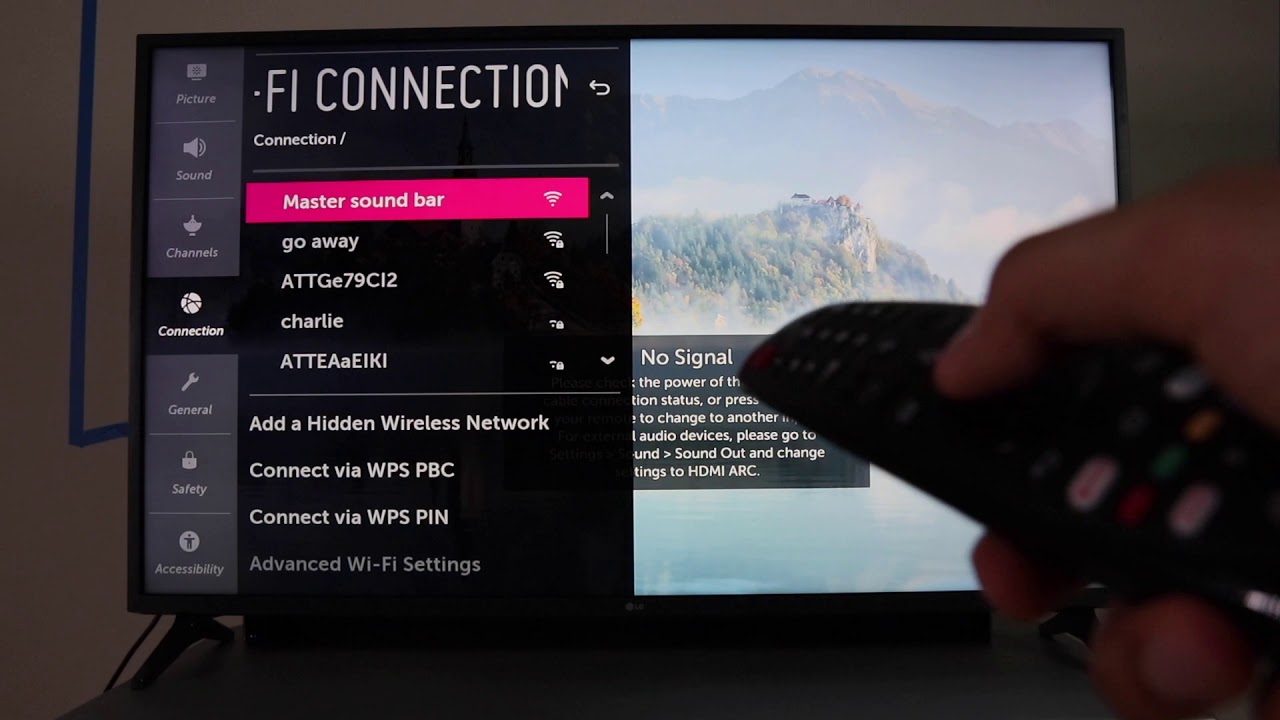
- Dimentica la rete Wi-Fi sulla TV: Vai nelle impostazioni di rete della tua LG, trova la tua rete Wi-Fi e seleziona "Dimentica" o "Elimina". Poi, cerca di nuovo le reti disponibili e riconnettiti, inserendo nuovamente la password. Questo la forza a "ripartire da zero" con la connessione.
Questi sono i primi passi, quelli che ti fanno sentire un po' come un investigatore che raccoglie indizi. Se ancora non funziona, non temere, abbiamo altre frecce al nostro arco.
Andando più a fondo: impostazioni e soluzioni avanzate
Se le soluzioni "veloci" non hanno dato i risultati sperati, è ora di sporcarsi un po' le mani con le impostazioni. Non preoccuparti, non devi essere un ingegnere informatico per fare queste cose.
Controllo delle impostazioni di rete sulla LG
È qui che si nascondono molti piccoli intoppi. A volte, basta un'impostazione non corretta per mandare tutto all'aria.
![Smart TV LG: 6 soluzioni immediate se non si connette a Internet [2026]](https://studiolegalelavorospoltore.it/servizi-tecnici/wp-content/uploads/2023/09/o_xyEVYiHDI.jpg)
- Verifica l'indirizzo IP: Nelle impostazioni di rete della TV, dovresti poter vedere l'indirizzo IP assegnato alla TV. Controlla che sia un indirizzo valido (solitamente inizia con 192.168.x.x o 10.x.x.x). Se vedi qualcosa di strano, come un indirizzo a zero o qualcosa di incomprensibile, potrebbe esserci un problema.
- DHCP attivo: Assicurati che la tua TV sia impostata su "DHCP automatico" per l'indirizzo IP. Questo significa che il router assegnerà automaticamente un indirizzo IP alla TV. Se è impostato manualmente e hai cambiato qualcosa nel router, potresti avere problemi.
- DNS: A volte, il problema è nel server DNS che la TV sta usando. Di solito, è impostato in automatico dal router. Ma se vuoi provare a fare qualcosa di più, potresti provare a impostare manualmente i DNS di Google (8.8.8.8 e 8.8.4.4). Si fa nelle impostazioni di rete avanzate. È un po' più tecnico, ma può risolvere problemi di navigazione.
Queste sono impostazioni che richiedono un pizzico di attenzione, ma sono fondamentali. Se non sei sicuro, magari chiedi a un amico più "smanettone" o a un familiare che se ne intende. Non c'è vergogna nel chiedere aiuto, soprattutto quando si tratta di far funzionare la tecnologia!
Il router: il tuo alleato (o il tuo nemico?)
Come dicevo prima, il router è spesso il vero colpevole. Non dimentichiamoci che è lui che "parla" con internet e poi "passa" la connessione alla tua TV.
- Aggiornamento firmware del router: Sì, anche i router hanno bisogno di aggiornamenti. Controlla sul sito del produttore del tuo router se ci sono nuove versioni del firmware. Un firmware obsoleto può causare problemi di compatibilità.
- Banda 2.4GHz vs 5GHz: La maggior parte dei router moderni trasmette su due bande di frequenza: 2.4GHz e 5GHz. La banda 2.4GHz ha una portata maggiore ma è più lenta e soggetta a interferenze. La banda 5GHz è più veloce ma ha una portata minore. Prova a connettere la tua TV alla banda che ti dà più segnale o che è meno congestionata. A volte, semplicemente cambiare banda risolve tutto.
- Canale Wi-Fi: Se vivi in un condominio, ci sono tantissime reti Wi-Fi che si sovrappongono. Il tuo router sceglie un canale per trasmettere, ma se quel canale è già troppo affollato, avrai problemi. Molti router hanno una funzione di selezione automatica del canale, ma a volte è meglio impostarne uno manualmente (consultando app o strumenti online per vedere quali canali sono meno utilizzati nella tua zona).
Gestire il router può sembrare una missione complessa, ma se ti rendi conto che tutti i tuoi dispositivi hanno problemi di connessione, il problema è quasi sicuramente lì. E se proprio non riesci a venirne a capo, a volte un reset di fabbrica del router (attenzione, questo cancellerà tutte le tue impostazioni, inclusa la password del Wi-Fi!) può essere una soluzione drastica ma efficace.
E se nulla funziona? La "modalità offline" della TV
Abbiamo provato di tutto: riavvii, impostazioni, magie nere con il router. E la tua LG continua a fare la dura? Non disperare. Ci sono ancora un paio di cose da considerare.
Aggiornamento software della TV
Sembra strano, ma a volte un aggiornamento del software della TV può risolvere problemi di connettività. Se la tua TV non si connette a Internet, come fai ad aggiornarla? Qui arriva il tranello. Potresti dover scaricare l'aggiornamento sul tuo computer (dal sito ufficiale LG, ovviamente) e poi trasferirlo sulla TV tramite una chiavetta USB. Controlla sul manuale della tua TV o sul sito LG come fare questa procedura. È un po' macchinoso, ma a volte salva la vita (e le serate cinematografiche).
Problemi hardware?
Siamo arrivati al punto dolente. Se, dopo tutti questi tentativi, la tua LG Smart TV continua a non connettersi al Wi-Fi, potrebbe esserci un problema hardware. Potrebbe essere la scheda di rete Wi-Fi della TV che ha deciso di andare in pensione anticipata. In questo caso, le opzioni si riducono:

- Assistenza Tecnica LG: Se la TV è ancora in garanzia, contatta l'assistenza LG. Potrebbero essere in grado di ripararla o sostituirla.
- Adattatore di rete esterno (Ethernet): Se il Wi-Fi è proprio andato, ma la porta Ethernet della TV funziona, puoi acquistare un adattatore Wi-Fi USB che si collega alla porta Ethernet. In pratica, trasforma la tua TV in una "vecchia" TV connessa via cavo, ma con un dispositivo che fa lui il lavoro del Wi-Fi.
- Risoluzione definitiva: Se la TV è fuori garanzia e la riparazione è troppo costosa, beh, potresti dover iniziare a guardare i volantini dei nuovi modelli di TV. Un po' amaro, lo so, ma a volte la tecnologia ha i suoi cicli di vita.
La buona notizia è che, nella maggior parte dei casi, il problema si risolve con uno dei passaggi precedenti. La cattiva notizia è che, a volte, la tecnologia ci ricorda che non è infallibile.
Un consiglio da amico: la pazienza è la virtù dei connessi (o quasi)
Lo so, è frustrante. Ti siedi lì, pronto a goderti il tuo show preferito, e la tecnologia decide di metterti alla prova. Ma ricorda, respira. Fai una pausa, prendi un caffè, ascolta una canzone. Poi torna alla tua LG e riprova con calma. Spesso, il problema è più semplice di quanto sembri, e la soluzione arriva quando smetti di fissare lo schermo con gli occhi che escono dalle orbite.
E poi, c'è sempre l'opzione di connettere la TV al router tramite cavo Ethernet. Sì, lo so, non è comodo come il Wi-Fi, devi far passare un cavo in giro per casa (che di solito finisce per essere inciampato da qualcuno), ma è la soluzione più stabile e veloce. Se ti senti particolarmente sfortunato con il Wi-Fi, valuta questa opzione come soluzione temporanea o permanente.
Spero che questa mia piccola guida, nata da un'esperienza personale frustrante ma alla fine risolta, ti sia d'aiuto. Perché, diciamocelo, una Smart TV che non si connette è un po' come una persona che non parla: bella da vedere, ma un po' inutile per comunicare con il mondo. E noi vogliamo comunicare con Netflix, Disney+, e tutto il resto, vero? Buona fortuna nella tua battaglia contro la connessione assente! Che la forza del Wi-Fi sia con te!