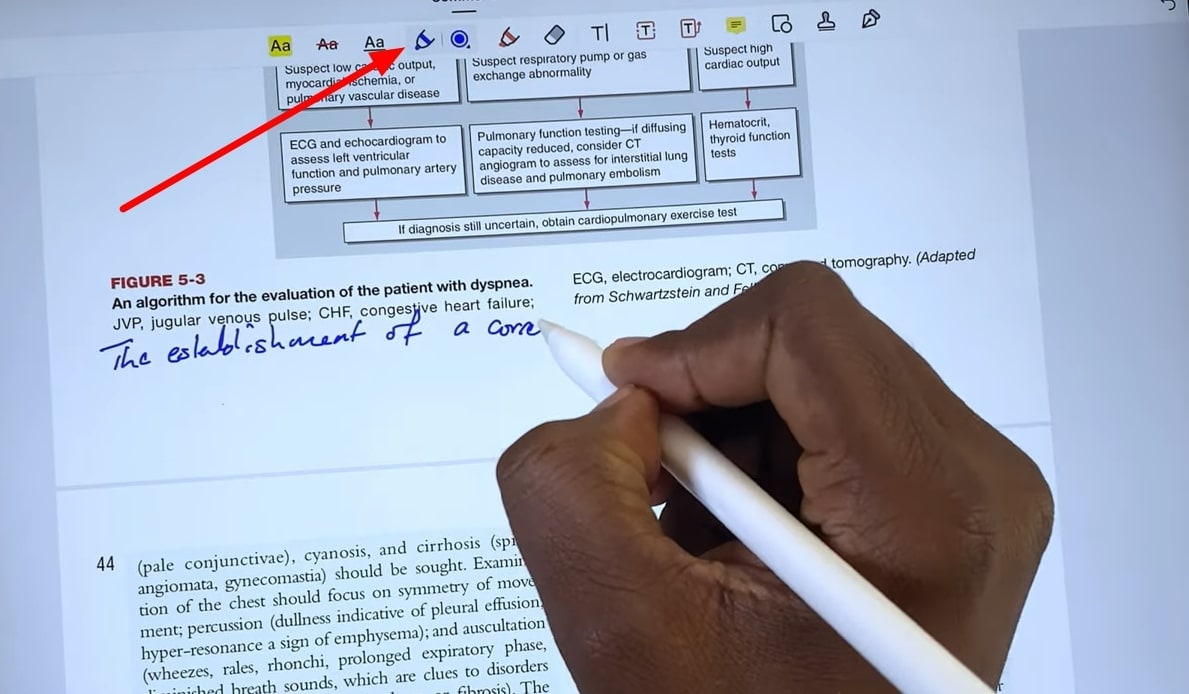
Capita a tutti: ti ritrovi con un documento PDF importante, magari un contratto, un appunto di lezione, o anche solo una ricetta scaricata da internet, e hai bisogno di aggiungere una nota veloce, sottolineare un passaggio chiave o compilare un modulo. La tentazione è di stamparlo, scriverci sopra a mano e poi scansionarlo nuovamente, un processo che sappiamo essere frustrante e inefficiente. Se poi sei un utente Apple, e hai tra le mani un iPad e una Apple Pencil, ti sei probabilmente chiesto: esiste un modo più semplice per scrivere direttamente sui PDF? La risposta è un sonoro sì, e oggi esploreremo come trasformare il tuo iPad in una vera e propria lavagna digitale per i tuoi documenti PDF.
Sappiamo quanto possa essere fastidioso dover ricorrere a soluzioni macchinose per semplici annotazioni. Immagina di essere in viaggio, con solo il tuo iPad, e di dover approvare un documento urgente: dover tornare a casa per stamparlo e firmarlo sembra una perdita di tempo inaccettabile nel nostro mondo digitale. Oppure, pensa agli studenti che ricevono materiali didattici in PDF e vorrebbero poterli annotare come farebbero con un libro di testo cartaceo, aggiungendo pensieri, evidenziando concetti importanti o rispondendo a domande direttamente sulla pagina. La flessibilità offerta dalla scrittura a mano su un dispositivo digitale è qualcosa che molti desiderano ardentemente.
Scrivere su PDF con Apple Pencil: più facile di quanto pensi
La buona notizia è che Apple ha reso questo processo incredibilmente intuitivo, soprattutto se possiedi un iPad e una Apple Pencil. Non hai bisogno di software complicati o di procedure arcane. Le funzionalità integrate di iPadOS, abbinate alla precisione e alla naturalezza della Apple Pencil, trasformano il tuo iPad in uno strumento potente per la gestione dei PDF.
Molti potrebbero pensare che scrivere su un PDF sia riservato a software professionali costosi, o che richieda una certa competenza tecnica. In realtà, per la maggior parte degli utenti, le soluzioni sono accessibili e direttamente a portata di mano. La magia sta nella semplicità con cui puoi trasformare un documento statico in uno spazio dinamico, dove le tue idee e le tue annotazioni possono prendere forma libera.
1. L'app File: il tuo primo alleato
L'app File integrata in iPadOS è uno degli strumenti più sottovalutati per la gestione dei PDF. Non solo ti permette di organizzare i tuoi documenti, ma offre anche una funzionalità di annotazione sorprendentemente robusta.
- Apri il PDF: Trova il tuo documento PDF nell'app File.
- Tocca l'icona di annotazione: In alto a destra dello schermo, vedrai un'icona a forma di pennarello o matita. Toccala.
- Inizia a scrivere: Ora puoi usare la tua Apple Pencil per scrivere, disegnare o evidenziare direttamente sul PDF.
- Strumenti disponibili: Avrai a disposizione diverse penne (penna, evidenziatore, matita), colori e spessori, oltre a una gomma per correggere eventuali errori.
L'uso dell'app File è particolarmente utile per quelle annotazioni rapide e indispensabili. Pensala come avere un quaderno digitale sempre a portata di mano. Non devi preoccuparti di salvare manualmente ogni modifica; le annotazioni vengono salvate automaticamente all'interno del file PDF stesso. Questo significa che quando riaprirai il documento, le tue note saranno ancora lì, esattamente come le hai lasciate.
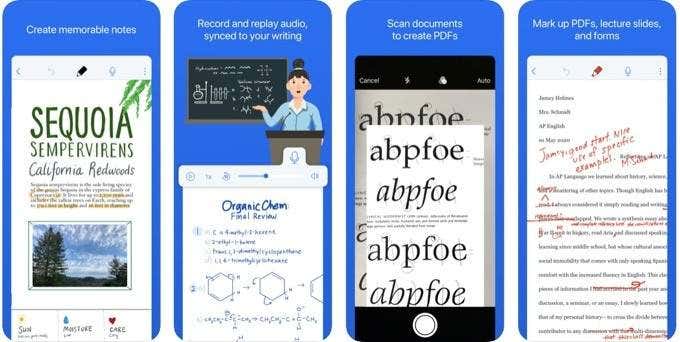
2. Note: il tuo taccuino digitale esteso
L'app Note è un altro pilastro per chi usa un iPad con Apple Pencil. La sua integrazione con i PDF è profonda e offre funzionalità aggiuntive che la rendono una scelta eccellente.
- Importa il PDF in una nota: Apri l'app Note, crea una nuova nota (o aprine una esistente) e tocca l'icona della fotocamera in alto. Seleziona "Scansiona documenti" (anche se non stai scansionando nulla di nuovo, questa funzione permette di importare PDF). In alternativa, puoi condividere un PDF da qualsiasi altra app (come Safari o File) direttamente nell'app Note.
- Annota con la Apple Pencil: Una volta che il PDF è all'interno della nota, puoi toccare lo schermo con la Apple Pencil per attivare la barra degli strumenti di disegno e iniziare ad annotare.
- Funzionalità avanzate: L'app Note offre anche la possibilità di aggiungere testo digitale, forme, firme e persino registrazioni audio associate alle tue annotazioni.
Forse alcuni di voi penseranno: "Ma perché dovrei usare Note invece di File?". La risposta sta nella flessibilità. L'app Note ti permette di combinare le tue annotazioni PDF con testo scritto, immagini, disegni liberi e persino registrazioni vocali, tutto all'interno dello stesso contenitore. Questo è fantastico per chi vuole creare documenti di studio completi, dove le note marginali a un PDF possono essere arricchite da spiegazioni scritte a mano o da collegamenti ad altri concetti. È come creare un dossier digitale personalizzato attorno a ogni documento.
3. App di Terze Parti: quando ti serve qualcosa di più
Se le funzionalità integrate di Apple non dovessero bastare per le tue esigenze più specifiche, esiste un vasto ecosistema di app di terze parti sull'App Store che offrono funzionalità di annotazione PDF ancora più avanzate. Queste app sono spesso progettate per flussi di lavoro professionali o per utenti che necessitano di strumenti specializzati.
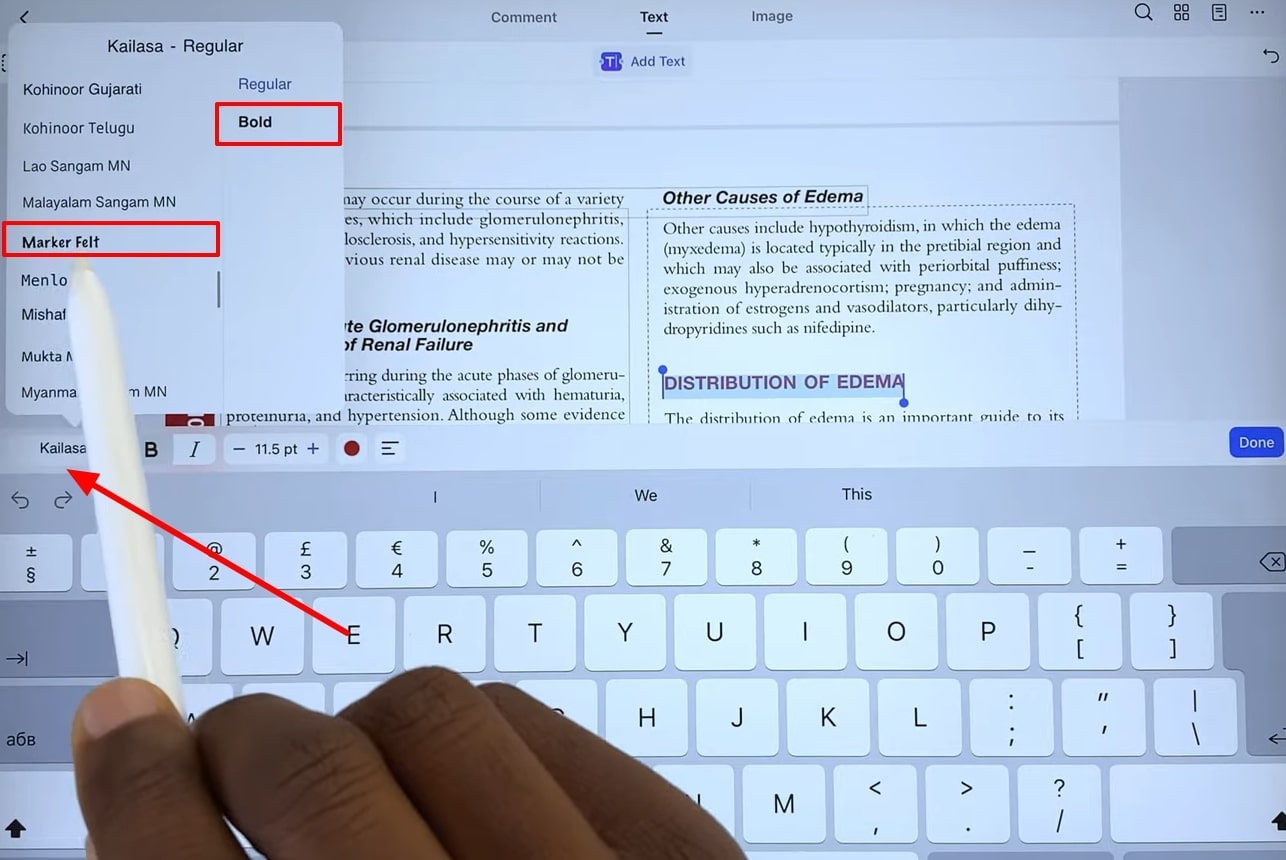
App popolari da considerare:
- GoodNotes: Molti la considerano la regina delle app per prendere appunti e gestire documenti su iPad. Offre organizzazione superba, potenti strumenti di annotazione, riconoscimento della scrittura a mano (trasformando il testo scritto a mano in testo digitale), e la possibilità di creare cartelle e sottocartelle illimitate. È perfetta per chi vuole centralizzare tutti i propri PDF e appunti in un unico posto, con un'esperienza utente eccezionale.
- Notability: Un'altra app molto apprezzata, Notability eccelle per la sua semplicità d'uso e per le sue potenti funzionalità di registrazione audio sincronizzata. Mentre annoti un PDF, puoi registrare una lezione o una riunione, e le tue note saranno automaticamente collegate all'audio. Riascoltando, potrai vedere esattamente cosa stavi scrivendo in quel momento. Questo è un vantaggio enorme per studenti o professionisti che devono rivedere informazioni.
- PDF Expert: Questa app si concentra maggiormente sulle funzionalità PDF "pure". Offre potenti strumenti di editing, annotazione, compilazione di moduli, firma di documenti, e la possibilità di manipolare pagine (aggiungere, eliminare, ruotare). Se il tuo obiettivo principale è lavorare sui PDF in modo professionale, PDF Expert è una scelta solida.
Alcuni potrebbero obiettare che acquistare un'app di terze parti sia un costo aggiuntivo non necessario. Ed è vero, se le tue esigenze sono basilari. Tuttavia, se utilizzi frequentemente i PDF per lavoro, studio o gestione personale, l'investimento in un'app come GoodNotes o Notability può portare un aumento significativo della produttività e un'esperienza utente notevolmente migliore rispetto alle soluzioni native. Il tempo risparmiato nell'organizzazione e nell'annotazione si traduce spesso in un ritorno sull'investimento.
Il "Perché" dietro la Scrittura a Mano Digitale
Potrebbe sembrare un paradosso: nel pieno dell'era digitale, riscopriamo il valore della scrittura a mano. Ma c'è una ragione ben precisa. Diversi studi hanno dimostrato che la scrittura a mano attiva aree del cervello diverse rispetto alla digitazione, favorendo la memorizzazione e la comprensione profonda dei concetti. Quando scrivi a mano su un PDF, stai essenzialmente creando una connessione più forte con il materiale.
Immagina di studiare per un esame. Sfogliare un libro di testo stampato e prendere appunti a margine è un metodo provato. Con l'iPad e la Apple Pencil, puoi replicare e persino migliorare questa esperienza. Puoi evidenziare definizioni chiave, disegnare schemi per visualizzare relazioni tra concetti, o aggiungere domande a margine che ti aiuteranno a rivedere. È un processo attivo che stimola il pensiero critico e la ritenzione delle informazioni.
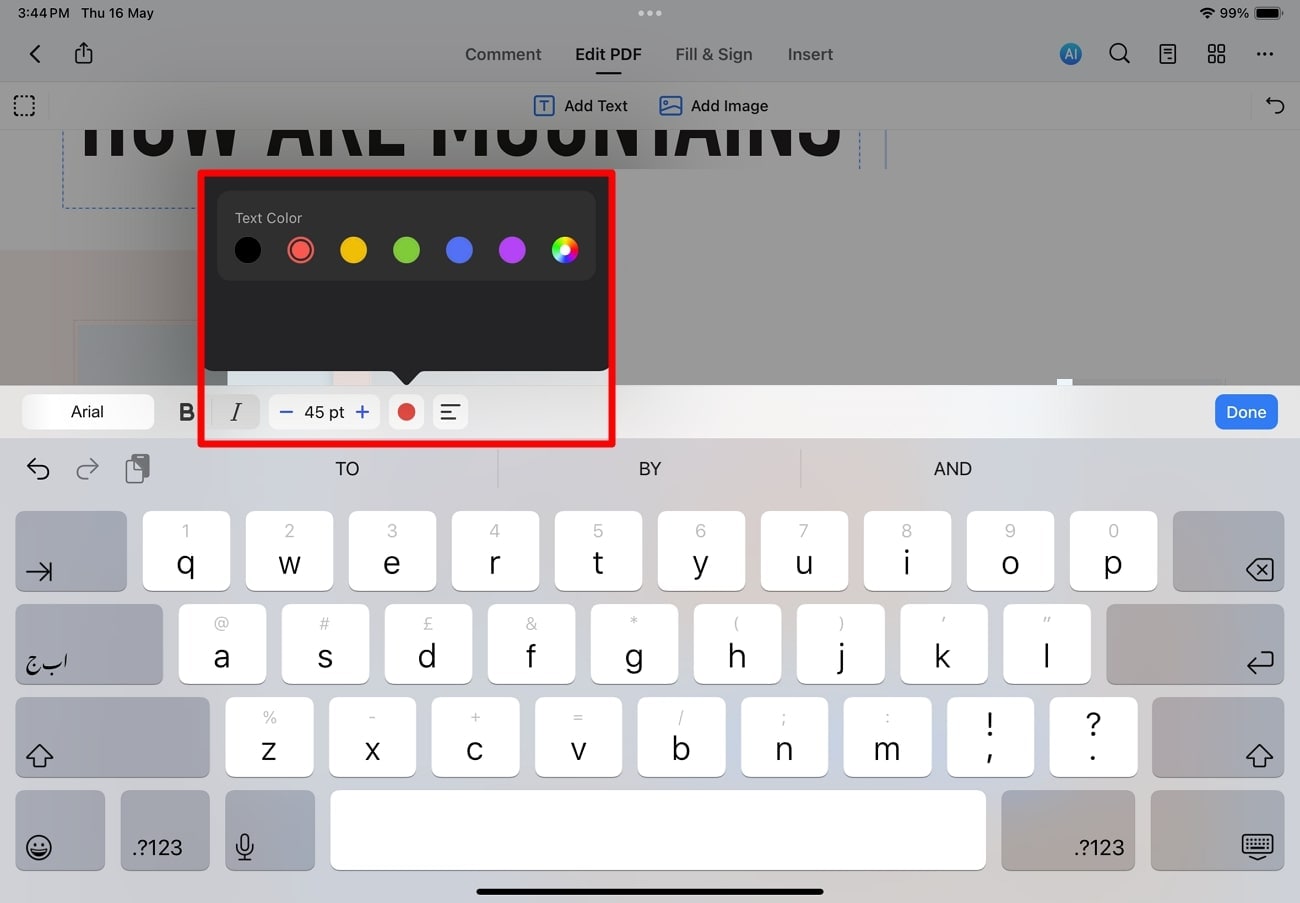
Oltre all'apprendimento, pensa all'efficienza nella vita di tutti i giorni. Compilare un modulo d'ordine online? Firma un contratto digitale? Annotare un suggerimento veloce mentre sei in una riunione? Tutto diventa istantaneo. Non c'è bisogno di stampanti, scanner, o di navigare in interfacce complicate. La Apple Pencil trasforma l'interazione con i documenti digitali in qualcosa di naturale e immediato, quasi come interagire con un foglio di carta, ma con tutti i vantaggi della tecnologia digitale.
Il Contro-Argomento: "Ma non è più veloce digitare?"
È una domanda legittima. Per alcune attività, come la stesura di lunghi testi o la compilazione di campi di testo digitali, la tastiera è senza dubbio più veloce. Tuttavia, quando si parla di annotazioni, sottolineature, disegni o firme, la Apple Pencil su iPad brilla per diversi motivi:
- Precisione: La sensibilità alla pressione e all'inclinazione della Apple Pencil permette di ottenere linee precise, proprio come con una penna vera.
- Naturalezza: L'esperienza di scrittura è fluida e reattiva, senza ritardi percepibili.
- Libertà Espressiva: La scrittura a mano libera permette di esprimere concetti in modi che il testo digitale a volte non consente, come diagrammi rapidi o annotazioni a margine stilizzate.
- Compilazione di Moduli: Per moduli con campi complessi o aree di firma, la scrittura a mano è spesso più intuitiva e veloce che navigare con la tastiera digitale.
Certo, se devi scrivere un saggio, la tastiera del tuo iPad o un accessorio esterno sarà più adatto. Ma per tutto ciò che riguarda le note rapide, le modifiche visive e le firme, la Apple Pencil offre un'esperienza senza paragoni che nessuna tastiera può eguagliare.
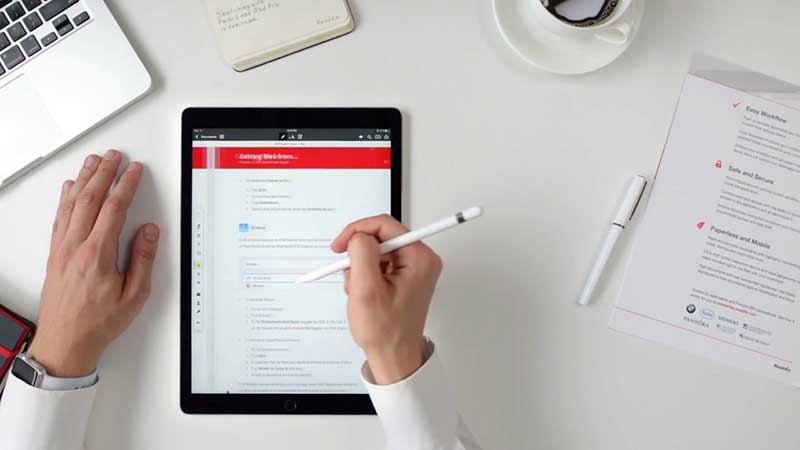
Un Futuro di Documenti Interattivi
Scrivere su PDF con Apple Pencil non è solo una comodità; è un passo verso un modo più interattivo e personalizzato di interagire con le informazioni digitali. Le potenzialità sono enormi, dall'educazione al mondo del lavoro, passando per la gestione quotidiana.
Pensate alle aziende che inviano documenti ai clienti: ora possono essere compilati e firmati digitalmente in pochi istanti, accorciando i tempi di approvazione e migliorando l'esperienza del cliente. Gli insegnanti possono creare materiali didattici interattivi, mentre gli studenti possono annotarli in modo efficace, rendendo lo studio un'attività più coinvolgente. E per noi, come utenti individuali, significa avere un maggiore controllo e una maggiore efficienza nella gestione dei nostri documenti.
La vera bellezza di questa tecnologia è la sua accessibilità. Non è riservata a pochi eletti, ma è alla portata di chiunque possieda un iPad compatibile con Apple Pencil. Si tratta di sfruttare al meglio gli strumenti che abbiamo per semplificare la nostra vita digitale.
Quindi, la prossima volta che ti trovi di fronte a un PDF che richiede la tua attenzione, che sia per una firma, un appunto o una sottolineatura, ricorda che il tuo iPad e la tua Apple Pencil sono pronti ad aiutarti. Hai già provato a scrivere sui tuoi PDF? Quale app trovi più utile per questo scopo?