Era una notte buia e tempestosa (ok, forse non era così buia, ma diciamo che ero nel panico). Avevo combinato un pasticcio, uno di quelli grossi. Il mio PC, il mio fedele compagno di avventure digitali, aveva deciso di dichiarare sciopero. Schermata nera, nessun segno di vita. Le dita iniziavano a sudare. E se avessi perso tutto? Il mio lavoro, le foto di quel viaggio indimenticabile, quella playlist che mi teneva compagnia da anni... Aiuto! Poi mi è venuto in mente: il disco di ripristino!
Magari anche a voi è capitata una situazione simile, o magari siete semplicemente curiosi di sapere come tirare fuori dai guai il vostro adorato Windows 10 quando decide di fare i capricci. Beh, se la risposta è sì, siete nel posto giusto. Oggi parliamo di come scaricare il disco di ripristino di Windows 10, o meglio, di come creare quel piccolo salvavita digitale che può riportare il vostro PC alla normalità.
Capiamoci, creare un disco di ripristino non è come scaricare un gioco pirata (non che io sia d'accordo, eh! Solo per dire). Si tratta di uno strumento ufficiale e gratuito fornito da Microsoft stessa per aiutarci nei momenti di crisi informatica acuta. Pensateci come a un kit di pronto soccorso per il vostro sistema operativo.
Allora, come si fa questa magia? Niente paura, non vi servirà una bacchetta magica, ma solo un po' di pazienza e una connessione internet decente. Microsoft ci mette a disposizione un piccolo ma potente strumento: il Media Creation Tool. Scommetto che già il nome vi fa sentire più sicuri, vero?
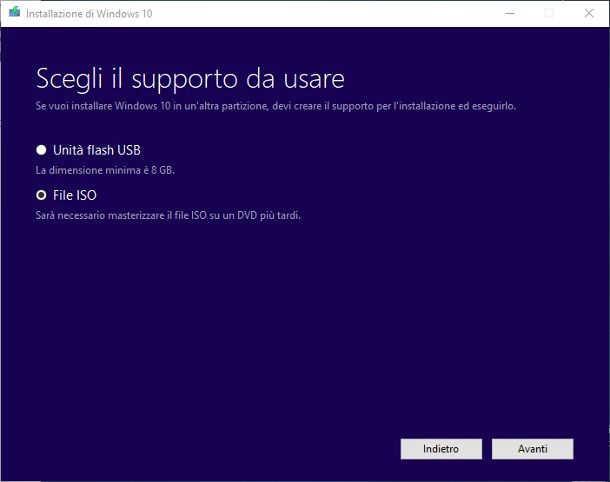
Ecco i passaggi principali, tenete a portata di mano una chiavetta USB (con almeno 8 GB di spazio, mi raccomando! Altrimenti sarà come voler mettere un elefante in una scatola di fiammiferi).
- Per prima cosa, dovete scaricare il Media Creation Tool dal sito ufficiale di Microsoft. Cercatelo con google, è facile trovarlo.
- Una volta scaricato, avviatelo. Vi chiederà di accettare i termini di licenza. Chi li legge mai davvero? Ma questa volta, per una buona causa, dateci un'occhiata veloce.
- Vi verrà data la possibilità di aggiornare il PC o di creare supporti di installazione. Noi vogliamo la seconda opzione, ovviamente!
- Scegliete la lingua, l'architettura (64 bit di solito, a meno che il vostro PC non sia un dinosauro) e l'edizione di Windows 10. Se non siete sicuri, lasciate le opzioni consigliate. Meglio non rischiare di scegliere la versione sbagliata, no?
- Ora viene il bello: scegliete se creare una chiavetta USB o un file ISO (che poi potreste masterizzare su un DVD, se vi piace il vintage). La chiavetta USB è solitamente più veloce e pratica.
- Collegate la vostra chiavetta USB e seguite le istruzioni. Il tool scaricherà i file necessari e preparerà la vostra chiavetta. Ci vorrà un po', quindi preparatevi un caffè o guardatevi un paio di video divertenti.
Ed ecco fatto! Avete il vostro disco di ripristino, pronto a salvare la situazione. Ricordatevi di conservarlo in un posto sicuro, come un tesoro! Perché non si sa mai quando potrebbe servirvi. E la prossima volta che il vostro PC farà i capricci, saprete esattamente cosa fare. Che soddisfazione!