
Allora, parliamone! Quel momento magico in cui il tuo computer decide di fare i capricci. Succede, vero? Niente panico! C'è una soluzione semplice e divertente: scaricare l'immagine disco di Windows 10. Sì, hai capito bene! È come avere un superpotere per il tuo PC.
Immagina di essere un mago. Il tuo PC è il tuo fedele servitore, ma a volte si addormenta. E quando si addormenta, servono gli incantesimi giusti per farlo tornare operativo. Ecco, l'immagine disco è proprio uno di quegli incantesimi!
Non è complicato come sembra. Anzi, è piuttosto… cool. Pensa a questo: è una copia esatta di tutto ciò che rende Windows 10 ciò che è. Il sistema operativo, i file importanti, tutto. Un pacchetto completo, pronto all'uso.
Perché è così divertente?
Ma perché dovremmo preoccuparci di questa "immagine disco"? Beh, ci sono un sacco di motivi, e alcuni sono anche esilaranti.
Primo: libertà! Hai il controllo. Non devi aspettare che qualcuno ti dica cosa fare. Puoi fare tutto da solo, con la tua magica penna USB o DVD. È come essere il capitano della tua nave, o il tuo informatico personale!
Secondo: salvataggio! Hai mai perso un file importante? Orrore! Con l'immagine disco, puoi tornare indietro nel tempo, prima che quel disastro accadesse. Come avere una macchina del tempo per i tuoi dati. Fantastico, no?
Terzo: esperimenti! Sei curioso di vedere come funziona Windows 10 da zero? Vuoi provare nuove impostazioni? L'immagine disco ti permette di installare tutto da capo. È come dare una nuova vita al tuo computer. Un refresh totale!
E poi, ammettiamolo, c'è un certo brivido nel fare cose tecniche. Ti senti un po' nerd, un po' hacker, un po' guru della tecnologia. E chi non vuole sentirsi così ogni tanto?
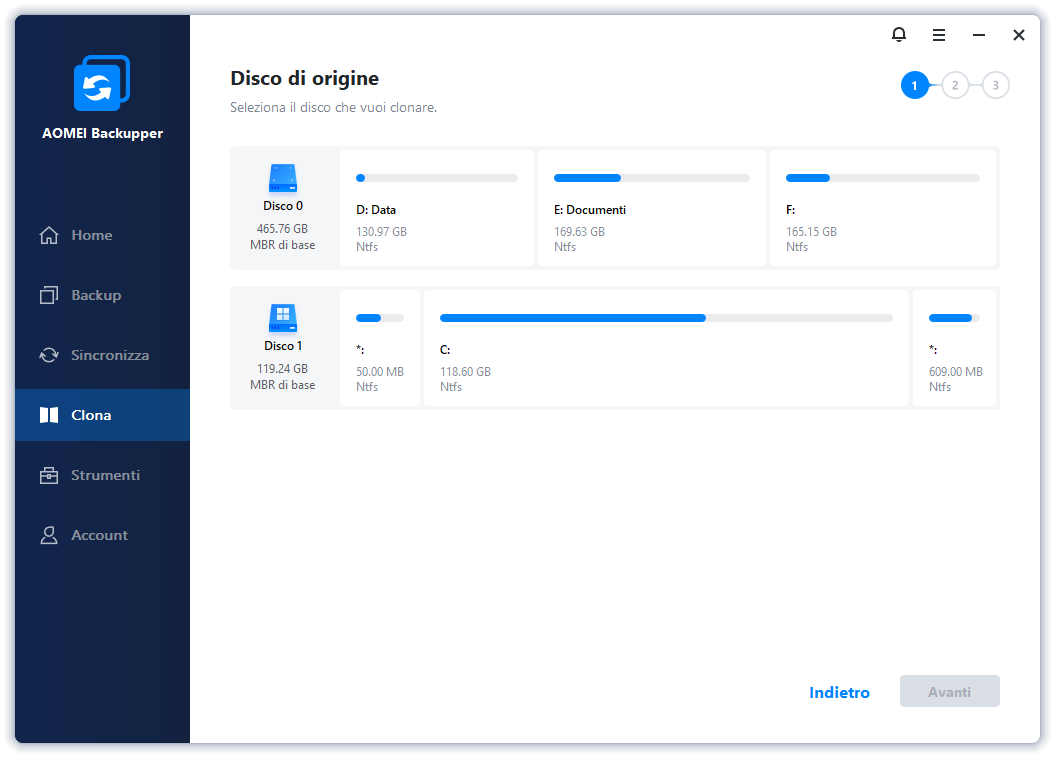
I segreti della "Creazione Supporto"
Dove si trova questa magia? Semplice! Sul sito ufficiale di Microsoft. Devi cercare lo strumento chiamato "Media Creation Tool". Questo è il tuo varco per l'infinito mondo delle immagini disco di Windows 10.
È un programmino piccolo ma potente. Lo scarichi, lo avvii, e lui ti fa delle domande. Domande come: "Cosa vuoi fare?" E tu dici: "Voglio quell'immagine disco!".
Poi ti chiede: "Su quale lingua vuoi che parliamo?". E tu scegli la tua lingua preferita. Poi ti chiede: "Quale versione di Windows 10 vuoi?". E tu dici: "Quella che ho, quella che mi piace, quella che funziona!".
E poi, la parte più emozionante: "Dove vuoi metterla questa immagine disco?". Hai due opzioni principali:
- Penna USB: La più comoda! Una chiavetta USB da almeno 8 GB. La riempirai con la tua immagine magica.
- File ISO: Questo è un po' più tecnico. È un file unico che contiene tutto. Puoi usarlo più tardi per creare una USB, o masterizzarlo su un DVD.
La penna USB è la mia preferita. È come preparare una "bomba" di Windows 10, pronta a esplodere quando serve. E ti assicuro, quando serve, è una bomba di sollievo!
Il processo di download può richiedere un po' di tempo. Dipende dalla tua connessione internet e dalla velocità del tuo computer. Ma è tempo ben speso. Pensa a tutti i problemi che risolverai. Vale ogni secondo!
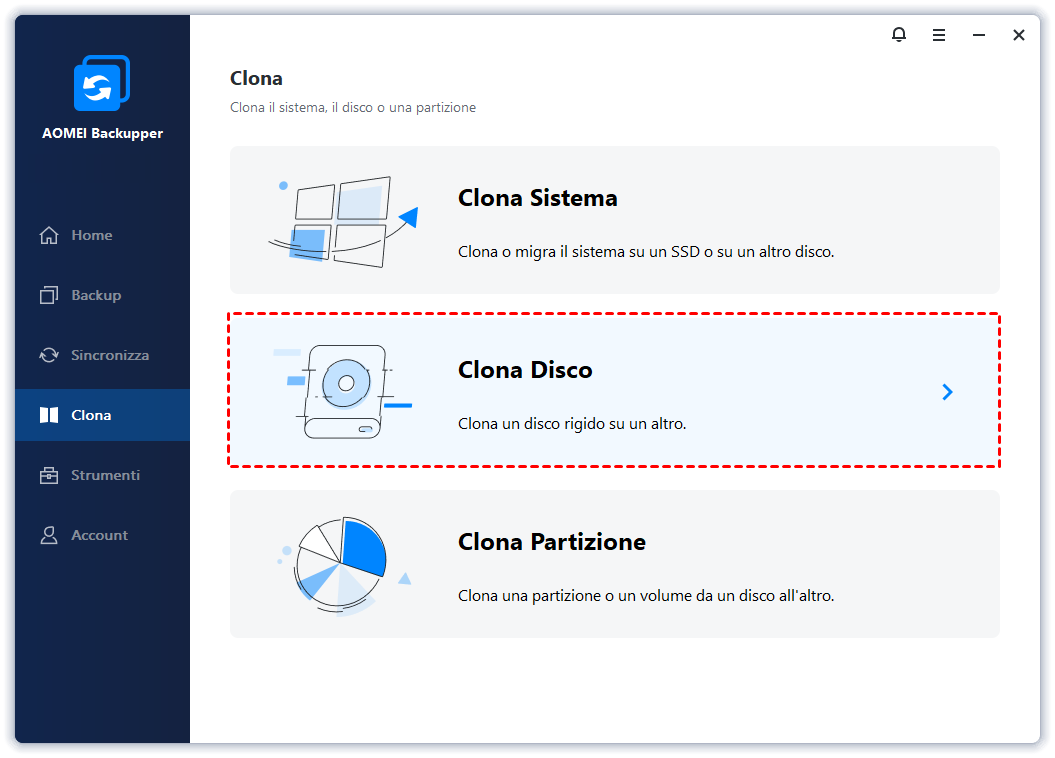
E mentre scarica, puoi fare un caffè. O guardare un video divertente. O semplicemente goderti l'attesa. È come preparare una torta: devi aspettare che cuocia, ma il risultato finale ne vale sempre la pena.
Quando il download è finito, hai tra le mani il tuo prezioso strumento di salvataggio. Conservalo bene! Non sai mai quando ti servirà.
Quando usare la tua immagine magica?
Ma quando esattamente è il momento di usare questa immagine disco? Ci sono un paio di scenari perfetti:
1. Il "Non si avvia più!" momento
Questo è il classico. Il tuo PC si accende, mostra il logo di Windows, e poi… buio. O una schermata blu che ti guarda con aria di sufficienza. Panico? No! Inserisci la tua penna USB magica, riavvia il PC, e fai in modo che si avvii da quella USB.
Vedrai una schermata di installazione di Windows 10. Qui hai due opzioni:
- Aggiorna: Se vuoi mantenere i tuoi file e programmi, ma riparare il sistema operativo. È come un "ripristino" intelligente.
- Personalizzata (Installazione pulita): Questa è la vera magia! Elimina tutto e installa Windows 10 da zero. È come dare al tuo PC una nuova armatura scintillante. Tutti i problemi spariranno! (Attenzione: perderai tutti i tuoi dati e programmi, quindi fai un backup prima!)
È un po' come rifare il letto. A volte, è meglio togliere tutto, lavare le lenzuola, e poi rimettere tutto a posto. La sensazione di freschezza è impagabile!
2. Voglio iniziare da capo!
Il tuo PC è diventato lento? Pieno di programmi che non usi più? Ti senti un po' "appesantito"? L'installazione pulita è la risposta! Ti libera di tutto il superfluo e ti dà un sistema operativo fresco e scattante.
È come fare decluttering nel tuo armadio. Tiri fuori tutto, decidi cosa tenere, cosa donare, cosa buttare. E alla fine, hai uno spazio più ordinato e funzionale. Il tuo PC ti ringrazierà!
3. Aggiornamenti importanti o versioni diverse
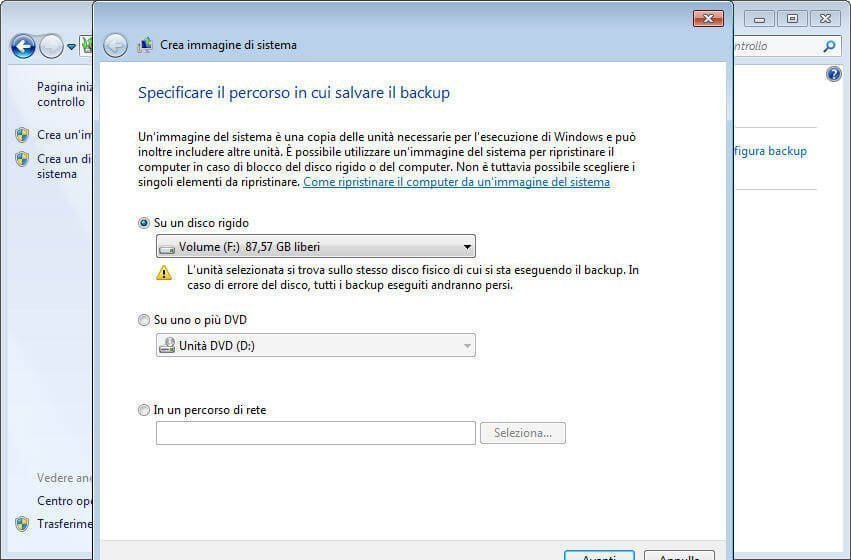
A volte, potresti voler installare una versione specifica di Windows 10, o fare un aggiornamento importante in modo più controllato. L'immagine disco ti dà quella flessibilità.
È come scegliere quale strada prendere. Puoi seguire il percorso automatico, oppure puoi prendere una strada panoramica con più controllo. Entrambe sono valide, ma una ti dà più opzioni.
Curiosità e dettagli divertenti!
Ora, parliamo di cose divertenti che potresti non sapere:
- Le origini del nome: "Immagine disco" suona un po' tecnico, ma in realtà deriva dal latino "imago". Pensa a un'immagine, una copia perfetta. Semplice!
- Non solo Windows 10: Potresti fare la stessa cosa anche per Windows 11! Il principio è lo stesso.
- La velocità conta: Se hai una connessione internet super veloce, scaricare l'immagine disco è un gioco da ragazzi. Se invece hai una connessione lenta, preparati a un po' di pazienza. È come cercare di bere un frullato con una cannuccia sottile.
- Lo spazio necessario: Ricorda, ti serve almeno 8 GB di spazio sulla tua penna USB. Non è tantissimo, ma è meglio verificarlo prima. Non vorrai ritrovarti a metà strada con la USB piena!
- Il mistero della "Windows.old": Dopo un aggiornamento, potresti trovare una cartella chiamata "Windows.old". Questa è una sorta di "salvagente" per i tuoi vecchi file. Se qualcosa va storto, puoi recuperare da lì. È come avere un cassetto segreto pieno di vecchi ricordi.
- La differenza tra "Aggiorna" e "Personalizzata": È un po' come quando devi aggiustare una crepa nel muro. Puoi metterci una pezza veloce (Aggiorna) o raschiare tutto e ridipingere (Personalizzata). Entrambe funzionano, ma una è più "definitiva".
Insomma, scaricare l'immagine disco di Windows 10 non è un compito da eroi, ma è un'azione da persone intelligenti e preparate. Ti dà tranquillità, controllo e la possibilità di ridare vita al tuo computer quando ne ha più bisogno.
È un po' come avere un kit di pronto soccorso per il tuo PC. Non si sa mai quando ti servirà, ma quando succede, sei felice di averlo a portata di mano. E la sensazione di aver risolto un problema da solo è… inestimabile!
Quindi, la prossima volta che senti parlare di "immagine disco di Windows 10", non spaventarti. Sorridi. Perché ora sai che è uno strumento potente, utile e, diciamocelo, anche un po' divertente da avere nel tuo arsenale tecnologico. Vai e scaricala! Il tuo PC ti ringrazierà. E tu ti sentirai un vero campione.