Oh no! Il tuo iPad è bloccato? Quell'avviso sinistro che dice "iPad non disponibile" o "Ingombrante codice errato"? Brrr. Ti capisco benissimo. È come un piccolo dramma tecnologico che ti colpisce nel bel mezzo della giornata. Ma calma! Non c'è bisogno di farsi prendere dal panico. Questa non è la fine del mondo digitale. Anzi, è l'inizio di un'avventura, una sorta di caccia al tesoro per recuperare il tuo amato dispositivo. Pronto a scoprirne di più?
Immagina: hai preso il tuo iPad per controllare quella foto stupenda che hai scattato, o magari per sfogliare velocemente le notizie. Poi, zac! Il codice è sbagliato. O peggio, non ricordi più quale fosse. Succede. A chi non è mai successo di dimenticare una password? Dai, ammettiamolo, anche il più tecnologico di noi ha il suo momento "dove ho messo le chiavi digitali?". È un po' come quando perdi il telecomando. Frustrante, ma poi lo ritrovi, magari dove non te lo aspettavi.
Il Mistero dell'iPad Disabilitato
Ma perché succede? Apple, con la sua solita sicurezza ferrea, ha pensato bene di bloccare il tuo iPad dopo troppi tentativi errati di inserire il codice. È una misura di sicurezza, certo, ma a volte sembra che stia giocando a nascondino con noi. Una specie di guardiano digitale un po' troppo zelante. E quando il tuo iPad dice "iPad disabilitato", è come se ti dicesse: "Mi dispiace, non ti apro più finché non capisci chi sei veramente!".
E la cosa più fastidiosa? A volte, non c'è nemmeno un motivo valido. Magari hai solo digitato il codice un po' troppo in fretta, o ti sei distratto un attimo. E boom! L'iPad decide che è ora di farsi desiderare. È un po' come quando il tuo cane si siede e ti guarda con quegli occhioni, come a dire: "Non ti muovi finché non mi dai il biscottino". Solo che qui il biscottino è il tuo codice corretto.
Un Po' di Storia Digitale (ma divertente!)
Sai, all'inizio, i codici di sblocco erano molto più semplici. Un paio di numeri, magari la data di nascita. Facilissimo da ricordare, ma anche facilissimo da indovinare. Poi, Apple ha iniziato a spingere per codici più complessi, per proteggere meglio i nostri dati. Ed è qui che il gioco si fa interessante... e a volte un po' complicato.
Pensa a quanti dati preziosi potremmo avere sui nostri iPad: foto di famiglia, documenti di lavoro, conversazioni segrete (beh, non troppo segrete, ovviamente!). E se finissero nelle mani sbagliate? Ecco perché quel "blocco di sicurezza" è importante. È come una piccola cassaforte portatile. Solo che, a volte, abbiamo dimenticato la combinazione.
La Grande Domanda: Sbloccare senza Perdere Dati?
Ed eccoci al dunque. La domanda che ti ronza in testa: si può sbloccare un iPad disabilitato senza perdere tutti i tuoi dati? La risposta breve? È complicato.
Apple, per ovvi motivi di sicurezza, rende piuttosto difficile il recupero dei dati senza le credenziali corrette. È un po' come cercare di entrare in una banca senza la chiave. Non è che la banca ti dice: "Oh, guarda, ecco tutti i tuoi soldi!".
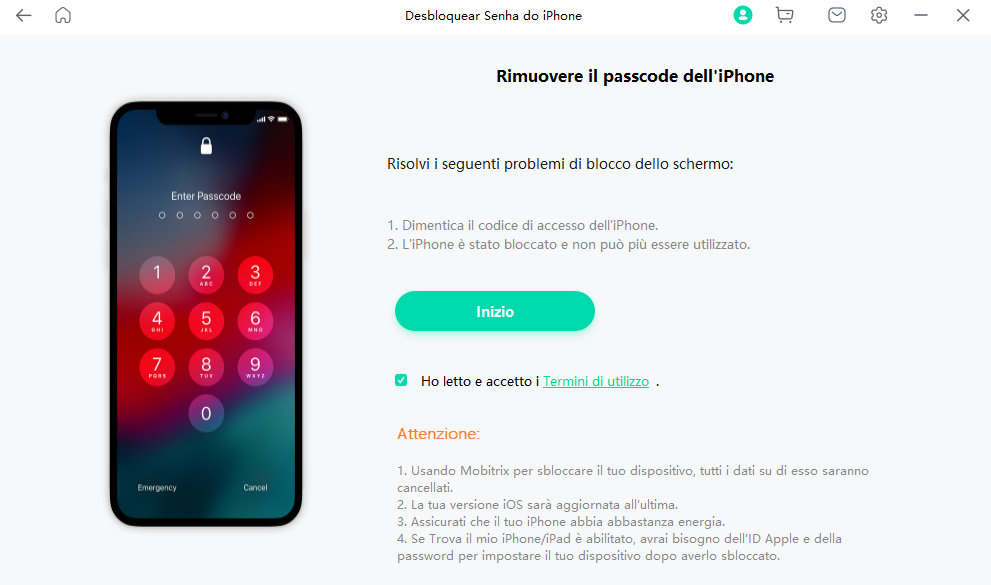
La strategia "standard" di Apple prevede di dover ripristinare l'iPad. E questo, purtroppo, significa spesso cancellare tutto. Sigh. Immagina di dover fare tabula rasa del tuo computer perché hai dimenticato la password. Un po' triste, vero?
Ma Non Disperare! Ci Sono delle Carte da Giocare.
Anche se la strada "ufficiale" è quella del ripristino, ci sono delle alternative. E qui entra in gioco la parte divertente, la ricerca della soluzione.
Prima di tutto, pensa a quando hai fatto il backup. Hai mai sincronizzato il tuo iPad con iCloud o con iTunes/Finder? Se la risposta è sì, allora hai una speranza!
Un backup è come una fotografia del tuo iPad in un determinato momento. Se riesci a ripristinare il tuo iPad da un backup recente, potrai recuperare gran parte dei tuoi dati. È come avere una macchina del tempo digitale. Non ti sembra fantastico?
Il Potere di iCloud: il Tuo Angelo Custode Digitale
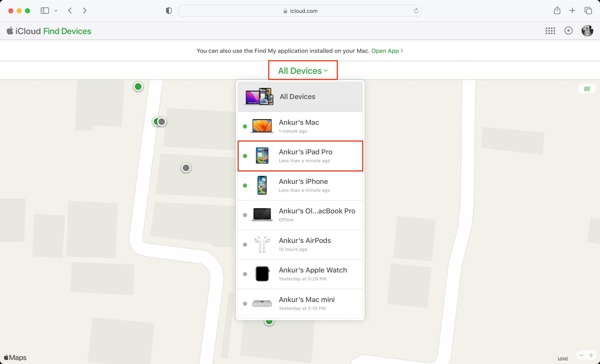
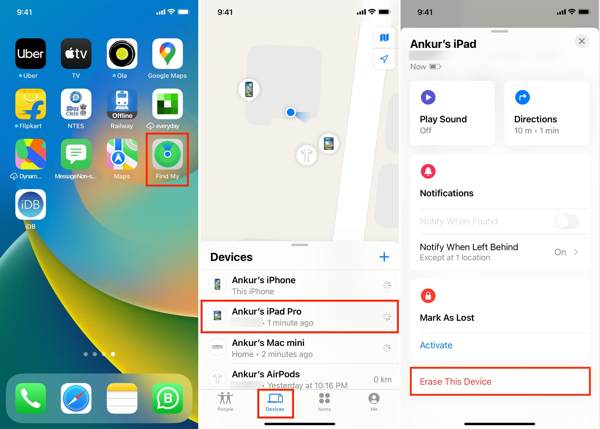
Se hai attivato Trova il mio iPad (e spero vivamente che tu l'abbia fatto!), iCloud può diventare il tuo migliore amico in questa situazione. Attraverso il sito web di iCloud, puoi tentare di cancellare il tuo dispositivo da remoto.
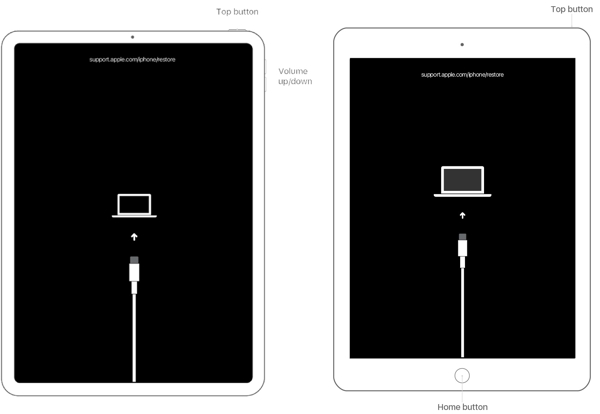
Certo, questo cancella anche i dati. Ma! Se hai un backup recente su iCloud, puoi poi ripristinare il tuo iPad da quel backup. Quindi, in sostanza, cancelli per poi ricostruire. Un po' come un architetto che demolisce un vecchio edificio per costruirne uno nuovo e più bello. E sperando che i vecchi ricordi (i tuoi dati) siano stati salvati altrove!
Funziona così: vai su iCloud.com, accedi con il tuo Apple ID, seleziona "Trova il mio iPad" e poi scegli il tuo dispositivo. Troverai l'opzione "Inizializza iPad". Clicca lì con coraggio!
E poi, dopo che l'iPad si è inizializzato, potrai configurarlo da zero e, al momento della configurazione, scegliere di ripristinare da un backup di iCloud. Facile, no? Beh, quasi. Richiede un po' di pazienza.
iTunes/Finder: il Vecchio Amico di Sempre
Se sei più tipo da computer fisso, potresti aver sincronizzato il tuo iPad con iTunes (sui PC più vecchi o versioni più vecchie di macOS) o con Finder (sui Mac più recenti). Se è così, anche qui c'è una speranza.
Collega il tuo iPad al computer. Se il computer "riconosce" il tuo iPad (anche se bloccato), potresti avere la possibilità di ripristinarlo. Se hai mai sincronizzato il tuo iPad con quel computer e hai impostato il "salvataggio automatico" o "sincronizzazione automatica", potresti essere fortunato.
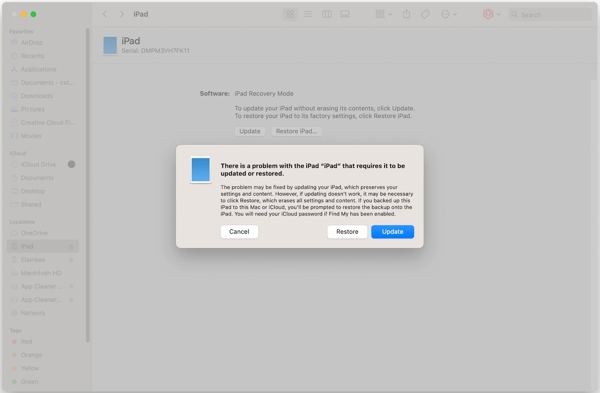
La procedura è simile: connetti l'iPad, apri iTunes/Finder. Se il dispositivo viene rilevato, vedrai un'opzione per "Ripristina iPhone/iPad". Di nuovo, questo cancellerà i dati. Ma, ancora una volta, se hai un backup recente, puoi usarlo per recuperare tutto. È un po' come quando salvi un documento sul tuo hard disk esterno, anche se il tuo computer ha un problema.
Una piccola nota interessante: se il tuo computer non ha mai "fidato" il tuo iPad, quando lo connetti ti chiederà di autorizzare il computer dall'iPad. E se l'iPad è bloccato... beh, sei di nuovo al punto di partenza. Quindi, la fiducia tra computer e iPad è fondamentale!
Quando i Dati Sono Davvero la Priorità Assoluta (e il Backup non C'è)
E se non hai fatto nessun backup? Oh, santo cielo. Qui la situazione si fa più spinosa. In questo caso, la soluzione di Apple è quasi sempre il ripristino completo.
Esistono software di terze parti che promettono di recuperare dati da dispositivi bloccati. Alcuni di questi potrebbero funzionare in determinate circostanze, ma sono spesso complicati da usare, costosi e non sempre garantiscono successo. E, diciamocelo, a volte possono introdurre altri rischi.
È un po' come quando il tuo telecomando si rompe e cerchi di ripararlo da solo con un cacciavite. Potresti riuscire, ma potresti anche rompere qualcosa di più. Quindi, procedi con cautela.
La cosa più importante in questi casi è pensare a lungo termine. Fare backup regolari è la chiave per evitare questo tipo di stress. È come mettere soldi da parte per le emergenze. Non sai quando ti serviranno, ma quando succede, sei felice di averli.
La Lezione (Divertente) dell'iPad Bloccato
Allora, cosa abbiamo imparato da questa piccola disavventura digitale? Primo: i codici sono importanti, ma ricordarli lo è ancora di più! Secondo: i backup sono i nostri migliori amici nel mondo tecnologico.
Questa esperienza, per quanto frustrante, ci ricorda l'importanza di avere un piano di riserva. È un po' come quando impari a nuotare. All'inizio hai paura dell'acqua, ma poi capisci che con le giuste tecniche puoi godertela senza problemi. E in questo caso, le "tecniche" sono i backup.
Quindi, la prossima volta che il tuo iPad deciderà di fare il timido e bloccarsi, ricordati di questa piccola guida. Non è la fine del mondo. È solo un'occasione per diventare un po' più astuti con la tecnologia. E, magari, per scrivere quel codice di sblocco su un foglietto da nascondere in un posto segreto... ma non troppo segreto, ovviamente! 😉
E ricorda, anche se devi ripristinare, l'importante è che il tuo iPad torni a funzionare. I dati, con un po' di fortuna e un buon backup, torneranno anche loro. È una specie di rinascita digitale. E chi non ama una buona rinascita?
Quindi, la prossima volta che vedi quel messaggio di blocco, tira un sospiro, fai un respiro profondo e pensa: "Ok, è ora di mettere in atto il mio piano di recupero digitale!". E con un po' di fortuna, il tuo iPad tornerà tra le tue mani, pronto a farti rivivere tutte le tue avventure digitali. Evvai!