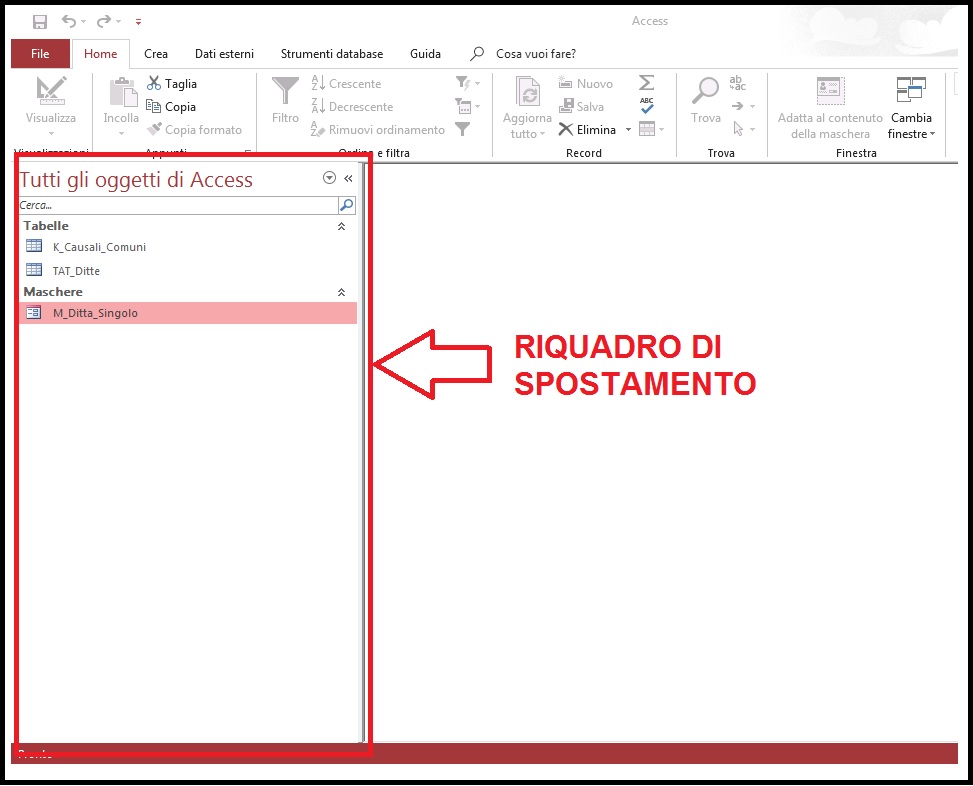
Quante volte vi siete trovati a dover aiutare vostro figlio, vostro nipote, o uno studente a risolvere un problema con il computer, sentendovi persi e incapaci di fornire un supporto adeguato? La tecnologia avanza a un ritmo vertiginoso, e strumenti come il Riquadro di Spostamento in Windows 11, cruciale per la certificazione EIPASS, possono sembrare ostacoli insormontabili. Non preoccupatevi, non siete soli! Molti genitori ed educatori condividono questa sensazione di frustrazione. Questo articolo è stato pensato proprio per voi, per demistificare il Riquadro di Spostamento e fornirvi le competenze necessarie per guidare i vostri cari nel mondo digitale con sicurezza.
Cos'è il Riquadro di Spostamento di Windows 11?
Il Riquadro di Spostamento, spesso chiamato anche barra delle applicazioni o taskbar, è quella striscia orizzontale (solitamente) posizionata nella parte inferiore dello schermo in Windows 11. È un elemento fondamentale dell'interfaccia utente e svolge diverse funzioni importanti. Immaginate la barra delle applicazioni come la vostra postazione di controllo principale: da lì potete lanciare programmi, controllare quali applicazioni sono aperte, accedere alle notifiche e molto altro.
Funzionalità Principali
Il Riquadro di Spostamento non è solo una semplice barra; è un concentrato di funzionalità. Ecco le principali:
- Avvio rapido dei programmi: Potete "ancorare" le vostre applicazioni preferite al Riquadro di Spostamento, in modo da poterle avviare con un solo clic.
- Gestione delle finestre aperte: Ogni volta che aprite un programma, la sua icona compare nel Riquadro di Spostamento, permettendovi di passare facilmente da una finestra all'altra.
- Area di notifica: Nell'angolo inferiore destro, troverete l'area di notifica, dove vengono visualizzate le icone di stato (ad esempio, la connessione Wi-Fi, il volume, l'orologio) e le notifiche provenienti da varie applicazioni.
- Pulsante Start: Anche se in Windows 11 ha subito una trasformazione grafica, il pulsante Start rimane il punto di accesso principale al menu Start, da cui potete cercare programmi, accedere alle impostazioni e spegnere il computer.
- Ricerca: La barra di ricerca integrata nel Riquadro di Spostamento permette di trovare rapidamente file, cartelle, applicazioni e informazioni sul web.
- Visualizzazione Task: Permette di vedere tutte le finestre aperte e desktop virtuali.
Esempio pratico: Immaginate uno studente che sta lavorando a un compito di matematica e contemporaneamente ascolta musica su Spotify. Grazie al Riquadro di Spostamento, può passare facilmente dal foglio di calcolo di Excel a Spotify per cambiare canzone, senza dover minimizzare o chiudere le finestre.
Il Riquadro di Spostamento e la Certificazione EIPASS
Perché parliamo del Riquadro di Spostamento in relazione alla certificazione EIPASS? Perché la certificazione EIPASS (European Informatics Passport) attesta le competenze informatiche di base e avanzate. La conoscenza e la padronanza del Riquadro di Spostamento sono considerate competenze fondamentali per l'utilizzo efficace del sistema operativo Windows 11 e, di conseguenza, per superare con successo gli esami EIPASS.
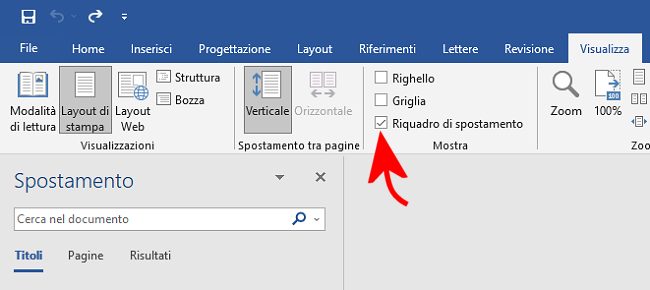
La certificazione EIPASS non è solo un pezzo di carta; è una prova tangibile delle vostre capacità nell'utilizzo del computer, capacità sempre più richieste nel mondo del lavoro e nello studio.
Cosa sapere per l'esame EIPASS
L'esame EIPASS relativo al Riquadro di Spostamento potrebbe includere domande su:
- Come ancorare e disancorare programmi.
- Come personalizzare l'aspetto del Riquadro di Spostamento (ad esempio, spostarlo in alto o lateralmente).
- Come utilizzare l'area di notifica.
- Come gestire le finestre aperte.
- Come utilizzare la barra di ricerca.
- Come impostare le notifiche.
Suggerimento: Simulate l'esame! Esistono diverse piattaforme online che offrono simulazioni di esame EIPASS. Utilizzatele per mettere alla prova le vostre conoscenze e individuare le aree in cui dovete migliorare.
/https://www.ilsoftware.it/app/uploads/2024/12/riquadro-spostamento-windows-11.jpg)
Come personalizzare il Riquadro di Spostamento di Windows 11
Una delle caratteristiche più interessanti del Riquadro di Spostamento è la sua personalizzabilità. Potete adattarlo alle vostre esigenze e preferenze per rendere il vostro lavoro più efficiente e piacevole.
Passaggi per la Personalizzazione
- Accesso alle impostazioni: Cliccate con il tasto destro del mouse in un punto vuoto del Riquadro di Spostamento e selezionate "Impostazioni barra delle applicazioni".
- Posizione: Nella sezione "Comportamenti della barra delle applicazioni", potete scegliere la posizione del Riquadro di Spostamento (in basso, in alto, a destra o a sinistra dello schermo).
- Allineamento: Potete allineare le icone al centro o a sinistra.
- Nascondere automaticamente: Se preferite avere più spazio sullo schermo, potete attivare l'opzione per nascondere automaticamente il Riquadro di Spostamento quando non lo state utilizzando.
- Icone: Potete scegliere quali icone visualizzare nell'area di notifica.
- Badge sulle icone: decidere se mostrare o meno i badge (piccoli numeri o simboli) sulle icone per indicare, ad esempio, il numero di nuove email o messaggi.
Esempio pratico: Un genitore che lavora da casa potrebbe preferire posizionare il Riquadro di Spostamento sul lato sinistro dello schermo per avere più spazio per i documenti aperti. Oppure, potrebbe scegliere di nasconderlo automaticamente per evitare distrazioni durante una videoconferenza.
Consigli e Trucchi per un Utilizzo Efficace
Oltre alla personalizzazione, ci sono alcuni trucchi che possono aiutarvi a sfruttare al massimo il Riquadro di Spostamento:
/https://www.ilsoftware.it/app/uploads/2024/12/riquadro-di-spostamento-windows-11.png)
- Tasti di scelta rapida: Utilizzate i tasti di scelta rapida Windows + [numero] per aprire rapidamente i programmi ancorati al Riquadro di Spostamento. Ad esempio, Windows + 1 aprirà il primo programma ancorato, Windows + 2 il secondo, e così via.
- Anteprime delle finestre: Passate il mouse sopra l'icona di un programma nel Riquadro di Spostamento per visualizzare un'anteprima delle finestre aperte.
- Chiudere rapidamente le finestre: Cliccate con il tasto destro del mouse sull'anteprima di una finestra nel Riquadro di Spostamento e selezionate "Chiudi" per chiudere rapidamente la finestra.
- Desktop virtuali: Utilizzate la Visualizzazione Task (icona con due rettangoli sovrapposti nel Riquadro di Spostamento) per creare e gestire desktop virtuali. Questo è utile per organizzare il lavoro e separare le attività personali da quelle professionali.
Esempio pratico: Uno studente che deve scrivere una tesina può creare un desktop virtuale dedicato alla ricerca, con tutte le schede del browser aperte, e un altro desktop virtuale dedicato alla scrittura, con il programma di videoscrittura aperto. In questo modo, può evitare di confondersi e concentrarsi meglio.
Risoluzione dei problemi comuni
A volte, il Riquadro di Spostamento può dare qualche problema. Ecco alcune soluzioni ai problemi più comuni:
- Il Riquadro di Spostamento è scomparso: Assicuratevi che non sia impostato per nascondersi automaticamente e che non sia stato spostato accidentalmente al di fuori dello schermo. Provate a premere i tasti Windows + D per visualizzare il desktop e vedere se il Riquadro di Spostamento è visibile.
- Le icone non rispondono: Riavviate Esplora Risorse. Premete Ctrl + Maiusc + Esc per aprire il Task Manager, individuate "Esplora Risorse" nella lista dei processi, cliccate con il tasto destro e selezionate "Riavvia".
- Problemi con l'area di notifica: Verificate le impostazioni delle notifiche per assicurarvi che le applicazioni che vi interessano siano autorizzate a inviare notifiche.
Ricordate: Se non riuscite a risolvere il problema da soli, non esitate a cercare aiuto online (ad esempio, sui forum di Microsoft) o a contattare un tecnico informatico.
/https://www.ilsoftware.it/app/uploads/2024/12/schermata-home-riquadro-di-spostamento.png)
Risorse Utili
Per approfondire la vostra conoscenza del Riquadro di Spostamento di Windows 11 e prepararvi al meglio per l'esame EIPASS, vi consiglio di consultare le seguenti risorse:
- La documentazione ufficiale di Microsoft: Il sito web di Microsoft offre una guida completa a tutte le funzionalità di Windows 11.
- Tutorial online: Su YouTube e altre piattaforme video, troverete numerosi tutorial che spiegano passo passo come utilizzare il Riquadro di Spostamento.
- Corsi di formazione EIPASS: Molti centri di formazione offrono corsi specifici per la preparazione all'esame EIPASS.
- Forum di supporto: Sui forum online, potete porre domande e ricevere aiuto da altri utenti e da esperti.
Non abbiate paura di sperimentare! Il modo migliore per imparare a utilizzare il Riquadro di Spostamento è provarlo di persona, personalizzandolo e scoprendo tutte le sue funzionalità. Con un po' di pratica e pazienza, diventerete degli esperti e sarete in grado di aiutare i vostri figli, nipoti o studenti a navigare nel mondo digitale con sicurezza e competenza.
Speriamo che questa guida vi sia stata utile. In bocca al lupo per l'esame EIPASS!