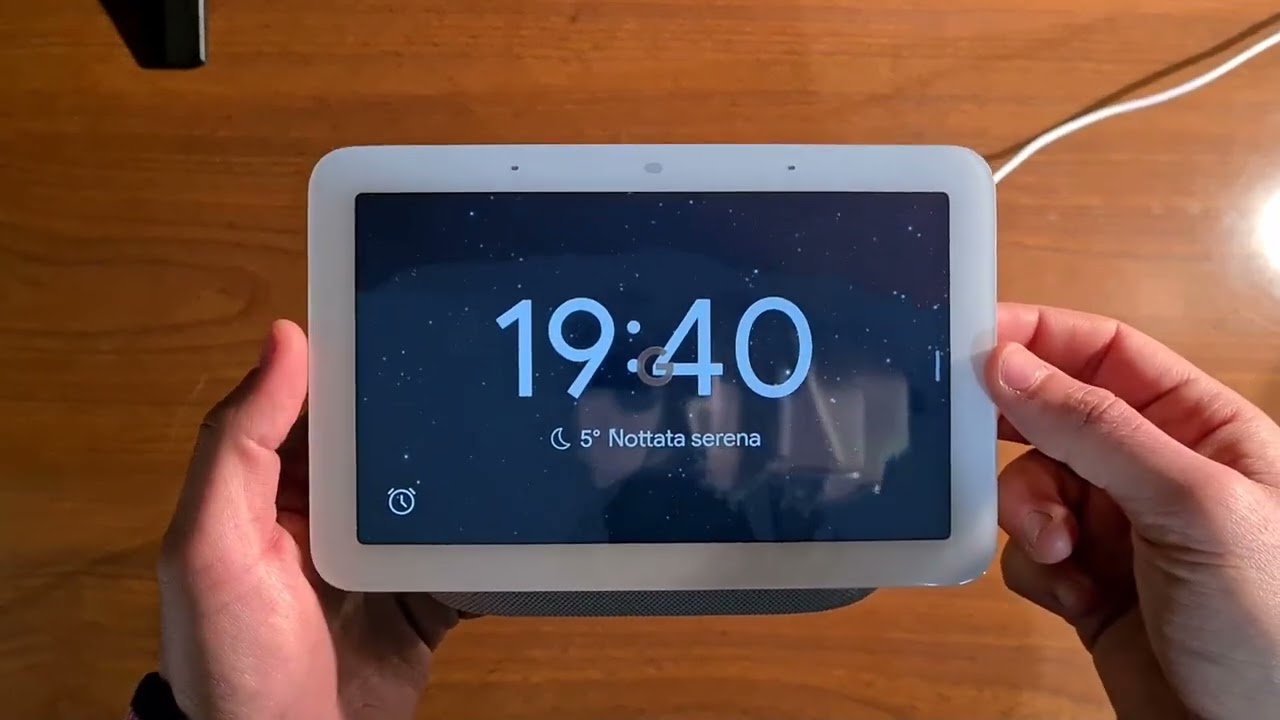
Hai problemi con il tuo Google Home o Google Nest? Si comporta in modo strano, si è bloccato o non risponde ai tuoi comandi? Non preoccuparti, una soluzione spesso efficace è il ripristino ai dati di fabbrica, un'operazione che riporta il dispositivo alle sue impostazioni originali, come se fosse appena uscito dalla scatola. Questa guida dettagliata è pensata per te, utente di Google Home, che desideri risolvere problemi persistenti e dare una nuova vita al tuo assistente virtuale. Ti accompagneremo passo dopo passo attraverso il processo, spiegando quando è necessario farlo, come prepararsi e come eseguire il ripristino in modo sicuro e corretto.
Quando è Necessario Ripristinare Google Home ai Dati di Fabbrica?
Il ripristino ai dati di fabbrica (factory reset) è un'operazione drastica, ma a volte necessaria. Prima di intraprenderla, valuta attentamente se hai provato altre soluzioni più semplici, come riavviare il dispositivo o controllare la connessione Wi-Fi. Ecco alcune situazioni in cui il ripristino può essere la soluzione giusta:
- Problemi di Connessione Wi-Fi Persistenti: Se Google Home continua a disconnettersi dalla rete Wi-Fi nonostante tu abbia verificato la password e la stabilità della connessione.
- Comportamento Anomalo o Blocchi Frequenti: Se il dispositivo si blocca spesso, non risponde ai comandi o si comporta in modo strano senza una ragione apparente.
- Passaggio di Proprietà: Se stai vendendo, regalando o dando in prestito il tuo Google Home, è fondamentale ripristinarlo per proteggere la tua privacy e cancellare i tuoi dati personali.
- Problemi con l'Associazione all'Account Google: Se hai difficoltà ad associare il dispositivo al tuo account Google o se ricevi messaggi di errore relativi all'account.
- Dopo Aggiornamenti Falliti: In rari casi, un aggiornamento software fallito può causare problemi al dispositivo e il ripristino può risolverli.
- Risoluzione di Bug Software: Il ripristino può risolvere problemi causati da bug software che non si risolvono con il semplice riavvio.
Prepararsi al Ripristino: Un Passo Fondamentale
Prima di procedere con il ripristino, è importante prendere alcune precauzioni per evitare di perdere dati importanti e semplificare la riconfigurazione del dispositivo:
- Verifica la Connessione Wi-Fi: Assicurati che la tua rete Wi-Fi sia stabile e funzionante. Durante il ripristino e la riconfigurazione, il dispositivo avrà bisogno di una connessione internet affidabile.
- Annota le Impostazioni Importanti: Se hai personalizzato le impostazioni del tuo Google Home, come le routine, i servizi musicali preferiti o i dispositivi smart home collegati, annota queste informazioni. Potrai riconfigurarle più facilmente dopo il ripristino.
- Considera un Backup (Se Possibile): Anche se Google Home non offre un backup completo, alcune impostazioni, come le routine, sono salvate nel tuo account Google. Verifica se ci sono opzioni di backup per le tue impostazioni specifiche.
- Scollega Altri Dispositivi Bluetooth: Per evitare interferenze durante il processo di ripristino e riconfigurazione, scollega temporaneamente altri dispositivi Bluetooth che potrebbero essere connessi a Google Home.
- Ricorda le Credenziali del Tuo Account Google: Avrai bisogno delle credenziali del tuo account Google (email e password) per riassociare il dispositivo dopo il ripristino. Assicurati di averle a portata di mano.
Come Ripristinare Google Home ai Dati di Fabbrica: Guida Passo Dopo Passo
Il processo di ripristino varia leggermente a seconda del modello di Google Home che possiedi. Ecco le istruzioni per i modelli più comuni:
Google Home e Google Nest Mini (1a e 2a Generazione)
Questi modelli utilizzano un pulsante fisico per il ripristino:
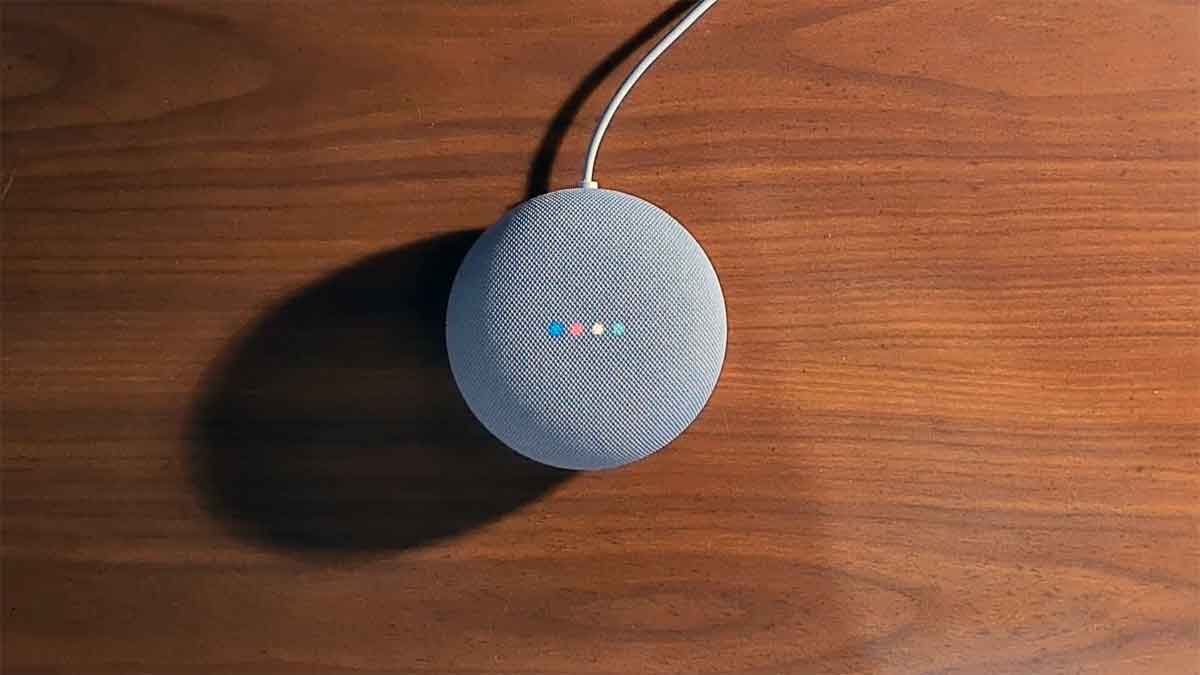
- Individua il pulsante di ripristino: Sul Google Home originale, il pulsante si trova sul retro del dispositivo. Sul Google Nest Mini, il pulsante si trova nella parte inferiore.
- Tieni premuto il pulsante: Con il dispositivo acceso, tieni premuto il pulsante di ripristino.
- Attendi il segnale: Dopo circa 5 secondi, il dispositivo inizierà a emettere un segnale acustico. Continua a tenere premuto il pulsante.
- Rilascia il pulsante: Dopo circa 15 secondi, sentirai un secondo segnale acustico. A questo punto, puoi rilasciare il pulsante. Il dispositivo si riavvierà e tornerà alle impostazioni di fabbrica.
- Attendi il riavvio: Il processo di riavvio può richiedere alcuni minuti. Una volta completato, il dispositivo sarà pronto per essere riconfigurato.
Google Nest Audio
Il ripristino del Google Nest Audio è simile a quello dei modelli precedenti:
- Individua i pulsanti del volume: Sul retro del dispositivo, troverai i pulsanti per aumentare e diminuire il volume.
- Tieni premuto il centro: Premi e tieni premuta la parte centrale del dispositivo, sopra i pulsanti del volume.
- Attendi il segnale: Dopo circa 5 secondi, il dispositivo inizierà a emettere un segnale acustico. Continua a tenere premuto.
- Rilascia quando richiesto: Dopo circa 15 secondi, sentirai un secondo segnale acustico. Rilascia la pressione.
- Attendi il riavvio: Il dispositivo si riavvierà e tornerà alle impostazioni di fabbrica.
Google Nest Hub e Google Nest Hub Max
Questi modelli utilizzano i pulsanti del volume per il ripristino:
- Individua i pulsanti del volume: Sul retro del dispositivo, troverai i pulsanti per aumentare e diminuire il volume.
- Tieni premuti entrambi i pulsanti: Premi e tieni premuti contemporaneamente sia il pulsante per aumentare il volume che quello per diminuirlo.
- Attendi il segnale: Dopo circa 10 secondi, il dispositivo indicherà che sta per essere ripristinato. Continua a tenere premuti i pulsanti.
- Rilascia i pulsanti: Dopo circa 15 secondi, il dispositivo si riavvierà. Rilascia i pulsanti del volume.
- Attendi il riavvio: Il dispositivo si riavvierà e tornerà alle impostazioni di fabbrica.
Riconfigurare Google Home Dopo il Ripristino
Dopo il ripristino, dovrai riconfigurare il tuo Google Home come se fosse un dispositivo nuovo. Ecco i passaggi da seguire:
- Apri l'app Google Home: Scarica e apri l'app Google Home sul tuo smartphone o tablet. Assicurati di aver effettuato l'accesso con l'account Google che desideri utilizzare con il tuo Google Home.
- Aggiungi un nuovo dispositivo: Nell'app Google Home, tocca il pulsante "+" (Aggiungi) e seleziona "Configura dispositivo". Segui le istruzioni sullo schermo per trovare e connettere il tuo Google Home alla rete Wi-Fi.
- Associa il tuo account Google: L'app ti chiederà di associare il tuo account Google al dispositivo. Segui le istruzioni per completare l'associazione.
- Personalizza le impostazioni: Una volta completata la configurazione di base, puoi personalizzare le impostazioni del tuo Google Home, come la lingua, la posizione, i servizi musicali preferiti e i dispositivi smart home collegati.
- Riconnetti i Dispositivi Smart Home: Se avevi collegato altri dispositivi smart home al tuo Google Home, dovrai riconnetterli tramite l'app Google Home.
- Riedita le Routine: Ricorda di rieditare le tue routine personalizzate, se le avevi create.
Consigli Utili e Risoluzione dei Problemi
Durante il processo di ripristino e riconfigurazione, potresti incontrare alcuni problemi. Ecco alcuni consigli utili e soluzioni ai problemi più comuni:
- Il dispositivo non si ripristina: Se il dispositivo non si ripristina correttamente, prova a ripetere la procedura assicurandoti di tenere premuto il pulsante per il tempo necessario. Verifica anche che il dispositivo sia carico.
- Problemi di connessione Wi-Fi: Se hai problemi a connettere il dispositivo alla rete Wi-Fi, controlla la password, riavvia il router e assicurati che il dispositivo si trovi nel raggio d'azione del Wi-Fi.
- Impossibile associare l'account Google: Se hai problemi ad associare il tuo account Google, verifica che le credenziali siano corrette e che tu abbia una connessione internet stabile. Prova a riavviare il dispositivo e a ripetere la procedura.
- Contatta l'assistenza Google: Se hai provato tutte le soluzioni possibili e continui ad avere problemi, non esitare a contattare l'assistenza Google. Potranno fornirti assistenza personalizzata e risolvere il tuo problema. Visita il sito di supporto di Google Home per trovare informazioni utili e opzioni di contatto.
- Assicurati che il dispositivo sia compatibile: Prima di procedere con il ripristino, verifica che il tuo dispositivo Google Home sia ancora supportato da Google. I dispositivi più vecchi potrebbero non ricevere più aggiornamenti software, il che potrebbe causare problemi.
Conclusioni: Un Nuovo Inizio per il Tuo Google Home
Il ripristino ai dati di fabbrica è un'operazione potente che può risolvere molti problemi con il tuo Google Home o Google Nest. Seguendo attentamente questa guida, puoi eseguire il ripristino in modo sicuro e corretto, dando al tuo dispositivo un nuovo inizio. Ricorda di prepararti adeguatamente prima di iniziare e di riconfigurare il dispositivo dopo il ripristino. Se incontri difficoltà, non esitare a consultare le risorse online di Google o a contattare l'assistenza clienti. Speriamo che questa guida ti sia stata utile per risolvere i tuoi problemi e ripristinare la piena funzionalità del tuo assistente virtuale preferito. Goditi di nuovo la comodità e l'efficienza di Google Home nella tua vita quotidiana! Ricorda sempre di proteggere la tua privacy ripristinando il dispositivo prima di cederlo a terzi. Questa operazione garantisce che i tuoi dati personali non siano accessibili ad altri.