Allora, diciamocelo, anche i nostri fidati computer a volte hanno bisogno di una bella "ripulita", un po' come quando stacchiamo tutto dalla presa per dare un'occhiata generale alla presa di corrente e magari togliere quella ragnatela che si è formata. E se questo "momento di pulizia" dovesse significare reinstallare Windows 10? Panico! Pensate che perderete quella preziosa licenza che vi è costata qualche soldino (o che vi è stata gentilmente regalata con il PC)? Assolutamente no! Mettetevi comodi, perché oggi vi svelerò il segreto che fa tremare i virus e sorridere gli utenti: reinstallare Windows 10 senza dire addio alla vostra licenza. È più facile di quanto sembri, e vi prometto che sarà un'avventura più divertente di una caccia al tesoro!
Immaginate la scena: il vostro PC è diventato lento come una lumaca con la bronchite, i programmi si bloccano più spesso di un bambino che non vuole andare a letto, e ogni tanto compare qualche messaggio criptico che sembra scritto in elfico antico. Ecco, in questi momenti, il pensiero di reinstallare tutto può farvi sudare freddo. Sembra un'operazione da scienziati pazzi armati di cuffie giganti e camici bianchi. Ma fidatevi di me, è molto più simile a riordinare una stanza che è diventata un campo di battaglia dopo una festa di compleanno improvvisata. E la buona notizia è che il tesoro, in questo caso la vostra licenza di Windows 10, rimarrà al sicuro, pronto a essere rispolverato.
Parliamoci chiaro, la licenza di Windows 10 è un po' come l'anima digitale del vostro sistema operativo. Se la perdete, è come perdere un pezzo di voi stessi (ok, forse sto esagerando un pochino, ma capite il concetto!). Ma Microsoft ha pensato proprio a noi, utenti comuni che a volte facciamo accadere cose strane ai nostri PC (non giudico, l'ho fatto anch'io!). La magia sta tutta nella "licenza digitale" o nel "diritto digitale". Se avete installato Windows 10 precedentemente su un computer e questo si è attivato, significa che avete un legame tra il vostro hardware e quella copia di Windows. È un po' come se il vostro PC avesse una carta d'identità digitale che dice: "Ehi, questa è una copia legittima di Windows 10 e ha già pagato il suo debito!".
Quindi, quando decidete di dare una bella ripulita e reinstallare Windows 10, il sistema si accorgerà automaticamente di questa "carta d'identità" e, magicamente, si attiverà da solo, senza che voi dobbiate inserire quella lunga serie di codici che spesso si perdono tra le pieghe delle istruzioni. È come se Windows dicesse: "Ah, sei tu! Bentornato! Abbiamo ancora il nostro accordo!". Fantastico, vero?
Certo, ci sono un paio di piccole cose da tenere a mente, giusto per non incappare in qualche intoppo che potrebbe farvi pensare di essere finiti su un set cinematografico con uno zombie. La prima è: assicuratevi di aver fatto un backup di tutti i vostri file importanti. Dati, foto, video, quel documento segreto che state scrivendo... tutto quello che vi sta a cuore. Reinstallare Windows è un po' come traslocare: dovete mettere tutto quello che vi serve in scatole sicure prima di buttare giù i muri. Potete farlo con un hard disk esterno, una chiavetta USB capiente, o persino con servizi cloud come OneDrive (che è già lì, pronto all'uso con Windows 10, un vero alleato!).
Poi c'è la questione dell'account Microsoft. Se avete collegato la vostra licenza di Windows 10 a un account Microsoft, ancora meglio! È come avere una garanzia aggiuntiva, una firma digitale che conferma che quella licenza è veramente vostra. Quando reinstallate Windows, effettuate l'accesso con lo stesso account Microsoft e vedrete che l'attivazione sarà un gioco da ragazzi. Microsoft è lì che vi dice: "Abbiamo un occhio di riguardo per i nostri membri fidati!".
Ora, pensate al processo di reinstallazione come a un viaggio. All'inizio, potreste sentirvi un po' persi, come quando prendete un treno per una destinazione nuova. Ma guidati dalle giuste indicazioni (che vi darò tra poco, senza fare troppa confusione), arriverete sani e salvi alla vostra destinazione: un PC fresco, veloce e, soprattutto, attivato!
![Come Reinstallare Windows 10 senza Perdere Dati [Soluzione Migliore]](https://www.ubackup.com/screenshot/it/others/installation/install.png)
La parte più "tecnica" della storia, se così possiamo chiamarla, è scaricare il media creation tool di Microsoft. Non fatevi spaventare dal nome, è solo uno strumento che vi aiuta a creare una chiavetta USB avviabile o un DVD con dentro l'installazione di Windows 10. È come avere un kit di pronto soccorso per il vostro sistema operativo, pronto per essere attivato quando serve. Lo trovate sul sito ufficiale di Microsoft, cercate "Media Creation Tool Windows 10" e vedrete che vi guiderà passo passo. È così semplice che persino il vostro gatto potrebbe farlo (beh, forse no, ma quasi!).
Una volta che avete la vostra chiavetta (o DVD) magica, dovete dire al vostro PC di avviarsi da lì. Questo significa entrare nel BIOS o nell'UEFI del vostro computer. Non è niente di complicato, fidatevi! Al momento dell'accensione del PC, premete ripetutamente un tasto specifico (di solito è Canc, F2, F10 o F12, ma ogni PC ha la sua piccola manìa). Vedrete una schermata un po' "vecchio stile", ma non lasciatevi intimorire. L'obiettivo è trovare l'opzione per cambiare l'ordine di avvio (Boot Order) e mettere la vostra chiavetta USB (o il DVD) al primo posto. È come dire al PC: "Salta pure la solita sveglia e parti subito con il disco di salvataggio!".
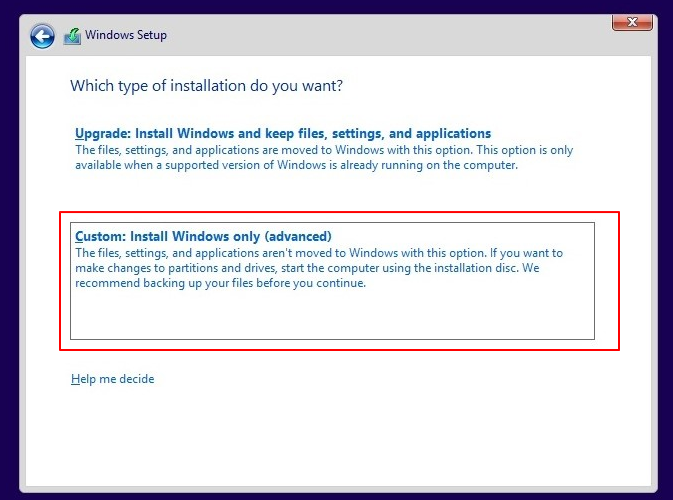
Una volta che il PC si avvia dalla chiavetta, partirà l'installazione di Windows 10. Seguite le istruzioni a schermo. Quando vi chiederà la chiave del prodotto, e qui sta il bello del nostro discorso, potete tranquillamente cliccare su "Non ho una chiave del prodotto" o "Salta questo passaggio". Perché? Perché, come vi dicevo, la vostra licenza digitale è già legata al vostro hardware e al vostro account Microsoft. Sarà Windows stesso a fare il resto una volta che si sarà installato e avrà accesso a Internet.
E poi, voilà! Dopo un po' di attesa e qualche riavvio (il PC che si stiracchia e si prepara a lavorare sodo), vi ritroverete con un Windows 10 nuovo di zecca, e soprattutto, attivato! È come uscire dal parrucchiere con un taglio nuovo di zecca e sentirsi subito più leggeri e sicuri. Quella piccola licenza, quella benedetta chiave digitale, vi ha salvato il giorno (e anche un bel gruzzolo di soldi!).
![Come Reinstallare Windows 10 senza Perdere Dati [Soluzione Migliore]](https://www.ubackup.com/screenshot/it/others/installation/reinstall-windows-10-without-losing-data.png)
Ricordate, questo trucco funziona se avete installato precedentemente una versione di Windows 10 e se questa si era attivata regolarmente. Se invece state passando da Windows 7 o 8.1 a Windows 10 per la prima volta con una licenza digitale, potrebbe essere leggermente diverso, ma anche in quel caso ci sono metodi per mantenere tutto in regola. Ma per la nostra missione di oggi: reinstallare Windows 10 senza perdere la licenza esistente, questa è la strada maestra, la via più luminosa!
Quindi, non abbiate più paura di quel pulsante "Reinstalla". Pensatelo come un'opportunità per dare una rinfrescata al vostro compagno digitale, per fargli ritrovare lo smalto di un tempo. E la vostra licenza? Ah, quella sarà al sicuro, come un tesoro in uno scrigno ben custodito, pronta a brillare di nuova luce sul vostro PC appena rinato. Adesso andate e conquistate quel vostro Windows 10! Buon divertimento con il vostro PC più scattante che mai!