
Quante volte ti è capitato? Un click di troppo, un momento di disattenzione, e puff! Quel file importante, quella foto ricordo, quel documento su cui stavi lavorando scompare nel nulla, svuotando il Cestino insieme a tanti altri file "inutili". Panico, vero? Sappi che non sei solo. La perdita di dati è un'esperienza comune, e fortunatamente, spesso reversibile. Non disperare: questo articolo è qui per guidarti passo dopo passo nel recupero dei tuoi file cancellati dal Cestino.
Capire Cosa Succede Quando Cancelli un File
Prima di tuffarci nelle soluzioni, è cruciale comprendere cosa accade realmente quando elimini un file, anche dal Cestino. Non viene fisicamente distrutto immediatamente. Immagina l'hard disk come una grande biblioteca. Quando cancelli un file, è come se rimuovessi la scheda di catalogazione del libro. Il libro (il file) rimane lì, ma non è più facilmente accessibile. Il sistema operativo segna lo spazio occupato dal file come "libero" e disponibile per essere sovrascritto da nuovi dati.
Come spiega Mark Russinovich, esperto di sistemi operativi e autore di numerosi libri sull'argomento, "La cancellazione di un file è un'operazione logica, non fisica. I dati rimangono sul disco fino a quando non vengono sovrascritti". (Russinovich, M., & Solomon, D. A. (2017). Windows Internals, 7th Edition. Microsoft Press).
La Sovrascrittura: Il Nemico Numero Uno
La sovrascrittura è il principale ostacolo al recupero dei file. Più a lungo utilizzi il computer dopo la cancellazione, maggiori sono le probabilità che i nuovi dati scrivano sopra quelli vecchi, rendendo il recupero impossibile. Per questo motivo, la velocità è essenziale.
Cosa Fare Immediatamente Dopo la Cancellazione
Appena ti accorgi di aver cancellato un file importante, segui questi passaggi fondamentali:
- Smetti di utilizzare il computer: Evita di installare nuovi programmi, salvare nuovi file o navigare in internet. Ogni operazione potrebbe sovrascrivere i dati persi.
- Prepara un disco esterno: Se possibile, usa un disco rigido esterno o una chiavetta USB per salvare i file recuperati. Questo eviterà di scrivere nuovi dati sull'unità da cui stai cercando di recuperare i file.
- Scegli il software giusto: Esistono diversi software di recupero dati, alcuni gratuiti e altri a pagamento. Scegli quello che meglio si adatta alle tue esigenze (ne parleremo più avanti).
Metodi di Recupero: Guida Passo Dopo Passo
Ora passiamo alla parte pratica: come recuperare i tuoi file. Ecco alcuni metodi collaudati:
1. Controlla i Backup (Se Ne Hai!)
Sembra banale, ma è il primo passo da compiere. Se hai un backup regolare del tuo sistema (tramite Time Machine su Mac, Cronologia File su Windows o un servizio cloud), il recupero sarà semplicissimo. Un backup è la migliore assicurazione contro la perdita di dati. Molti esperti di sicurezza informatica, come Bruce Schneier, sottolineano l'importanza di una solida strategia di backup. "Il backup è l'unica difesa contro la perdita di dati", afferma Schneier in molti dei suoi scritti.
2. Utilizza Software di Recupero Dati
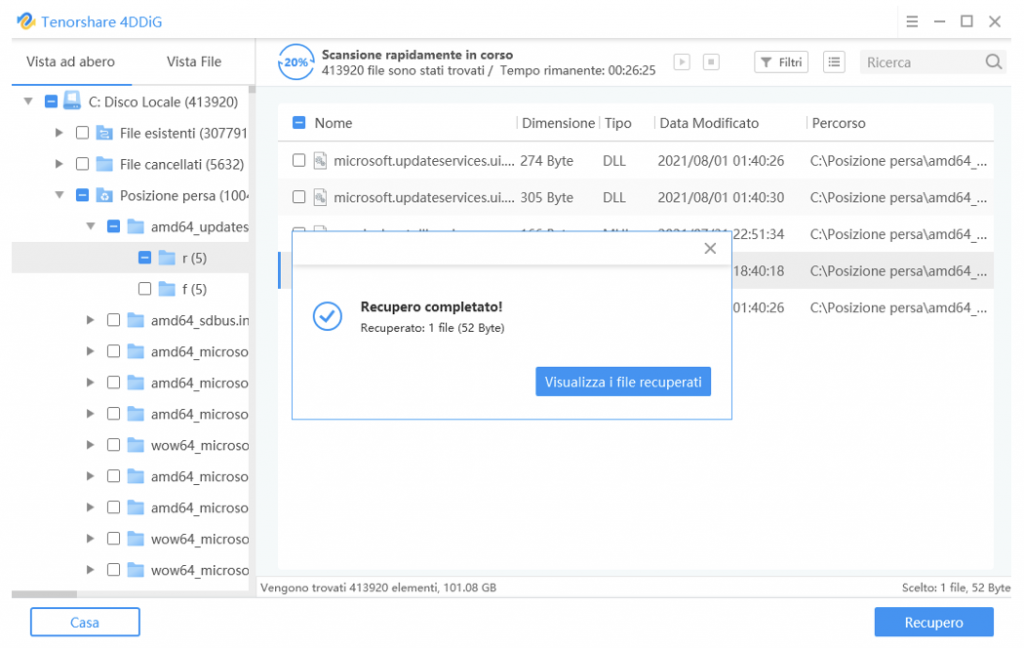
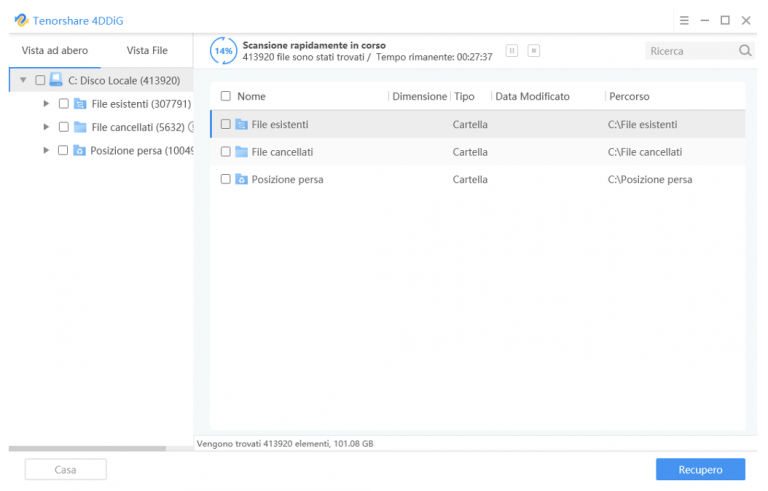
Se il backup non è un'opzione, i software di recupero dati sono la tua prossima speranza. Questi programmi scansionano il tuo hard disk alla ricerca di file "fantasma", analizzando le aree contrassegnate come libere dal sistema operativo.
Esempi di Software di Recupero Dati:
- Recuva (Gratuito e a Pagamento): Facile da usare e adatto ai principianti. La versione gratuita è sufficiente per molti scenari.
- EaseUS Data Recovery Wizard (A Pagamento con Versione di Prova Gratuita): Potente e versatile, supporta una vasta gamma di formati di file.
- Disk Drill (A Pagamento con Versione di Prova Gratuita): Offre funzionalità avanzate, come la ricostruzione di partizioni perse.
- PhotoRec (Gratuito e Open Source): Ideale per recuperare foto e altri file multimediali.
Come Utilizzare un Software di Recupero Dati (Esempio con Recuva):
- Scarica e installa Recuva. Assicurati di scaricarlo dal sito ufficiale per evitare malware.
- Avvia Recuva.
- Segui la procedura guidata: Recuva ti chiederà il tipo di file che stai cercando (immagini, documenti, ecc.) e la posizione in cui è stato cancellato (Cestino, un'altra cartella, ecc.).
- Avvia la scansione: Recuva inizierà a scansionare il disco alla ricerca dei file cancellati.
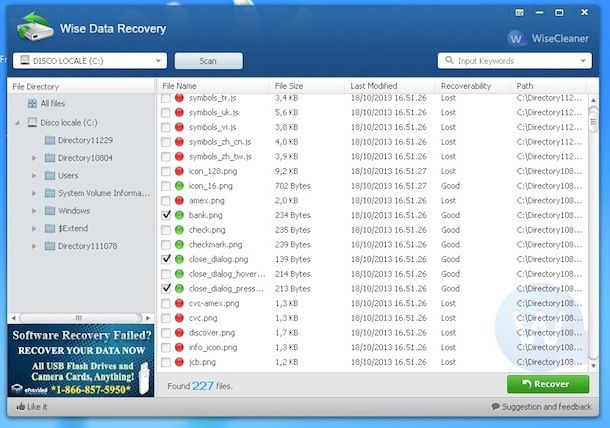
- Visualizza i risultati: Recuva mostrerà una lista dei file trovati, indicando la loro "salute" (cioè, la probabilità di recupero).
- Seleziona i file da recuperare e scegli una posizione sicura per salvarli (preferibilmente un disco esterno).
- Recupera i file: Clicca sul pulsante "Recupera" e attendi il completamento del processo.
3. Recupero da Versioni Precedenti (Solo Windows)
Se hai attivato la Cronologia File su Windows, potresti essere in grado di recuperare versioni precedenti dei tuoi file. La Cronologia File crea automaticamente copie di backup dei tuoi file personali, permettendoti di ripristinare versioni precedenti in caso di cancellazione o modifica accidentale.
Come Usare le Versioni Precedenti:
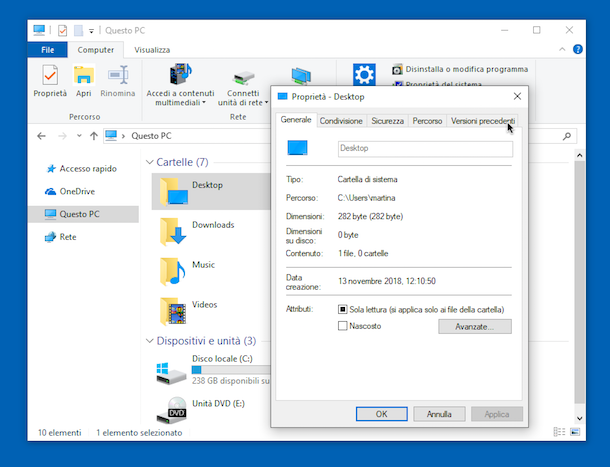
- Trova la cartella in cui si trovava il file cancellato.
- Clicca con il tasto destro del mouse sulla cartella e seleziona "Ripristina versioni precedenti".
- Windows mostrerà una lista delle versioni precedenti della cartella.
- Seleziona la versione che contiene il file cancellato e clicca su "Apri".
- Copia il file cancellato in una nuova posizione.
4. Recupero da Cloud Storage (Dropbox, Google Drive, OneDrive)
Se utilizzi servizi di cloud storage come Dropbox, Google Drive o OneDrive, è probabile che i tuoi file siano stati sincronizzati nel cloud. Controlla il Cestino del tuo account cloud (solitamente accessibile tramite l'interfaccia web) per vedere se il file cancellato è ancora presente. Questi servizi spesso conservano una cronologia delle versioni dei file e offrono un periodo di tempo entro il quale è possibile ripristinarli.
Consigli Utili e Precauzioni
Per aumentare le tue possibilità di successo nel recupero dei file, segui questi consigli:
- Agisci subito: Più tempo passa dalla cancellazione, minori sono le probabilità di recupero.
- Non installare il software di recupero dati sull'unità da cui stai cercando di recuperare i file. Installa il software su un'altra unità o utilizza una versione live (bootable).
- Salva i file recuperati su un'unità diversa da quella da cui li hai recuperati.
- Se il file è molto importante, considera di rivolgerti a un servizio professionale di recupero dati. Questi servizi hanno attrezzature e competenze specializzate per recuperare dati da supporti danneggiati o formattati.
- Non formattare l'unità prima di aver provato a recuperare i file. La formattazione rende il recupero molto più difficile, se non impossibile.
- Utilizza un UPS (Uninterruptible Power Supply) per proteggere il tuo computer da interruzioni di corrente. Un'interruzione di corrente durante un processo di recupero dati può danneggiare l'unità e compromettere il recupero.
Prevenire è Meglio Che Curare: Strategie di Prevenzione
Come dice il proverbio, "prevenire è meglio che curare". Adotta queste strategie per evitare future perdite di dati:
- Esegui backup regolari: Utilizza un software di backup automatico o un servizio cloud per eseguire backup regolari dei tuoi file importanti.
- Organizza i tuoi file: Crea una struttura di cartelle logica e organizza i tuoi file in modo da poterli trovare facilmente.
- Fai attenzione quando cancelli i file: Controlla sempre attentamente prima di svuotare il Cestino.
- Attiva la Cronologia File su Windows.
- Utilizza un buon antivirus: I virus e il malware possono causare la perdita di dati.
- Sii consapevole dei pericoli del phishing: Il phishing è una tecnica utilizzata dai criminali informatici per rubare informazioni personali, tra cui password e dati finanziari.
Conclusione
La perdita di file dal Cestino può essere un'esperienza frustrante, ma spesso non è irreversibile. Seguendo i passaggi descritti in questo articolo, puoi aumentare significativamente le tue possibilità di recuperare i tuoi file persi. Ricorda: la velocità è essenziale, e la prevenzione è la migliore strategia. Speriamo che questa guida ti sia stata utile. In bocca al lupo con il recupero dei tuoi file!