La perdita di foto preziose è un'esperienza che può causare una profonda tristezza. Sappiamo bene quanto siano importanti questi ricordi digitali, vere e proprie istantanee della nostra vita, dei nostri cari, dei viaggi indimenticabili. Capita a tutti, prima o poi, di ritrovarsi davanti a uno schermo con la terribile sensazione di aver smarrito qualcosa di insostituibile. E se questi ricordi si trovano bloccati in un ecosistema diverso dal nostro dispositivo attuale, la frustrazione può aumentare esponenzialmente. Molti di voi, dopo aver fatto il passaggio dal mondo Apple a quello Android, si sono trovati proprio in questa situazione: come recuperare le foto salvate su iCloud quando si possiede uno smartphone o tablet Android?
Capiamo perfettamente la vostra preoccupazione. Non è solo una questione tecnica, ma emotiva. Quelle foto non sono semplici file, sono frammenti della nostra storia. Per questo motivo, in questo articolo, vogliamo guidarvi passo dopo passo attraverso le soluzioni più efficaci e accessibili per trasferire i vostri ricordi da iCloud ai vostri dispositivi Android, trasformando quella che sembra una situazione difficile in un problema risolvibile.
Il Ponte tra Due Mondi Digitali: Trasferire Foto da iCloud ad Android
Il passaggio da un sistema operativo all'altro, che sia da iOS ad Android o viceversa, è sempre una sfida. Ogni piattaforma ha i suoi servizi cloud proprietari: iCloud per Apple e Google Foto (o altri servizi simili) per Android. Se avete usato per anni iCloud per il backup delle vostre foto e ora utilizzate un dispositivo Android, è naturale sentirsi un po' persi. Non temete, perché esistono dei metodi consolidati per fare da ponte tra questi due mondi.
Molti potrebbero pensare che sia impossibile, che Apple voglia tenere i propri utenti "intrappolati" nel proprio ecosistema. Sebbene sia vero che Apple promuove i propri servizi, non blocca attivamente la possibilità di recuperare i propri dati. Anzi, offre delle soluzioni che, sebbene richiedano qualche passaggio in più, permettono di accedere ai vostri file. E non è nemmeno necessario essere degli esperti di tecnologia per metterle in pratica.
Soluzione 1: Il Metodo Ufficiale tramite iCloud.com
Questa è la via più diretta e raccomandata, poiché si basa sui canali ufficiali forniti da Apple stessa. Richiede un computer (Windows o Mac) come intermediario. Ecco come funziona:

- Accedere a iCloud.com: Aprite un browser web sul vostro computer e navigate fino al sito ufficiale di iCloud (www.icloud.com).
- Effettuare il Login: Inserite il vostro Apple ID e la password associati all'account iCloud dove sono salvate le vostre foto. Potrebbe essere richiesto un codice di verifica se avete attivato l'autenticazione a due fattori.
- Navigare nella Galleria Foto: Una volta effettuato l'accesso, cercate l'icona di "Foto" e cliccateci sopra. Verrà caricata la vostra libreria di foto e video salvati su iCloud.
- Selezionare le Foto: Ora potete iniziare a selezionare le foto che desiderate scaricare. Potete selezionare singole immagini, più foto tenendo premuto il tasto Ctrl (su Windows) o Cmd (su Mac) e cliccando, oppure selezionare un intero intervallo di foto.
- Scaricare le Foto: Una volta selezionate, cercate l'icona di download (di solito una freccia che punta verso il basso). Cliccateci sopra. Le foto verranno scaricate sul vostro computer in un file compresso (un file .zip).
- Trasferire le Foto su Android: Ora che le foto sono sul vostro computer, il passaggio finale è trasferirle sul vostro dispositivo Android. Potete farlo in diversi modi:
- Cavo USB: Collegate il vostro smartphone Android al computer tramite un cavo USB. Sul telefono, dovrebbe apparire una notifica per scegliere la modalità di connessione. Selezionate "Trasferimento di file" o "MTP". Aprite Esplora file sul computer, trovate il vostro dispositivo Android e copiate le foto scaricate da iCloud nella cartella desiderata (ad esempio, "DCIM" o una cartella dedicata per le foto).
- Cloud Storage Alternativo: Un'altra opzione molto comoda è utilizzare un servizio di cloud storage compatibile con entrambi i sistemi operativi, come Google Drive, Dropbox o OneDrive. Caricate le foto scaricate da iCloud sul vostro servizio cloud preferito dal computer, e poi accedete allo stesso servizio dal vostro dispositivo Android per scaricarle.
Questo metodo è affidabile e vi dà il pieno controllo su quali foto recuperare. Il tempo necessario dipenderà ovviamente dalla quantità di foto da scaricare e dalla velocità della vostra connessione internet e del vostro computer.
Soluzione 2: Utilizzare Google Foto per il Backup e il Trasferimento
Google Foto è diventato il servizio di riferimento per molti utenti Android per la gestione delle foto. La sua forza sta nella facilità d'uso e nell'integrazione perfetta con il sistema Android. Possiamo sfruttarlo per importare le nostre foto da iCloud.
A chi è rivolta questa soluzione? È ideale per chi vuole centralizzare tutti i propri ricordi fotografici su un unico servizio cloud e poi accedervi facilmente da qualsiasi dispositivo Android. È anche una soluzione più "automatica" una volta impostata.

Ecco i passaggi:
- Recupero delle Foto da iCloud sul Computer: Come primo passo, dovete comunque scaricare le foto da iCloud sul vostro computer, seguendo i passaggi descritti nella "Soluzione 1". È fondamentale avere le foto salvate localmente sul PC.
- Installare Google Foto sul Computer: Se non lo avete già fatto, scaricate e installate l'applicazione Google Foto per desktop sul vostro computer. Questo strumento vi permetterà di effettuare il backup di cartelle specifiche dal vostro PC direttamente su Google Foto.
- Configurare il Backup: Aprite Google Foto per desktop e accedete con il vostro Account Google. Selezionate la cartella o le cartelle sul vostro computer dove avete scaricato le foto da iCloud. Impostate il backup in modo che venga caricata l'intera cartella. Potete scegliere la qualità del caricamento (qualità originale o risparmio spazio).
- Sincronizzazione su Android: Una volta completato il caricamento su Google Foto dal computer, le foto saranno disponibili nella vostra libreria di Google Foto. Assicuratevi che l'app Google Foto sia installata e attiva sul vostro dispositivo Android e che siate loggati con lo stesso Account Google. Le foto verranno visualizzate automaticamente all'interno dell'app Google Foto sul vostro telefono.
- Scaricare le Foto su Android (Opzionale): Se desiderate che le foto siano disponibili anche offline sul vostro dispositivo Android (e non solo accessibili tramite cloud), potete selezionarle all'interno dell'app Google Foto sul telefono e scegliere l'opzione "Scarica".
Vantaggi: Centralizzazione dei ricordi, accesso da qualsiasi dispositivo Android, possibilità di organizzare e condividere facilmente le foto.
Svantaggi: Richiede un passaggio intermedio sul computer e il download delle foto da iCloud. La versione gratuita di Google Foto offre spazio limitato per le foto in qualità originale.
![[2024] 4 modi per recuperare le foto di iCloud](https://images.imyfone.com/it/assets/article/iphone-tips/recently-deleted-photos-on-icloud.png)
Soluzione 3: L'App "Photo Stream" (meno recente, ma a volte utile)
Apple aveva un servizio chiamato "Photo Stream" che sincronizzava automaticamente le foto tra i dispositivi Apple. Se avete usato questo servizio in passato, e i vostri dispositivi Android hanno un'app galleria che supporta la sincronizzazione da sorgenti esterne o da servizi cloud, potreste avere una via d'accesso più agevolata.
Attenzione: Il "Photo Stream" è stato sostituito da iCloud Photos per i nuovi contenuti. Tuttavia, se in passato avete salvato foto lì, potrebbero essere ancora accessibili tramite iCloud.com.
Come funziona (se ancora attivo per i vecchi contenuti):
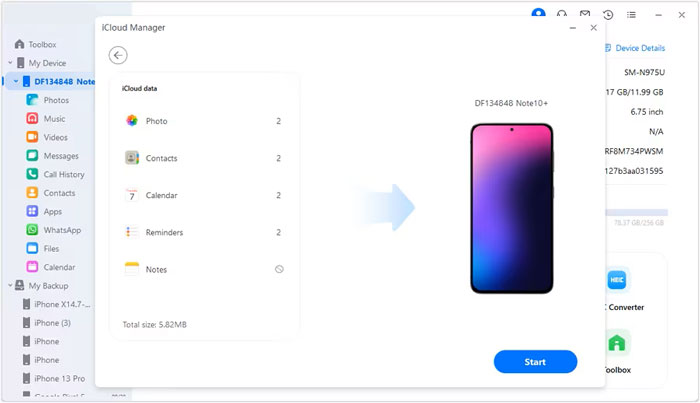
- Accedete a iCloud.com con il vostro Apple ID.
- Nella sezione Foto, cercate eventuali cartelle o album denominati "Photo Stream".
- Scaricate le foto da lì come descritto nella Soluzione 1.
Questo è più un promemoria per chi ricorda di aver utilizzato quel servizio in passato. Per la maggior parte degli utenti che hanno migrato di recente, le soluzioni 1 e 2 sono le più pertinenti.
Considerazioni Importanti e Suggerimenti Aggiuntivi
- Spazio di Archiviazione iCloud: Prima di iniziare qualsiasi operazione di download, è utile verificare quanto spazio state utilizzando su iCloud. Apple offre 5 GB gratuiti, ma se avete un gran numero di foto, potreste aver bisogno di un piano a pagamento. Scaricare le foto dal computer non intacca il vostro spazio iCloud, ma è bene saperlo per future gestioni.
- Connessione Internet: Scaricare un elevato numero di foto richiede una connessione internet stabile e veloce. Se la vostra connessione è lenta, il processo potrebbe richiedere molto tempo.
- Qualità delle Foto: Quando scaricate le foto da iCloud.com, solitamente vengono scaricate nella loro qualità originale. Questo è ottimo per preservare al meglio i vostri ricordi.
- Organizzazione delle Cartelle: Una volta scaricate le foto sul computer, è una buona idea organizzarle in cartelle per anno o per evento prima di trasferirle su Android. Questo renderà molto più semplice la gestione futura sul vostro nuovo dispositivo.
- Backup Regolare su Android: Una volta trasferite le foto su Android, è fondamentale impostare un sistema di backup automatico per evitare di perdere nuovamente i vostri ricordi. Google Foto è una scelta eccellente per questo scopo, offrendo backup automatici e sincronizzazione.
- Alternative a iCloud: Esistono altri servizi di cloud storage come Amazon Photos (spazio illimitato gratuito per le foto per gli abbonati Prime), OneDrive, e Dropbox che possono essere utilizzati come backup e per trasferire facilmente i file tra diversi dispositivi e sistemi operativi.
La transizione tra piattaforme digitali può sembrare ardua, soprattutto quando si tratta di preservare i nostri ricordi più cari. Ma come abbiamo visto, con i giusti strumenti e una strategia chiara, è assolutamente possibile recuperare le vostre preziose foto da iCloud e riportarle nel vostro ecosistema Android. Non lasciate che la complessità tecnica vi impedisca di godere dei vostri ricordi.
Avete già provato uno di questi metodi? Qual è stata la vostra esperienza? Condividete i vostri pensieri e domande nei commenti qui sotto, perché insieme possiamo rendere la tecnologia al servizio dei nostri ricordi.