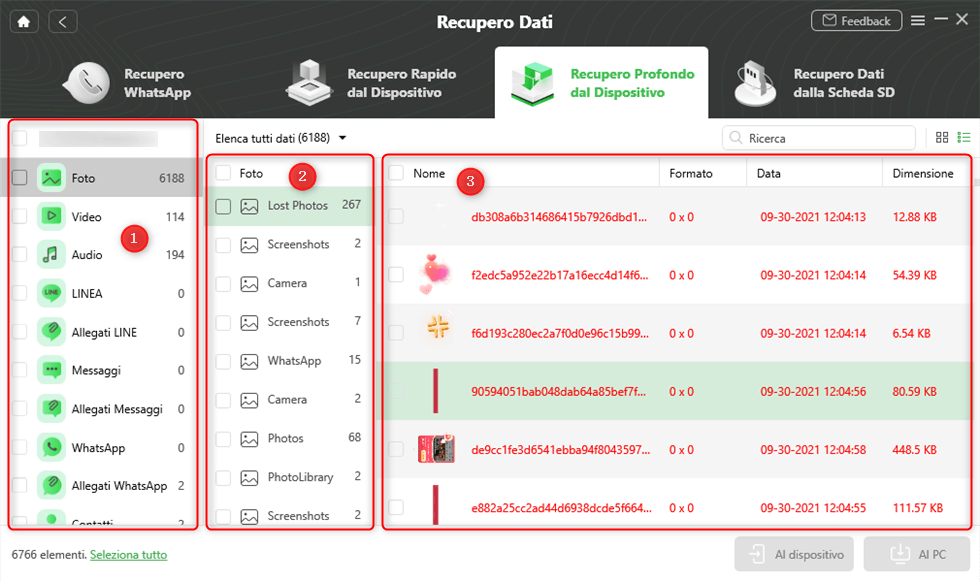
Capita a tutti, prima o poi: un momento di panico, un respiro mozzato. Avete svuotato il cestino del vostro Samsung e vi siete resi conto che qualcosa di importante è sparito per sempre. Foto preziose dei vostri figli, documenti di lavoro cruciali, video ricordo di un viaggio indimenticabile… La sensazione è di smarrimento, quasi di perdita irreparabile. Ma non disperate! Spesso, i file eliminati dal cestino non sono realmente persi per sempre. Ci sono diverse strade che possiamo percorrere per tentare di recuperarli.
In questa guida, vi accompagnerò passo dopo passo attraverso le possibili soluzioni, spiegandovi come recuperare file eliminati dal cestino del vostro smartphone o tablet Samsung. Cercherò di utilizzare un linguaggio semplice e chiaro, evitando termini troppo tecnici, perché il mio obiettivo è quello di aiutarvi a risolvere questo problema nel modo più semplice e veloce possibile. Immaginate di avere me al vostro fianco, che vi guida con pazienza e competenza.
Capire Cosa Succede Quando Si Svuota il Cestino
Prima di addentrarci nelle soluzioni, è importante capire cosa accade realmente quando svuotate il cestino. Contrariamente a quello che si potrebbe pensare, i file non vengono immediatamente cancellati fisicamente dalla memoria del dispositivo. Piuttosto, lo spazio che occupavano viene contrassegnato come disponibile per essere sovrascritto da nuovi dati. Questo significa che finché nuovi dati non vengono scritti in quello spazio, i file eliminati, almeno in parte, rimangono lì. Ed è proprio su questo principio che si basa la possibilità di recuperarli.
Questo concetto è simile a quello di un libro con pagine vuote. Immaginate che ogni pagina rappresenti un settore della memoria del vostro telefono. Quando eliminate un file, è come se cancellaste il titolo della pagina, lasciando il contenuto intatto. Finché non scrivete un nuovo testo su quella pagina, il vecchio contenuto rimane leggibile (almeno parzialmente) con gli strumenti giusti.
Metodi per Tentare il Recupero
Ora che abbiamo capito cosa succede ai file eliminati, vediamo quali sono i metodi a nostra disposizione per tentare il recupero. Esistono diverse opzioni, che variano in complessità e probabilità di successo. Le esploreremo insieme, dalla più semplice alla più avanzata.
1. Controllare il Samsung Cloud
La prima cosa da fare è verificare se avete attivato il backup automatico dei vostri dati sul Samsung Cloud. Molti utenti Samsung non sanno di avere questa opzione attiva, che può rivelarsi una vera e propria salvezza in questi casi. Il Samsung Cloud è un servizio di cloud storage offerto da Samsung che consente di salvare automaticamente foto, video, documenti e altri dati importanti. Se avete attivato il backup, è molto probabile che i file eliminati siano ancora presenti nel cloud.
![[7 metodi] Come recuperare i file eliminati dal cestino dopo lo vuota?](https://it.rescuedigitalmedia.com/wp-content/uploads/sites/6/2021/05/it-16.png)
Come verificare se il backup è attivo e come recuperare i file:
- Andate nelle Impostazioni del vostro dispositivo Samsung.
- Cercate la voce Account e backup (o simile, a seconda della versione di Android).
- Selezionate Samsung Cloud.
- Verificate se il backup dei dati che vi interessano è attivo. Se lo è, potrete visualizzare le ultime date di backup.
- Se il backup è attivo, cercate le sezioni relative a Foto, Video, Documenti (o la tipologia di file che avete perso) e controllate se i file eliminati sono presenti.
- Se li trovate, potrete facilmente scaricarli di nuovo sul vostro dispositivo.
Ricordate: la probabilità di trovare i file nel Samsung Cloud è maggiore se il backup è stato effettuato prima dell'eliminazione dal cestino.
2. Utilizzare un Software di Recupero Dati per PC
Se il Samsung Cloud non ha risolto il problema, la prossima opzione è quella di utilizzare un software di recupero dati per PC. Esistono numerosi software di questo tipo, sia gratuiti che a pagamento, che promettono di recuperare file eliminati da smartphone e tablet. Questi software funzionano analizzando la memoria del dispositivo alla ricerca di frammenti di dati che possono essere ricostruiti per recuperare i file.
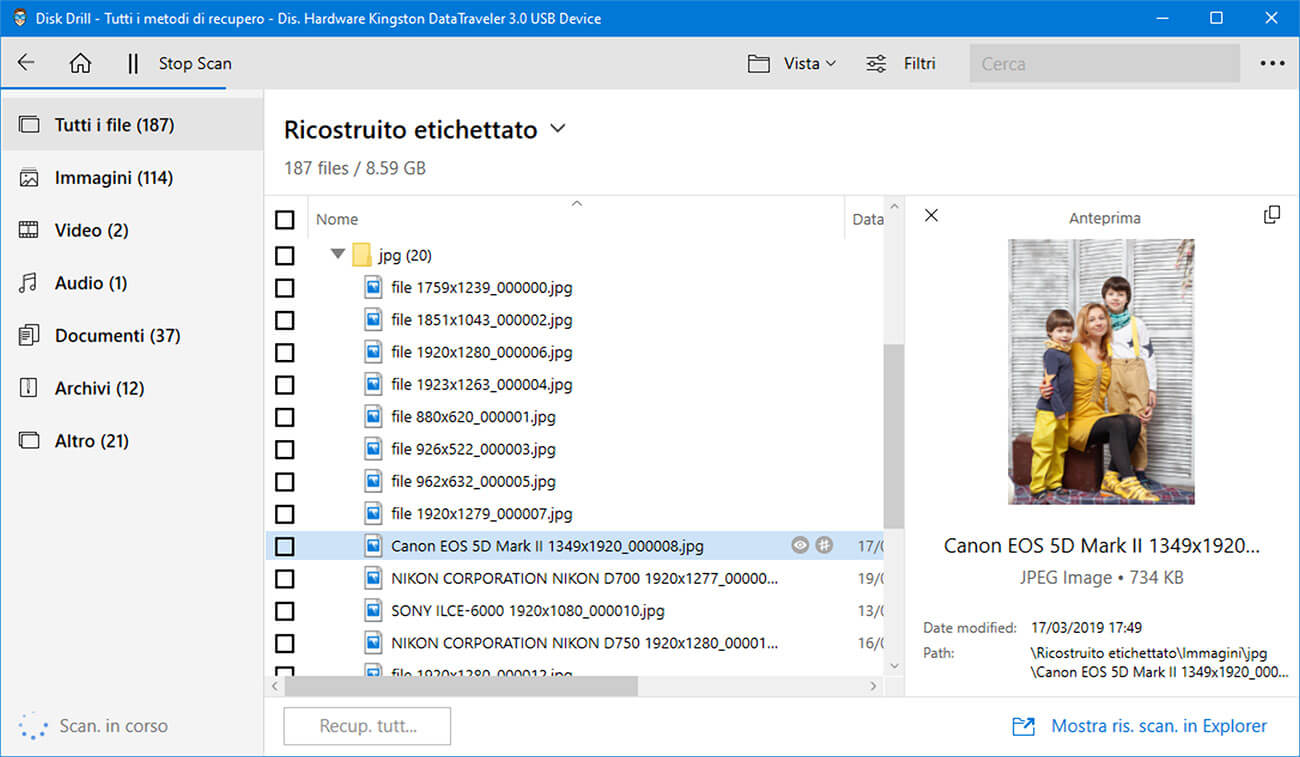
Come utilizzare un software di recupero dati:
- Scegliete un software di recupero dati affidabile. Alcuni dei più popolari sono Recuva, EaseUS Data Recovery Wizard, Dr.Fone, e iMyFone D-Back. Leggete recensioni e confrontate le caratteristiche prima di scegliere.
- Installate il software sul vostro PC. Assicuratevi di scaricare il software dal sito ufficiale per evitare malware o virus.
- Collegate il vostro dispositivo Samsung al PC tramite cavo USB. Assicuratevi di aver attivato il debug USB nelle impostazioni sviluppatore del vostro dispositivo. Per attivare il debug USB:
- Andate nelle Impostazioni del vostro dispositivo.
- Cercate la voce Informazioni sul telefono (o simile).
- Toccate ripetutamente la voce Numero build (circa 7 volte) finché non compare un messaggio che vi informa che le opzioni sviluppatore sono state attivate.
- Tornate indietro nelle Impostazioni e cercate la voce Opzioni sviluppatore.
- Attivate l'opzione Debug USB.
- Avviate il software di recupero dati e seguite le istruzioni. Il software vi guiderà attraverso il processo di scansione del vostro dispositivo alla ricerca dei file eliminati.
- Selezionate i file da recuperare e salvateli sul vostro PC. È fondamentale salvare i file recuperati su un disco diverso da quello da cui li avete recuperati (ad esempio, sul vostro PC) per evitare di sovrascrivere i dati originali.
Importante: Il successo del recupero dipende da diversi fattori, tra cui il tempo trascorso dall'eliminazione, la quantità di dati scritti sulla memoria del dispositivo dopo l'eliminazione e la qualità del software di recupero dati. Prima agite, maggiori sono le probabilità di successo!
3. Rivolgersi a un Centro di Recupero Dati Professionale
Se i metodi precedenti non hanno funzionato, o se i file che avete perso sono di importanza critica, l'ultima spiaggia è quella di rivolgersi a un centro di recupero dati professionale. Questi centri dispongono di attrezzature e competenze avanzate per recuperare dati da dispositivi danneggiati o da cui è stata cancellata una grande quantità di dati.
![[3 Modi] Recuperare i file eliminati dal cestino di Samsung](https://imobie-resource.com/it/support/img/tocca-root-ora-per-continuare.png)
Cosa aspettarsi da un centro di recupero dati:
- Diagnosi gratuita. La maggior parte dei centri offre una diagnosi gratuita per valutare la possibilità di recupero e fornire un preventivo.
- Recupero dati in camera bianca. I centri più avanzati dispongono di camere bianche, ambienti sterili in cui è possibile smontare e analizzare i dispositivi senza rischio di contaminazione.
- Costi elevati. Il recupero dati professionale può essere costoso, ma spesso è l'unica soluzione per recuperare file di importanza critica.
Consiglio: Prima di affidare il vostro dispositivo a un centro di recupero dati, fate delle ricerche per assicurarvi che sia affidabile e abbia buone recensioni.
Prevenire è Meglio Che Curare: Consigli per Evitare la Perdita di Dati
Come dice un vecchio proverbio, "prevenire è meglio che curare". Per evitare di trovarvi nella spiacevole situazione di dover recuperare file eliminati dal cestino, ecco alcuni consigli utili:
![[3 Modi] Recuperare i file eliminati dal cestino di Samsung](https://imobie-resource.com/it/support/img/collega-il-tuo-dispositivo-samsung-al-computer.png)
- Attivate il backup automatico. Sia sul Samsung Cloud che su altri servizi di cloud storage (Google Drive, Dropbox, ecc.). Il backup automatico è la miglior difesa contro la perdita di dati.
- Fate attenzione a cosa eliminate. Prima di svuotare il cestino, controllate sempre attentamente il contenuto per evitare di eliminare file importanti per errore.
- Organizzate i vostri file. Tenere i file organizzati in cartelle chiare e ben definite vi aiuterà a trovarli più facilmente e a evitare di eliminarli per sbaglio.
- Utilizzate un software antivirus affidabile. I virus e i malware possono causare la perdita di dati. Un buon antivirus può proteggere il vostro dispositivo da queste minacce.
- Aggiornate regolarmente il vostro sistema operativo e le vostre app. Gli aggiornamenti spesso includono correzioni di bug e miglioramenti della sicurezza che possono prevenire la perdita di dati.
Un Esercizio Pratico: Simulazione di Recupero
Per familiarizzare con il processo di recupero dati, potete provare a fare un esercizio pratico simulando la cancellazione di un file non importante e provando a recuperarlo con un software di recupero dati. Questo vi darà un'idea di come funziona il processo e vi preparerà nel caso in cui doveste affrontare una situazione reale in futuro.
Ecco come fare:
- Create un file di testo con un contenuto qualsiasi (ad esempio, una lista della spesa).
- Salvatelo sul vostro dispositivo Samsung.
- Eliminatelo e svuotate il cestino.
- Seguite le istruzioni per utilizzare un software di recupero dati che abbiamo visto in precedenza.
- Provate a recuperare il file di testo.
Questo esercizio vi aiuterà a capire meglio il processo di recupero dati e a sentirvi più sicuri nell'affrontare una situazione reale.
Spero che questa guida vi sia stata utile. Ricordate, la perdita di dati può essere una brutta esperienza, ma spesso non è la fine del mondo. Con gli strumenti giusti e un po' di pazienza, è possibile recuperare molti file eliminati. E soprattutto, imparate dai vostri errori e mettete in pratica i consigli che vi ho dato per evitare che succeda di nuovo. In bocca al lupo!