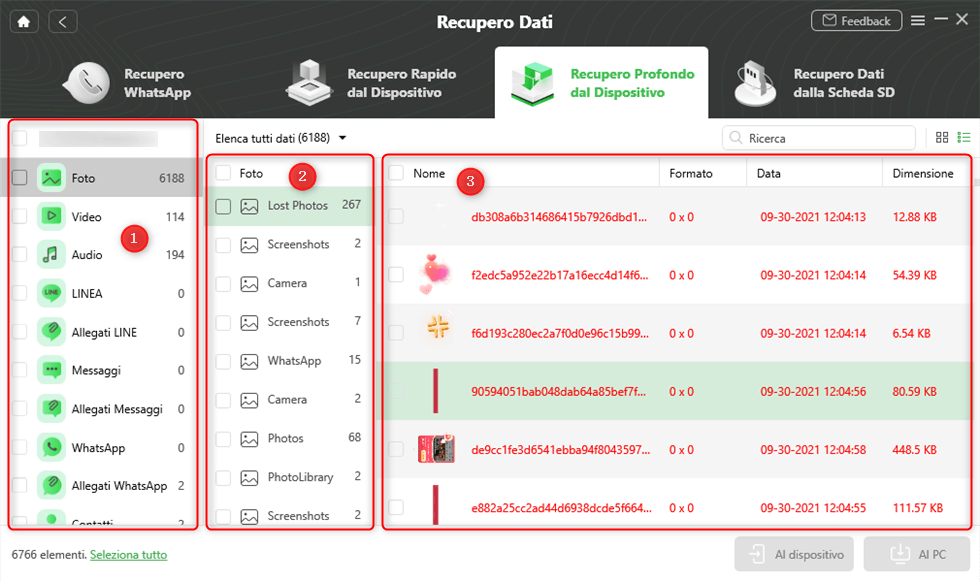
La perdita di file importanti dal tuo dispositivo Android può essere un'esperienza frustrante. Se hai eliminato file dal cestino, la situazione sembra ancora più disperata. Fortunatamente, anche se i file sono stati rimossi dal cestino, non è detto che siano persi per sempre. Esistono diverse strategie e strumenti che possono aiutarti a recuperare i file eliminati, a seconda della situazione specifica e del tempo trascorso dall'eliminazione.
Comprendere il Cestino di Android
Prima di approfondire le tecniche di recupero, è importante capire come funziona il cestino su Android. A differenza dei computer desktop, Android non ha un cestino di sistema integrato come quello di Windows o macOS. Questo significa che quando elimini un file, di solito viene rimosso immediatamente dallo spazio di archiviazione.
Tuttavia, alcune app di gestione file, come Google Files o Solid Explorer, offrono un cestino opzionale. Quando elimini un file tramite queste app, viene spostato nel cestino invece di essere eliminato definitivamente. Il file rimane nel cestino per un periodo di tempo limitato (di solito 30 giorni), dopodiché viene eliminato permanentemente.
Dove cercare se c'è un Cestino
Il primo passo per recuperare file eliminati è verificare se l'app che hai utilizzato per eliminare il file aveva un cestino attivo. Controlla nelle impostazioni dell'app di gestione file che usi abitualmente. Ecco alcuni esempi:
- Google Files: Apri l'app Google Files e cerca l'opzione "Cestino" nel menu laterale o nelle impostazioni.
- Samsung My Files: L'app "My Files" di Samsung ha spesso un'opzione "Cestino" o "Riciclo" nella schermata principale o nel menu.
- Altre app di terze parti: Controlla le impostazioni di qualsiasi altra app di gestione file che utilizzi per vedere se offre una funzione di cestino.
Se trovi il file nel cestino, semplicemente selezionalo e scegli l'opzione per ripristinarlo.
Recupero Dati Senza Cestino: Le Opzioni
Se il file è stato eliminato direttamente senza passare per un cestino, o se è stato eliminato dal cestino stesso, le opzioni di recupero sono un po' più complesse. La buona notizia è che, fino a quando i dati non vengono sovrascritti, c'è ancora una possibilità di recuperarli.
![[7 metodi] Come recuperare i file eliminati dal cestino dopo lo vuota?](https://it.rescuedigitalmedia.com/wp-content/uploads/sites/6/2021/05/it-16.png)
Perché è possibile recuperare i file anche dopo l'eliminazione?
Quando elimini un file da un dispositivo Android, il sistema operativo non cancella immediatamente i dati fisici dal dispositivo di archiviazione (memoria interna o scheda SD). Invece, rimuove semplicemente il riferimento al file dalla tabella di allocazione del file system. Lo spazio occupato dal file viene quindi contrassegnato come "libero" e disponibile per essere sovrascritto da nuovi dati.
Fino a quando lo spazio non viene effettivamente sovrascritto, i dati originali del file rimangono ancora presenti nel dispositivo. Questo significa che con gli strumenti giusti, è possibile scansionare il dispositivo di archiviazione e ricostruire i file eliminati.
Software di Recupero Dati per Android
Esistono diversi software di recupero dati progettati specificamente per dispositivi Android. Questi programmi possono scansionare la memoria interna o la scheda SD del tuo dispositivo alla ricerca di file eliminati e tentarne il recupero. Alcuni dei software più popolari includono:
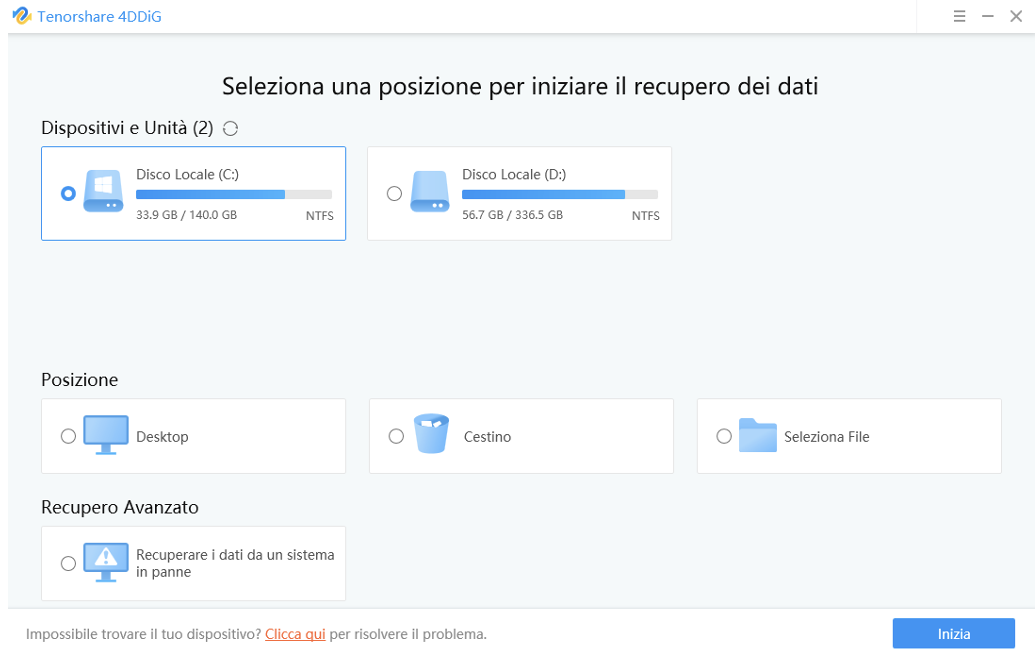
- Dr.Fone - Recupero Dati (Android): Un software commerciale con una versione di prova gratuita. Può recuperare una vasta gamma di tipi di file, inclusi foto, video, contatti, messaggi e altro ancora.
- EaseUS MobiSaver for Android: Un altro software commerciale con una versione gratuita limitata. Offre funzionalità simili a Dr.Fone.
- iMobie PhoneRescue for Android: Un software a pagamento che promette un alto tasso di successo nel recupero dei dati.
- Recuva (per PC): Sebbene Recuva sia principalmente progettato per Windows, puoi collegare il tuo dispositivo Android al computer in modalità di archiviazione di massa (se supportato) e tentare di scansionare la scheda SD come se fosse un'unità esterna.
Importante: Prima di utilizzare qualsiasi software di recupero dati, è fondamentale smettere immediatamente di utilizzare il dispositivo Android. Più a lungo continui a utilizzare il dispositivo, maggiore è il rischio che i dati eliminati vengano sovrascritti da nuovi dati, rendendo il recupero impossibile.
Come Usare un Software di Recupero Dati
Il processo di recupero dati può variare leggermente a seconda del software specifico che stai utilizzando, ma i passaggi generali sono simili:
- Scarica e installa il software di recupero dati sul tuo computer.
- Collega il tuo dispositivo Android al computer tramite cavo USB. Assicurati di aver abilitato il debug USB sul tuo dispositivo (generalmente nelle opzioni sviluppatore). Se non sai come attivare il debug USB, cerca una guida specifica per il tuo modello di telefono.
- Avvia il software di recupero dati e segui le istruzioni per selezionare il tuo dispositivo Android.
- Scegli il tipo di file che desideri recuperare (foto, video, documenti, ecc.) o esegui una scansione completa.
- Avvia la scansione del dispositivo. Il processo di scansione potrebbe richiedere del tempo, a seconda della dimensione della memoria del tuo dispositivo.
- Visualizza in anteprima i file recuperabili. Il software dovrebbe visualizzare un elenco dei file che è stato in grado di trovare. Controlla l'elenco e seleziona i file che desideri recuperare.
- Salva i file recuperati su un'altra unità (ad esempio, sul tuo computer). Non salvarli di nuovo sul tuo dispositivo Android, in quanto ciò potrebbe sovrascrivere altri dati eliminati.
Root del Dispositivo: Necessario o No?
Alcuni software di recupero dati potrebbero richiedere che il tuo dispositivo Android sia "rooted" per poter eseguire una scansione approfondita della memoria interna. Il rooting è un processo che consente di ottenere accesso di livello amministratore al sistema operativo Android, consentendoti di bypassare alcune restrizioni.
Il rooting comporta alcuni rischi, tra cui la possibilità di invalidare la garanzia del tuo dispositivo, renderlo instabile o persino "brickarlo" (renderlo inutilizzabile). Pertanto, è consigliabile utilizzare il rooting solo come ultima risorsa, se necessario per il software di recupero dati specifico che stai utilizzando. Se il software che hai scelto funziona senza rooting, è preferibile non eseguirlo.

Recupero Dati da Backup
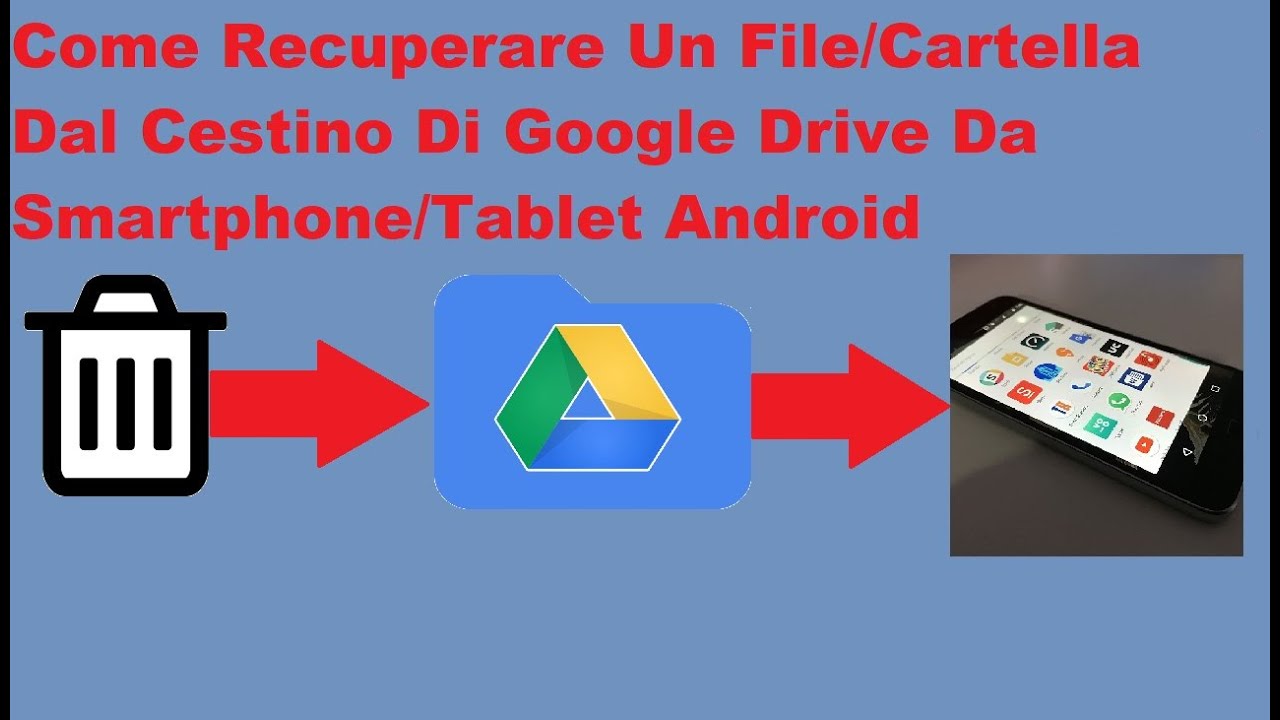
Un'altra opzione per recuperare file eliminati è quella di ripristinarli da un backup. Se hai attivato il backup automatico sul tuo dispositivo Android tramite Google Drive o un altro servizio di cloud storage, potresti essere in grado di ripristinare una versione precedente del tuo dispositivo che conteneva i file eliminati.
Come ripristinare da Google Drive: Se utilizzi Google Drive per il backup, puoi accedere alle impostazioni del tuo dispositivo Android e cercare l'opzione "Ripristina" o "Backup e ripristino". Segui le istruzioni per ripristinare i dati da un backup precedente. Tieni presente che il ripristino di un backup sovrascriverà i dati correnti sul tuo dispositivo, quindi assicurati di eseguire il backup dei dati attuali prima di procedere.
Altre soluzioni di backup: Se utilizzi un'altra soluzione di backup, come Samsung Cloud o un'app di backup di terze parti, consulta la documentazione dell'app per istruzioni su come ripristinare i dati da un backup.
Prevenzione: La Miglior Strategia
La migliore strategia per evitare la frustrazione di perdere file importanti è quella di prevenire la perdita di dati in primo luogo. Ecco alcuni suggerimenti:
- Esegui regolarmente il backup dei tuoi dati: Attiva il backup automatico sul tuo dispositivo Android o utilizza un'app di backup per eseguire regolarmente copie dei tuoi dati importanti.
- Sii cauto quando elimini file: Controlla attentamente i file che stai eliminando per evitare di cancellare accidentalmente qualcosa di importante.
- Utilizza un'app di gestione file con un cestino: Installa un'app di gestione file che offra un cestino, in modo da avere una seconda possibilità di recuperare i file eliminati accidentalmente.
- Attiva la sincronizzazione con il cloud: Utilizza servizi di cloud storage come Google Photos, Google Drive o Dropbox per sincronizzare automaticamente le tue foto, video e documenti.
Esempi concreti e dati
Un'indagine condotta da un'importante società di sicurezza informatica ha rivelato che il 35% degli utenti di smartphone ha subito una perdita di dati almeno una volta nella vita. Tra le cause più comuni figurano l'eliminazione accidentale (48%), guasti hardware (22%) e infezioni da malware (15%). Questo dato sottolinea l'importanza di adottare misure preventive per proteggere i propri dati.
In un caso reale, un fotografo professionista ha accidentalmente eliminato tutte le foto di un matrimonio dalla scheda SD del suo telefono. Fortunatamente, aveva attivato il backup automatico su Google Photos, il che gli ha permesso di recuperare tutte le foto senza perdita di qualità. Questo esempio dimostra il valore di avere un backup affidabile dei propri dati.
Conclusioni
Recuperare file eliminati dal cestino o dalla memoria interna di un dispositivo Android può essere un compito difficile, ma non impossibile. Utilizzando il software di recupero dati appropriato o ripristinando da un backup, potresti essere in grado di recuperare i tuoi file importanti. Tuttavia, la prevenzione rimane la strategia più efficace. Esegui regolarmente il backup dei tuoi dati e sii cauto quando elimini i file per evitare la frustrazione di perdere informazioni importanti. Se hai perso dei file, agisci rapidamente e smetti di usare il dispositivo per aumentare le tue possibilità di successo nel recupero.