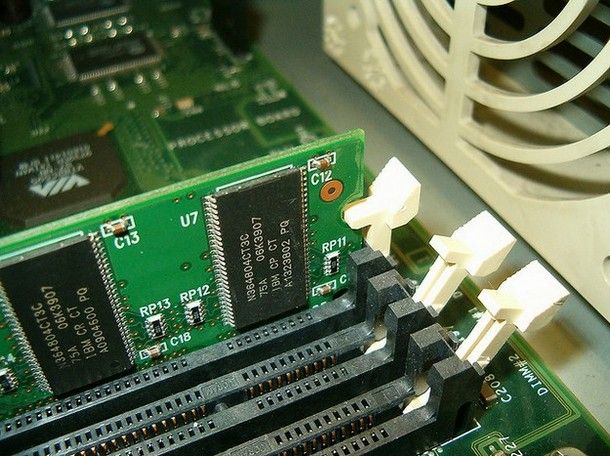
Ciao amici appassionati di tecnologia (e anche voi che vi siete persi per caso qui!), oggi parliamo di una cosa che, a prima vista, potrebbe farvi sbadigliare: "Quanta RAM supporta la mia scheda madre?". Lo so, lo so, non è esattamente come scoprire che il tuo gatto può fare la breakdance, ma fidatevi di me, questo è un piccolo segreto che può davvero rivoluzionare la vostra esperienza digitale. E chi non vuole un'esperienza digitale più fluida, veloce e, diciamocelo, più divertente?
Pensateci un attimo: avete mai provato quella fastidiosa sensazione di lentezza quando avete troppe schede aperte nel browser? O magari quando cercate di far girare quel gioco che tutti elogiano e il vostro PC sembra fare un pisolino? Ecco, amici miei, la memoria RAM è spesso la protagonista (o l'antagonista!) di queste situazioni. È come la memoria a breve termine del vostro computer: più ne avete, più cose può tenere a mente contemporaneamente senza andare in tilt.
E la scheda madre? Beh, lei è il cuore pulsante del vostro PC, il capo indiscusso che dice a tutti gli altri componenti cosa fare e, soprattutto, quanto spazio di manovra hanno. Quindi, capire quanta RAM può accogliere la vostra fidata scheda madre è come conoscere il limite di velocità del vostro super bolide personale. Sapere questo vi apre un mondo di possibilità!
Ma come si fa a scoprire questo numero magico?
Niente panico! Non dovrete smontare tutto il computer con la torcia in bocca, come in quei film di hacker con la musica drammatica. Ci sono diversi modi, tutti piuttosto semplici, per scoprire quanta RAM può supportare la vostra scheda madre. Pensatela come una piccola investigazione digitale, dove voi siete il detective e il vostro PC è l'indizio.
Metodo 1: Il Metodo Intuitivo (e un po' da nerd)
Se siete dei tipi che amano giocare con i componenti o avete ancora la scatola della vostra scheda madre da qualche parte (bravo/a voi!), potete provare a cercare il modello esatto. Di solito, il nome del modello è stampato direttamente sulla scheda madre stessa, magari vicino agli slot della RAM. Una volta che avete il nome (tipo "ASUS ROG STRIX B550-F GAMING" o "MSI PRO B660M-A DDR4"), basta fare una veloce ricerca su Google.
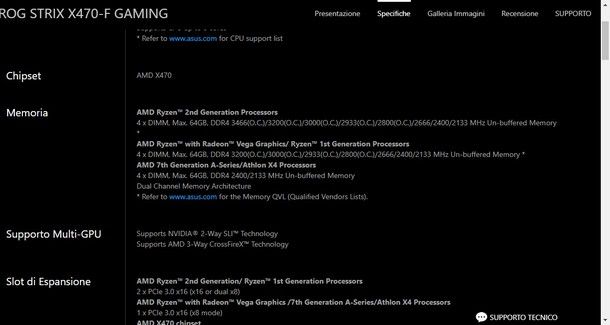
Digitando "[Modello della tua scheda madre] specifications" o "[Modello della tua scheda madre] RAM support", dovreste trovare un sacco di informazioni utili sui siti dei produttori o su siti di recensioni specializzati. Lì, cercate la sezione "Memoria" o "RAM". Vi dirà cose come: "Supporta DDR4", "Frequenza massima 3200 MHz", e, la parte cruciale, "Massima capacità supportata: 128GB". Boom! Il primo indizio è servito.

Questo metodo è fantastico perché vi dà anche un'idea delle tipologie di RAM compatibili (DDR4, DDR5, ecc.) e delle frequenze che il vostro sistema può gestire. Più veloce è la RAM, più veloce sarà la comunicazione tra essa e la CPU, e quindi... più velocità per voi!
Metodo 2: L'Aiuto Nascosto nel Sistema Operativo
Non tutti hanno la scatola della scheda madre a portata di mano, vero? Tranquilli, il vostro sistema operativo può essere un grande alleato. Se siete su Windows, il modo più rapido è aprire il Task Manager. Fate clic con il tasto destro sulla barra delle applicazioni e selezionate "Gestione attività" (o premete Ctrl+Shift+Esc).
Una volta aperto, andate nella sezione "Prestazioni" e poi cliccate su "Memoria". Qui vedrete quanta RAM avete installato e, soprattutto, la velocità. Ma per sapere quanto può supportare la vostra scheda madre, dovrete fare un altro piccolo passo. Cliccate con il tasto destro sul pulsante Start e scegliete "Sistema". In questa schermata, dovreste vedere "Tipo di sistema" (che indica il tipo di processore, utile per i passaggi successivi) e sotto "Specifiche del dispositivo", se scorrete un po', potreste trovare informazioni sulla RAM.
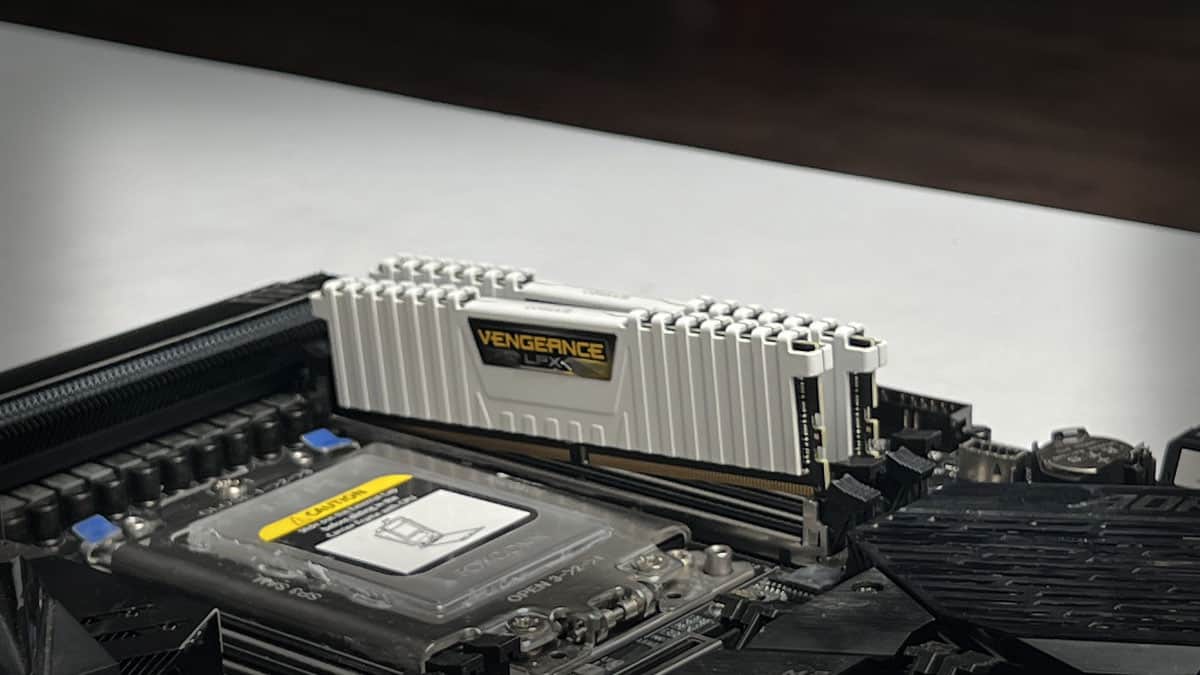
Tuttavia, il modo più sicuro su Windows per avere informazioni specifiche sulla scheda madre è usare il comando "Informazioni di sistema". Cercatelo nella barra di ricerca di Windows. Una volta aperto, andate su "Componenti" e poi su "Memoria". Qui troverete la lista degli slot di memoria e il numero massimo di moduli supportati. Poi, per il tipo e la capacità massima, dovrai comunque usare il nome del modello che trovi nella sezione "riepilogo" di "Informazioni di sistema" e cercare online come abbiamo detto prima.
Se invece siete orgogliosi possessori di un Mac, beh, le cose sono un po' diverse e spesso la RAM è saldata alla scheda madre (un po' come se fosse parte integrante del dispositivo e non si potesse cambiare facilmente). Se avete un Mac più datato, potete andare su "Menu Apple" > "Informazioni su questo Mac" > "Panoramica". Qui vedrete la memoria installata. Per dettagli più precisi sulla compatibilità o sul massimo supportato (se sostituibile), potreste dover consultare il sito di supporto Apple per il vostro modello specifico di Mac.
Metodo 3: Il Software Magico (e Gratuito!)
Esistono dei software incredibili, completamente gratuiti, che vi daranno tutte le informazioni che cercate e anche di più. Uno dei miei preferiti è CPU-Z. Scaricatelo (è leggerissimo!), installatelo, e apritelo. Nella scheda "Mainboard" troverete il produttore e il modello esatto della vostra scheda madre. Siete a metà dell'opera!
Poi, passate alla scheda "Memory". Qui vedrete la RAM installata, la sua velocità e il tipo. Per sapere il limite massimo, dovrete comunque usare il nome del modello trovato in "Mainboard" e fare una piccola ricerca online. Ma CPU-Z è fondamentale per identificare subito il vostro hardware.

Un altro software utilissimo è Speccy. Anche questo è gratuito e vi offre una panoramica completa del vostro sistema. Una volta installato e avviato, selezionate "Scheda Madre" nel menu a sinistra e voilà! Avrete tutte le informazioni, incluso il modello. Poi, la solita ricerca online con il modello per scoprire il supporto RAM massimo.
Perché è così importante saperlo? È solo un numero, no?
Assolutamente no! Capire quanta RAM supporta la vostra scheda madre è fondamentale per diversi motivi:
- Upgrade mirati: Volete aggiungere più RAM per velocizzare il PC? Sapere il limite vi evita di comprare moduli che non verranno riconosciuti o che semplicemente non sfrutterete al massimo. È come comprare un biglietto per un concerto e scoprire che il posto migliore è già occupato!
- Evitare incompatibilità: Non tutte le RAM sono uguali. Ci sono diversi tipi (DDR3, DDR4, DDR5) e frequenze. La vostra scheda madre vi dirà quali tipi supporta. Mettere una RAM incompatibile è come cercare di mettere una spina europea in una presa americana: non funzionerà e potreste anche fare danni.
- Ottimizzare le prestazioni: Una volta conosciuto il limite, potrete puntare al massimo consentito per le vostre esigenze. Se fate editing video o giocate ai titoli più recenti, più RAM è meglio. Se usate il PC solo per navigare e scrivere email, potreste non aver bisogno di riempire ogni slot al massimo. È una questione di bilanciamento.
- Risparmio di denaro: Comprare RAM inutilmente è uno spreco. Sapere quanto supporta la vostra scheda madre vi permette di fare un acquisto intelligente e ottimizzare il vostro budget.
E poi, diciamocelo, c'è un certo divertimento nel capire come funzionano le cose, no? È come imparare a fare un trucco di magia: una volta che conosci il segreto, puoi stupire tutti (o almeno te stesso!). Sentirsi padroni del proprio hardware è una sensazione davvero appagante.
La RAM: Più ne hai, più il tuo PC sorride!
Immaginate il vostro computer come un'orchestra. La CPU è il direttore, la scheda madre è il palcoscenico, e la RAM sono gli spartiti musicali che ogni musicista (gli altri componenti) deve leggere velocemente per suonare la sua parte. Se ci sono troppe note, troppi strumenti da coordinare, e gli spartiti sono scritti in modo complicato, l'orchestra inizia a stonare e a rallentare. Più RAM avete, più spartiti "facili" e veloci avrà a disposizione ogni musicista, e l'orchestra suonerà una sinfonia fluida e armoniosa.
Quindi, quando vi chiedete "Quanta RAM supporta la mia scheda madre?", non pensate solo a un numero. Pensate a liberare il potenziale del vostro PC. Pensate a poter aprire quella decina di tab di ricerca per il vostro prossimo progetto creativo senza sentire il PC lamentarsi. Pensate a far girare quel gioco che desideravate da tempo con impostazioni grafiche al massimo. Pensate a un'esperienza digitale che sia meno un ostacolo e più un compagno di avventure.
È un piccolo passo, una ricerca veloce, ma il risultato può essere un grande miglioramento nella vostra vita digitale. Non è affascinante come un po' di conoscenza tecnica possa rendere tutto più semplice e piacevole? Spero che questo piccolo viaggio nel mondo della RAM e delle schede madri vi abbia incuriosito. Ora avete gli strumenti per scoprire il potenziale nascosto del vostro computer.
La prossima volta che il vostro PC vi sembrerà un po' pigro, ricordatevi di questa guida. Fate la vostra piccola indagine, scoprite il limite della vostra scheda madre, e magari, solo magari, decidete di darle un piccolo "boost" di memoria. Potrebbe essere la decisione più semplice che prenderete oggi, ma potrebbe portare a un'ondata di freschezza e velocità nella vostra quotidianità digitale. Forza, andate a scoprire i segreti del vostro hardware!