
Allora, gente! Sediamoci qui, prendiamoci un caffè (o un tè, non giudico, giuro!) e parliamo di una cosa che ci tocca tutti, soprattutto se avete un computer che fa più rumore di una lavatrice in centrifuga. Sto parlando di quel mistero millenario: quale versione di Windows 10 ho?
Sembra una domanda da scienziati nucleari, vero? Ma vi assicuro che è più facile di quanto pensiate, e scoprirete anche un paio di cose che vi faranno dire "Ma dai!". Pronti? Allacciate le cinture, perché stiamo per navigare nel magico mondo delle build, delle feature update e dei numeri che, ammettiamolo, a volte sembrano scritti da un gatto che balla sulla tastiera.
Il Viaggio Iniziatico: Dove Trovare il Sacro Graal (e cioè, la Versione)
Immaginate di essere Sherlock Holmes, ma al posto di un vecchio cappotto e una lente d'ingrandimento, avete il vostro fidato mouse. Il vostro obiettivo? Trovare quel numero, quel codice, quella che i nerd chiamano "Build Number". Non preoccupatevi, non vi chiederò di risolvere un enigma alla Dan Brown, ma quasi.
Il metodo più rapido, quello che vi farà sentire un vero hacker (ma senza il rischio di finire nei guai con l'FBI, promesso!), è usare la magia della tastiera. Premete contemporaneamente il tasto Windows (quello con il logo che ricorda una bandiera un po' strana) e il tasto R. BAM! Si apre quella finestrella sospetta chiamata "Esegui".
Ora, qui viene il bello. Scrivete, con la delicatezza di un chirurgo (o con la fretta di chi ha una pizza che si raffredda), il comando: winver. Sì, avete capito bene, winver. Sembra il nome di un Pokémon, vero? Ma è il vostro biglietto dorato.
Premete Invio, e voilà! Apparirà una schermata che vi guarderà con aria di sufficienza, ma che in realtà vi svelerà tutti i suoi segreti. Vedrete il logo di Windows 10, e subito sotto, scritto a caratteri cubitali (ok, forse non cubitali, ma abbastanza evidenti), ci sarà la vostra versione. È lì, sotto i vostri occhi!"
Decifrare il Codice Segreto (senza la Pietra di Rosetta)
Ma cosa significa tutta quella pappardella di numeri? Non è solo un elenco casuale, miei cari investigatori digitali. Questi numeri raccontano una storia. La storia del vostro Windows.
Vedrete qualcosa tipo: "Microsoft Windows, versione 10.0.19045.2728". Il 10.0? Quello è il numero di versione principale, e ci dice che state usando Windows 10. Niente sorprese fin qui, eh? Se qui vedeste 7.1, beh, forse dovreste fare un aggiornamento. O forse siete dei nostalgici irriducibili, e vi rispetto!
Il vero succo, però, è nel numero dopo il punto: 19045 (nell'esempio). Questo numero, gente, è la vostra "Version Number" o "Build Number". È come il codice DNA del vostro Windows. Ogni volta che Microsoft rilascia un aggiornamento importante, una specie di "restyling" per il vostro sistema operativo, questo numero cambia.
Pensateci: Microsoft rilascia aggiornamenti con nuove funzionalità, correzioni di bug e, diciamocelo, a volte anche nuove opzioni che non userete mai ma che sono carine da vedere. Questi aggiornamenti vengono raggruppati in quelli che chiamano "Feature Updates", e ogni update ha un suo numero di versione associato. Quindi, un numero più alto generalmente significa un Windows più "fresco", più aggiornato.
Un Piccolo Glossario per Non Sentirsi un Cavia da Laboratorio
Ok, mettiamo ordine. Quando parliamo di versioni di Windows 10, a volte ci si confonde tra i vari termini. Facciamo un po' di chiarezza, con un pizzico di umorismo, ovviamente.
Build Number: È quel numero lungo (tipo 19045) che abbiamo visto. Rappresenta la versione specifica e il pacchetto di aggiornamenti che avete installato. È il dettaglio più preciso.
Version Name/Codename: A volte, Microsoft dà dei nomi simpatici ai suoi aggiornamenti più grandi. Tipo "Creators Update", "Fall Creators Update", "April 2018 Update". Questi sono più per noi umani, per ricordarci più facilmente di cosa si tratta. Pensateci come ai soprannomi dei vostri amici: "quello con i capelli rossi", "la velocista". Io mi immagino che dietro questi nomi ci siano dei team di marketing che bevono litri di caffè per trovare la prossima metafora galattica.
Servicing Stack Update (SSU): Questo è un po' più tecnico, ma è importante. Immaginate che il vostro Windows sia un grattacielo. L'SSU è come l'ingegnere che si occupa della struttura portante, delle fondamenta e dell'ascensore. Senza un buon SSU, gli altri aggiornamenti potrebbero avere problemi ad arrivare ai piani alti (cioè, al vostro desktop).
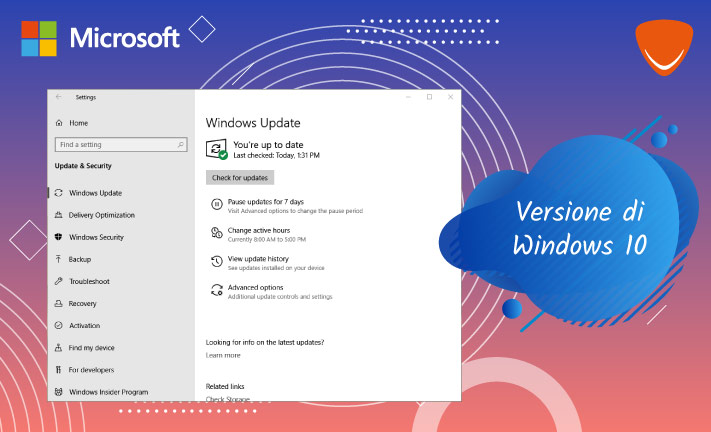
Cumulative Update: Questi sono gli aggiornamenti "tutto compreso". Invece di scaricare tante piccole cose, ne scaricate una grossa che contiene un sacco di correzioni e miglioramenti. È come un buffet: prendi un piatto e hai un po' di tutto. Molto comodo, se non fosse che a volte questi pacchetti sono più grandi del vostro hard disk del 2005.
Quindi, quando vedete quel numero su winver, ricordate: è una combinazione di storia, aggiornamenti e un po' di magia di Microsoft.
Perché Dovrei Preoccuparmi Di Tutto Questo? Ah, La Domanda da Un Milione di Dollari!
Vi state chiedendo: "Ma a me che importa di questo numeretto? Il mio PC funziona, a volte mi lagga un po' quando apro 400 schede Chrome, ma funziona!"
Ottima domanda! E la risposta è: per la sicurezza e per le funzionalità!
Pensate al vostro Windows come a una casa. Le versioni più vecchie sono come case che non hanno subito ristrutturazioni da un po'. Certo, sono solide, ma potrebbero avere delle crepe che i "malintenzionati" (nel mondo informatico, i famosi hacker) potrebbero sfruttare. Gli aggiornamenti, specialmente quelli di sicurezza, sono come mettere un nuovo lucchetto più robusto alla porta, rinforzare le finestre e magari installare un sistema d'allarme.
Inoltre, Microsoft smette di supportare le versioni più vecchie a un certo punto. È come quando un modello di telefono viene ritirato dal mercato: niente più aggiornamenti software, niente più "aiuto" se qualcosa va storto. E fidatevi, non volete essere lasciati indietro con un Windows che è praticamente un dinosauro digitale.

Poi ci sono le nuove funzionalità. A volte, un aggiornamento porta quel piccolo cambiamento che vi semplifica la vita, o quella feature che non sapevate di volere ma che poi diventa indispensabile. Pensate alla nuova modalità scura, o a miglioramenti nella gestione delle finestre. Senza aggiornamenti, restereste fermi a un Windows che sembra uscito da un film di fantascienza degli anni '80 (e non in senso positivo).
Le Sorprese Nascoste: Windows 10 Edition Non È Una Ma Più Di Una!
E qui arriva la chicca che vi farà brillare gli occhi (o almeno vi farà fare una smorfia di stupore). Sapete, non esiste un solo, unico, magnifico Windows 10. No, no, no. È come una famiglia allargata, con parenti più o meno simpatici, che vivono tutti sotto lo stesso tetto digitale.
Ci sono le edizioni più comuni, tipo Windows 10 Home (quella che probabilmente avete se usate il PC per navigare, guardare video e giocare) e Windows 10 Pro (quella con qualche funzionalità in più per professionisti, tipo la gestione di domini e BitLocker per crittografare il disco, utile se avete segreti di stato da custodire sul vostro portatile).
Ma non finisce qui! Esiste anche Windows 10 Enterprise (per le grandi aziende, dove si usano strumenti specifici per la gestione di flotte di computer enormi) e Windows 10 Education (dedicato alle scuole e alle università, con funzionalità pensate per l'ambiente didattico).
E per gli appassionati di tecnologia, quelli che amano stare sempre un passo avanti, ci sono le "Insider Preview". Queste sono versioni "in anteprima" che potete provare prima che vengano rilasciate al pubblico. È come essere degli assaggiatori ufficiali di aggiornamenti, ma con il rischio di trovare qualche sorpresa sgradevole (nel senso di bug, non di bruciature di stomaco).
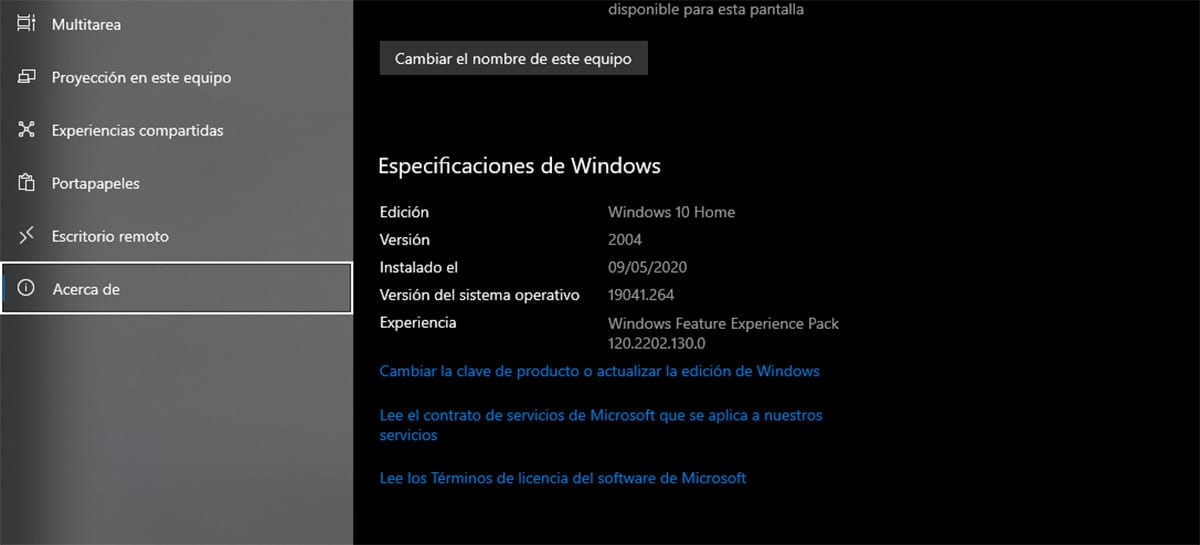
Come scoprite quale edizione avete? Beh, sempre nella schermata di winver, sotto la versione principale, dovreste vedere anche il nome della vostra edizione. Semplice, no? Ora sapete se siete un "Homey" doc, un "Pro-fessionista", un "Enterprise-manager" o un "Educator" digitale.
Un Piccolo Consiglio da Amico (e un Avvertimento)
Quindi, cosa fare una volta che avete scoperto il vostro numero magico e la vostra edizione? Innanzitutto, complimenti! Avete superato il test. Ora siete dei veri esperti (almeno per oggi).
Il consiglio principale è: aggiornate! Se non lo fate automaticamente, andate nelle Impostazioni, poi su "Aggiornamento e sicurezza" e controllate se ci sono aggiornamenti disponibili. È un po' come fare la spesa: meglio avere ingredienti freschi per cucinare (cioè, per usare il PC senza problemi).
E l'avvertimento? Se vedete che il vostro Windows 10 è "vecchissimo" (diciamo, con un numero di versione che sembra una data di nascita del vostro nonno), e Microsoft ha già rilasciato molte versioni successive, allora è davvero ora di pensarci. A volte, per passare a versioni più recenti, potrebbe essere necessario fare un'installazione pulita (che, tradotto, significa che dovrete fare il backup di tutto e reinstallare tutto, un po' come fare un trasloco digitale).
Ma non scoraggiatevi! Pensateci come a un'opportunità per fare ordine nel vostro PC. Via i vecchi programmi che non usate più, via i file duplicati che occupano spazio prezioso. Un po' come fare decluttering nella vostra vita, ma sul computer!
Insomma, scoprire la vostra versione di Windows 10 non è un compito ingrato, anzi! È un piccolo viaggio alla scoperta del vostro sistema operativo, un modo per capire meglio cosa state usando e perché è importante tenerlo in salute. E chi lo sa, magari la prossima volta che qualcuno vi chiederà "Ma quale Windows hai?", potrete rispondere con un sorriso da veri intenditori: "Oh, ho la 22H2, versione 19045.2728, edizione Home, ovviamente!"
Ora, se mi scusate, ho un caffè che mi aspetta e un computer da aggiornare. Alla prossima avventura digitale!