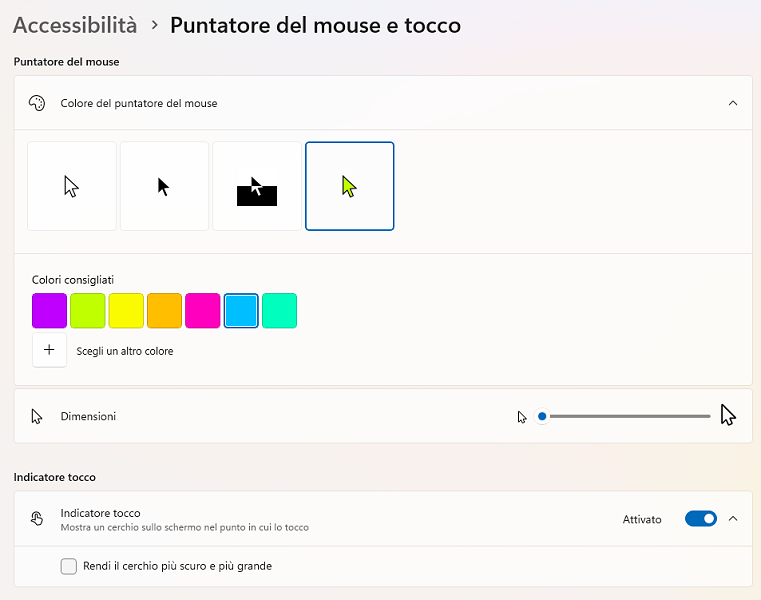
Vi è mai capitato? Siete lì, nel pieno di una sessione di lavoro o, diciamocelo, di una sessione di navigazione intensissima su internet, magari cercando quella ricetta segreta della nonna o semplicemente perdendovi nei meandri di YouTube, e all'improvviso… il cursore del mouse si trasforma nella rotellina di caricamento.
Non una rotellina normale, intendiamoci. Quella che scompare dopo un attimo, lasciandovi liberi di cliccare e selezionare. No, parlo di quella rotellina infernale che rimane lì, immobile, come a dire: “Ehi amico, aspetta un attimo che ci penso su… parecchio.”
È un po’ come avere un collega che ti blocca la strada per andare in bagno perché deve assolutamente raccontarti della sua nuova scoperta su come si piega perfettamente un calzino. Utile? Forse. Necessario in quel preciso istante? Assolutamente no.
Ecco, questo è il classico "puntatore mouse carica sempre" su Windows 10. Quel piccolo, fastidioso promemoria che il vostro sistema operativo sta facendo una pausa caffè non autorizzata. Ma perché succede? E, soprattutto, cosa possiamo fare al riguardo?
Andiamo a vedere un po’ più da vicino, senza troppa formalità, eh? Mica siamo in un manuale di istruzioni qui!

Le cause di questo comportamento così… meditativo del nostro cursore possono essere diverse. Non c’è una bacchetta magica che lo risolva all’istante, ma spesso si tratta di piccole cose:
- Programmi che "pensano" troppo: A volte un'applicazione, magari aperta in background e di cui non vi siete nemmeno accorti, sta consumando risorse in modo eccessivo. Tipo quel programma che sincronizza file in modo indefinito o un aggiornamento che si è impigliato.
- Driver del mouse un po’ svogliati: I driver sono come gli interpreti tra il vostro mouse e il computer. Se sono vecchi o corrotti, possono creare confusione. Come parlare con qualcuno che parla una lingua completamente diversa, no?
- Servizi di Windows un po’ pigri: Windows 10 ha un sacco di cose che girano in sottofondo. Alcuni di questi "servizi" potrebbero bloccarsi o richiedere più tempo del dovuto per completare un'operazione.
- Disco rigido sotto stress: Se il vostro disco (soprattutto se è un vecchio HDD) è sovraccarico di lavoro, tutto il sistema ne risente, compreso il povero puntatore che aspetta il suo turno.
La buona notizia è che, nella maggior parte dei casi, si tratta di problemi risolvibili senza dover chiamare un esorcista informatico. Ci sono diverse strade che potete provare:

1. Riavvio (la soluzione più semplice, ma efficace!): Sembra banale, vero? Ma spesso un semplice riavvio del PC risolve un sacco di piccoli intoppi temporanei. Non sottovalutatelo mai!
2. Controllare i processi in background: Aprite il Task Manager (Ctrl+Shift+Esc, ve lo ricordate, vero?) e date un’occhiata a quali programmi stanno usando più CPU o disco. Se vedete qualcosa di anomalo, potete provare a chiuderlo.
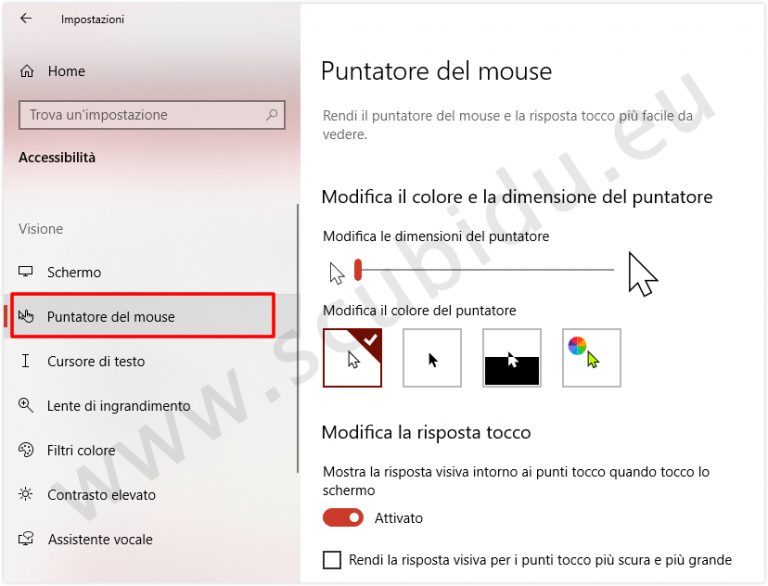
3. Aggiornare i driver del mouse: Andate in Gestione Dispositivi (cercatelo nella barra di ricerca) e aggiornate i driver del vostro mouse. A volte basta un piccolo aggiornamento per rimettere tutto in carreggiata.
4. Verificare l'integrità dei file di sistema: Windows ha degli strumenti per controllare se ci sono errori nei file di sistema. Cercate "Prompt dei comandi" come amministratore e digitate `sfc /scannow`. Pare una formula magica, ma è utile!
Insomma, il puntatore che carica sempre può essere una vera scocciatura, ma non disperate. Con un po’ di pazienza e questi semplici consigli, probabilmente riuscirete a farlo tornare a essere quello veloce e scattante che conoscete e amate. E così potrete tornare a fare… quello che stavi facendo prima che iniziasse tutto questo balletto del caricamento!