
Capita a tutti di sentirsi sopraffatti dalla tecnologia, soprattutto quando si tratta di personalizzare strumenti che usiamo quotidianamente come Google Chrome. Ma non preoccuparti! Non sei solo. Questa guida è pensata per aiutarti a navigare nel mondo delle icone di Chrome, rendendo la tua esperienza online più piacevole e produttiva. Partiremo dalle basi e, passo dopo passo, ti darò gli strumenti per prendere il controllo del tuo browser.
Perché Personalizzare le Icone di Google Chrome?
La personalizzazione va ben oltre l'estetica. Studi dimostrano che un ambiente di lavoro o di studio personalizzato aumenta la motivazione e la produttività. Immagina di poter riconoscere al volo le tue estensioni preferite, i siti web più visitati o le cartelle di download, semplicemente guardando le icone. Questo non solo ti fa risparmiare tempo, ma riduce anche la frustrazione legata alla ricerca di informazioni.
Secondo una ricerca pubblicata sul "Journal of Educational Psychology", l'organizzazione visiva delle informazioni facilita l'apprendimento e la memorizzazione. Avere un ambiente Chrome ordinato e facilmente navigabile contribuisce a una maggiore concentrazione e a un migliore rendimento.
Comprendere le Icone di Chrome: Un Piccolo Dizionario
Prima di iniziare a personalizzare, è importante capire quali icone possiamo modificare e dove le troviamo. In generale, possiamo distinguere tre tipi principali di icone in Chrome:
1. Icone delle Estensioni:
Queste icone rappresentano le estensioni che hai installato nel browser. Le trovi solitamente nella barra degli strumenti, a destra della barra degli indirizzi. Sono le icone più facilmente personalizzabili, almeno in termini di visibilità.
2. Icone dei Siti Web (Favicon):
Le favicon sono le piccole icone che appaiono nella barra degli indirizzi, nelle schede del browser e nei segnalibri. La loro personalizzazione è più complessa e di solito dipende dal sito web stesso.
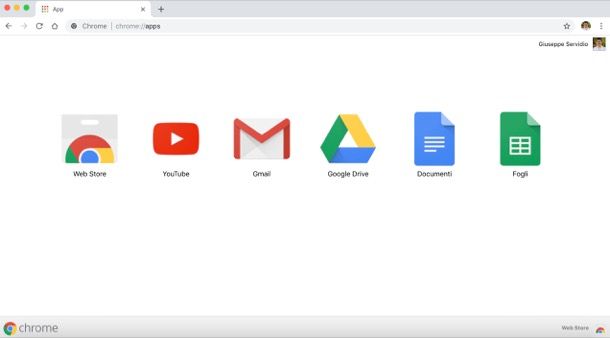
3. Icone delle Scorciatoie e delle Cartelle Download:
Queste icone rappresentano i collegamenti a siti web o le cartelle dei download che puoi aggiungere alla barra dei preferiti o al desktop. Sono personalizzabili utilizzando le opzioni del sistema operativo.
Come Personalizzare le Icone delle Estensioni
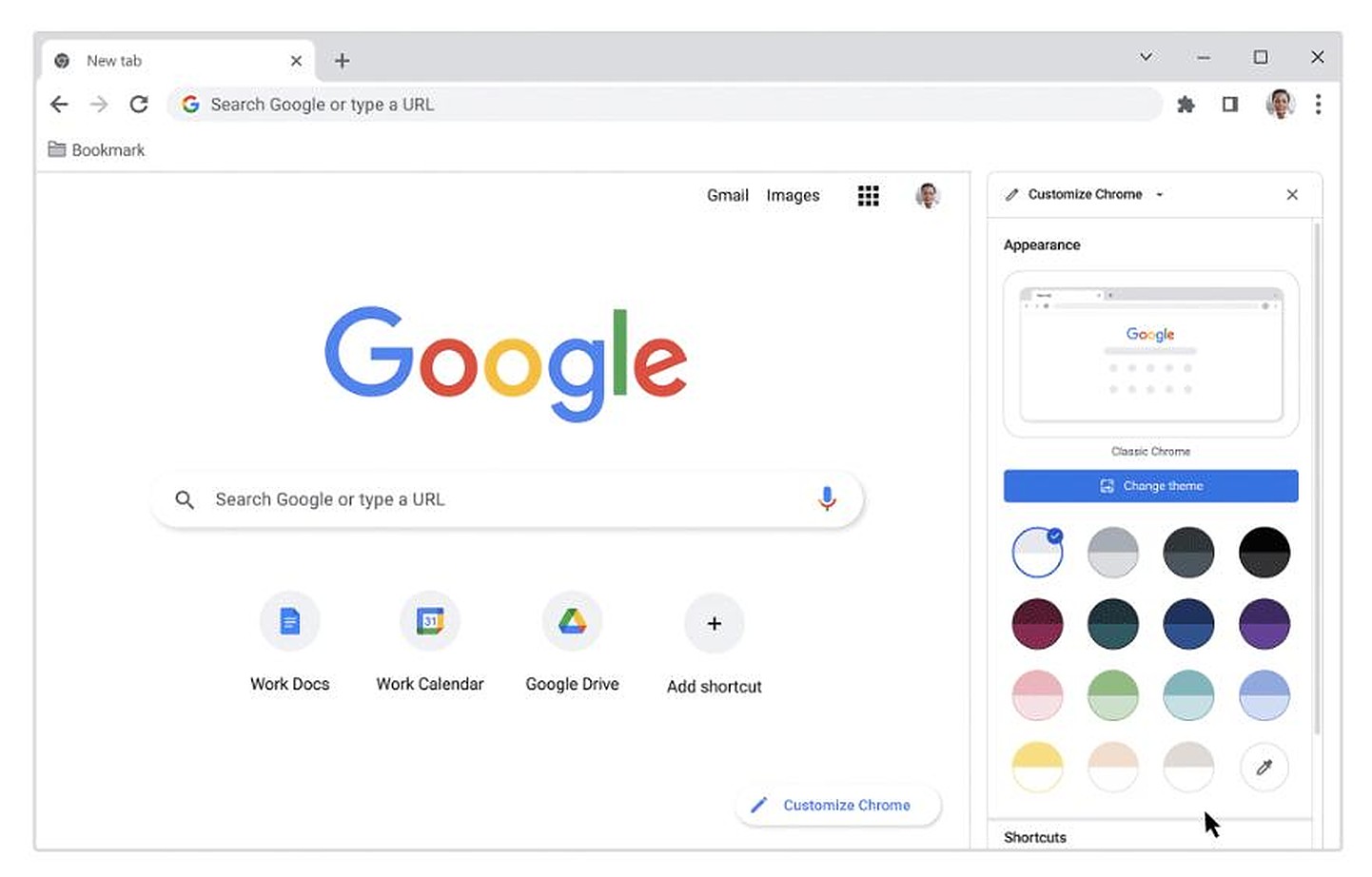
Purtroppo, Chrome non offre un metodo nativo per cambiare l'aspetto delle icone delle estensioni. Tuttavia, ci sono alcuni trucchi e estensioni che possono venirci in aiuto.
Nascondere le Icone Inutili:
Questo è il modo più semplice e immediato per "personalizzare" la tua barra degli strumenti. Clicca con il tasto destro sull'icona che vuoi nascondere e seleziona "Nascondi nel menu di Chrome". L'icona non scomparirà completamente, ma sarà accessibile tramite il menu a tre puntini in alto a destra, liberando spazio nella barra degli strumenti.
Utilizzare Estensioni per Gestire le Icone:
Esistono diverse estensioni nel Chrome Web Store che ti permettono di gestire e organizzare le icone delle estensioni. Alcune delle più popolari sono:
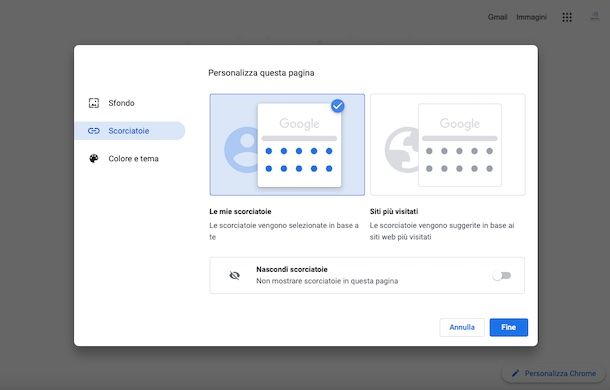
- Extension Manager: Permette di raggruppare le estensioni in cartelle e di attivare o disattivare velocemente gruppi di estensioni.
- One Click Extensions Manager: Offre un accesso rapido a tutte le tue estensioni, permettendoti di attivarle, disattivarle o disinstallarle con un solo click.
Queste estensioni non cambiano l'aspetto delle icone, ma ti aiutano a organizzare la barra degli strumenti, rendendola più pulita e facile da navigare. Questo è un primo passo importante verso la personalizzazione.
Come Personalizzare le Icone dei Siti Web (Favicon)
La personalizzazione delle favicon è un po' più complessa, poiché di solito dipende dal proprietario del sito web. Tuttavia, ci sono alcune opzioni che puoi esplorare:
Creare Segnalibri con Nomi Significativi:
Anche se non puoi cambiare l'icona, puoi personalizzare il nome del segnalibro. Scegli un nome breve e significativo che ti aiuti a identificare il sito web a colpo d'occhio. Ad esempio, invece di "Wikipedia - The Free Encyclopedia", puoi semplicemente usare "Wikipedia".
Aggiungere Siti Web al Desktop con Icone Personalizzate (Windows):
Su Windows, puoi creare un collegamento a un sito web sul desktop e poi cambiare l'icona del collegamento. Ecco come fare:
- Apri Google Chrome e vai al sito web che vuoi aggiungere al desktop.
- Clicca sui tre puntini in alto a destra e seleziona "Altri strumenti" > "Crea scorciatoia".
- Assicurati che sia spuntata l'opzione "Apri come finestra" e clicca su "Crea".
- Trova la scorciatoia sul desktop, clicca con il tasto destro e seleziona "Proprietà".
- Nella scheda "Collegamento", clicca su "Cambia icona".
- Scegli un'icona dalla libreria predefinita di Windows o sfoglia per trovare un file immagine (.ico) che hai scaricato.
- Clicca su "OK" e poi su "Applica".
Questo metodo ti permette di utilizzare qualsiasi immagine come icona per il collegamento al sito web. Puoi trovare icone gratuite online cercando "free favicon icons" su Google.
Personalizzare le Icone delle Cartelle Download
Anche le icone delle cartelle download possono essere personalizzate utilizzando le opzioni del sistema operativo.
Cambiare l'Icona di una Cartella (Windows):
- Trova la cartella che vuoi personalizzare.
- Clicca con il tasto destro sulla cartella e seleziona "Proprietà".
- Nella scheda "Personalizza", clicca su "Cambia icona".
- Scegli un'icona dalla libreria predefinita di Windows o sfoglia per trovare un file immagine (.ico) che hai scaricato.
- Clicca su "OK" e poi su "Applica".
Questo è un modo semplice per rendere le tue cartelle più identificabili e organizzate.
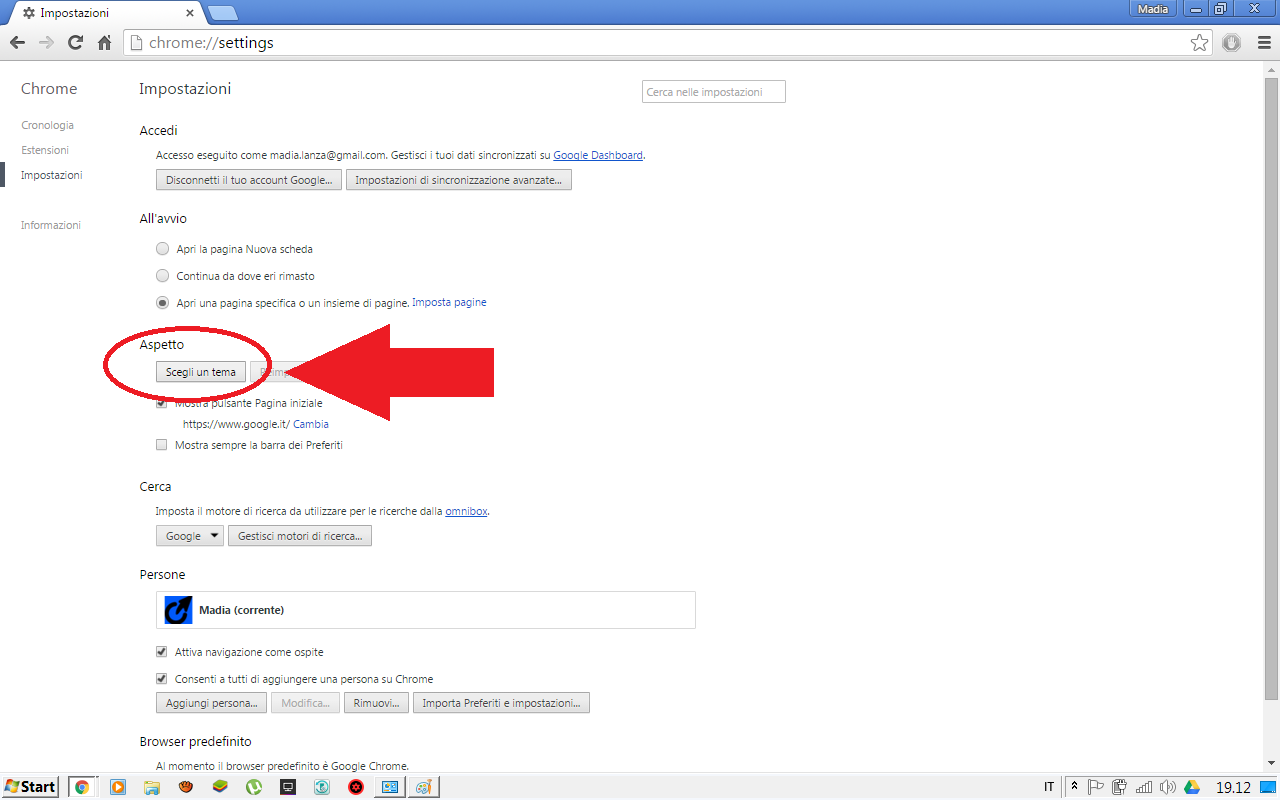
Consigli Pratici per l'Utilizzo in Classe e a Casa
La personalizzazione di Chrome può essere un ottimo strumento sia per gli studenti che per gli insegnanti.
Per gli Studenti:
- Organizzare i segnalibri per materia: Crea cartelle per ogni materia e aggiungi i siti web utili per lo studio.
- Utilizzare icone personalizzate per i collegamenti ai compiti: Rendi più facile trovare i file dei compiti sul desktop utilizzando icone diverse per ogni materia.
- Nascondere le estensioni non necessarie durante lo studio: Evita distrazioni nascondendo le estensioni che non ti servono per lo studio.
Per gli Insegnanti:
- Creare profili Chrome separati per ogni classe: In questo modo puoi avere un ambiente di lavoro personalizzato per ogni classe, con i segnalibri e le estensioni giuste.
- Condividere modelli di personalizzazione con gli studenti: Mostra agli studenti come personalizzare Chrome per migliorare la loro produttività e il loro apprendimento.
- Insegnare agli studenti a gestire le estensioni: Spiega agli studenti come trovare, installare e gestire le estensioni di Chrome in modo sicuro ed efficace.
Conclusioni: Un Browser Personalizzato per un Apprendimento Potenziato
Personalizzare le icone di Google Chrome può sembrare un piccolo dettaglio, ma può fare una grande differenza nella tua produttività e nel tuo benessere. Sperimenta con le diverse opzioni che ti ho illustrato e trova la configurazione che funziona meglio per te. Ricorda che l'obiettivo è creare un ambiente di lavoro o di studio che ti ispiri e ti motivi a raggiungere i tuoi obiettivi.
Non aver paura di sperimentare e di commettere errori. La personalizzazione è un processo continuo. Con un po' di pazienza e di creatività, puoi trasformare il tuo browser in uno strumento potente e personalizzato che ti aiuti a imparare, lavorare e navigare online in modo più efficiente e piacevole.
Ricorda: Ogni piccolo passo conta. Inizia oggi stesso a personalizzare il tuo Chrome e scopri quanto può migliorare la tua esperienza online!