
Ricordo ancora il panico negli occhi di Giulia. La presentazione per l'esame di EIPASS era fissata per il giorno dopo, e il file, l'unico, quello definitivo, era sparito. "Il computer si è bloccato!" singhiozzava. Ore di lavoro, ricerche, immagini... tutto volatilizzato. Per fortuna, un suo compagno le ricordò OneDrive, dove aveva attivato il salvataggio automatico. Giulia, incredula, recuperò il file in un attimo. Un sospiro di sollievo, e la lezione imparata: la nuvola può salvarci la vita (e i voti!).
Ma come fece Giulia a salvare il file su OneDrive? È più semplice di quanto si pensi. Immagina OneDrive come una chiavetta USB gigante, sempre con te, accessibile da qualsiasi dispositivo connesso a internet. Invece di portare fisicamente una chiavetta, hai un "luogo" sicuro online dove archiviare i tuoi documenti.
Inserire un File su OneDrive: La Guida Passo-Passo
Vediamo ora come inserire un file, per evitare il panico di Giulia e arrivare preparati all'esame EIPASS:
Metodo 1: Tramite il Sito Web di OneDrive
- Apri il tuo browser (Chrome, Firefox, Safari, ecc.).
- Vai al sito web di OneDrive: onedrive.live.com.
- Accedi con il tuo account Microsoft (quello che usi per Outlook, Skype, ecc.).
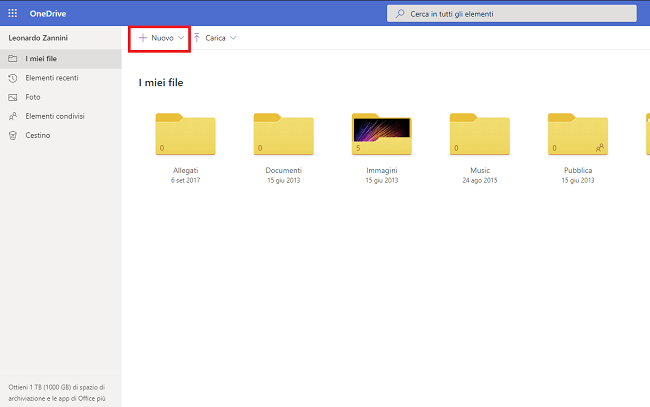
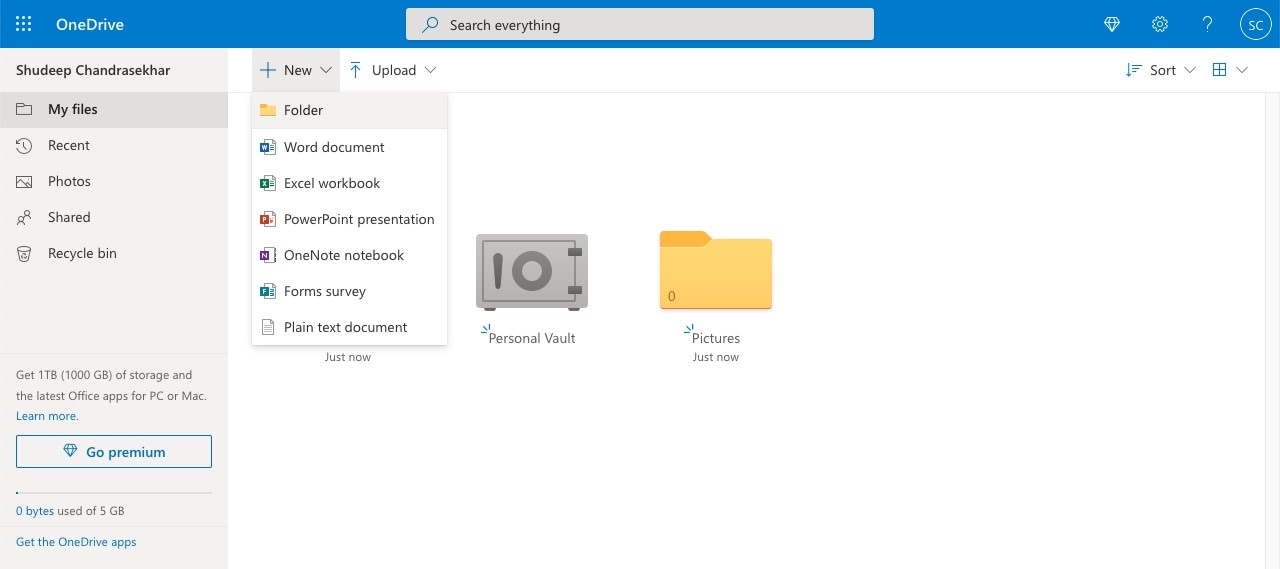
- Clicca sul pulsante "Carica" in alto. Solitamente ha l'icona di una freccia verso l'alto.
- Scegli "File" o "Cartella", a seconda di cosa vuoi caricare.
- Si aprirà una finestra del tuo computer. Individua il file che vuoi inserire su OneDrive e selezionalo.
- Clicca su "Apri". Il file inizierà a caricarsi automaticamente su OneDrive.
Metodo 2: Tramite l'App OneDrive (Se Installata)
Se hai l'app OneDrive installata sul tuo computer (è spesso preinstallata su Windows 10 e 11), è ancora più facile:
- Trova l'icona di OneDrive nella barra delle applicazioni (solitamente in basso a destra, vicino all'orologio) oppure nel menu Start.
- Apri la cartella di OneDrive. Sembra una normale cartella sul tuo computer, ma in realtà tutto ciò che ci metti dentro viene automaticamente sincronizzato con la nuvola.
- Trascina il file che vuoi inserire direttamente dentro la cartella di OneDrive. In alternativa, puoi semplicemente copiare e incollare il file.
- Attendi che l'icona accanto al file cambi. Quando appare una spunta verde, significa che il file è stato sincronizzato con successo su OneDrive.
Ed ecco fatto! Il tuo file è al sicuro e accessibile ovunque tu sia. Ricorda, OneDrive non è solo per l'EIPASS. Puoi usarlo per salvare foto, documenti importanti, presentazioni, insomma, tutto ciò che vuoi tenere al sicuro e avere sempre a portata di mano.
La preparazione per l'esame EIPASS non riguarda solo l'apprendimento teorico, ma anche l'acquisizione di competenze pratiche. Saper utilizzare strumenti come OneDrive è fondamentale per la tua vita accademica e professionale.
The Easy Way to Upload Files to OneDrive
La storia di Giulia ci insegna l'importanza di essere previdenti e di sfruttare al meglio le tecnologie a nostra disposizione. Non aspettare l'ultimo minuto per salvare i tuoi progressi, e non aver paura di sperimentare nuovi strumenti. OneDrive, così come altre piattaforme di cloud storage, sono progettate per semplificarci la vita. Imparare a usarle è un investimento nel tuo futuro.
E ricorda, l'esame EIPASS è un'opportunità per crescere, per dimostrare a te stesso di cosa sei capace. Utilizza gli strumenti che hai a disposizione, impara dai tuoi errori, e non aver paura di chiedere aiuto. La tecnologia è un alleato prezioso, ma la chiave del successo sei tu.