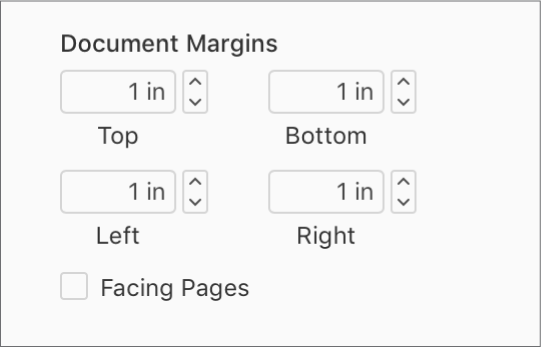
Ti sei mai trovato a combattere con i margini di un documento, cercando disperatamente di far rientrare tutto perfettamente? Magari per un elaborato importante, una relazione professionale o, perché no, proprio per un esame EIPASS? Capita a tutti, e spesso può diventare una vera e propria frustrazione. La buona notizia è che impostare i margini di un documento in modo corretto è più semplice di quanto pensi! Questa guida ti accompagnerà passo dopo passo, offrendoti le istruzioni, i consigli e le strategie necessarie per gestire i margini come un vero professionista. Dimentica le perdite di tempo e le imprecazioni davanti allo schermo: preparati a padroneggiare questo aspetto fondamentale della formattazione.
Perché i Margini Sono Importanti?
Spesso sottovalutati, i margini giocano un ruolo cruciale nell'aspetto e nella leggibilità di un documento. Un margine ben calibrato rende il testo più ordinato e professionale, facilitando la lettura e migliorando l'esperienza complessiva del lettore. Immagina un documento con margini troppo stretti: il testo risulterebbe compresso, difficile da leggere e visivamente sgradevole. Al contrario, margini eccessivamente ampi potrebbero dare l'impressione di un documento scarno e poco curato.
Pensaci un attimo: quante volte hai sfogliato un libro o un articolo prestando attenzione, anche inconsciamente, alla spaziatura e alla disposizione del testo? La cura dei dettagli, inclusi i margini, comunica professionalità e attenzione. Per un esame EIPASS, l'aderenza alle specifiche richieste per la formattazione è spesso un criterio di valutazione importante, dimostrando la tua competenza nell'utilizzo del software.
Come Impostare i Margini in Microsoft Word (E Alternative)
Microsoft Word è il software di elaborazione testi più diffuso, ma i principi di base per l'impostazione dei margini si applicano anche ad altri programmi come LibreOffice Writer o Google Docs. Vediamo come procedere in Word:
Metodo 1: Impostazioni Rapide
Word offre una serie di impostazioni predefinite per i margini, perfette per chi cerca una soluzione veloce e pratica:
- Apri il documento in Word.
- Vai alla scheda "Layout" (o "Formato", a seconda della versione di Word).
- Nel gruppo "Imposta pagina", clicca su "Margini".
- Si aprirà un menu a tendina con diverse opzioni predefinite: "Normale", "Stretto", "Moderato", "Ampio", "Speculare". Scegli quella più adatta alle tue esigenze.
Queste opzioni offrono margini preimpostati con valori diversi. Ad esempio:
- Normale: Margini standard (2,54 cm su tutti i lati).
- Stretto: Margini ridotti (1,27 cm su tutti i lati).
- Moderato: Margini leggermente più ampi in alto e in basso (2,54 cm sopra e sotto, 1,91 cm a destra e sinistra).
Metodo 2: Margini Personalizzati
Per un controllo ancora maggiore, puoi impostare i margini manualmente:

- Segui i primi tre passaggi del Metodo 1 (apri il documento, vai alla scheda "Layout", clicca su "Margini").
- In fondo al menu a tendina, seleziona "Margini personalizzati...".
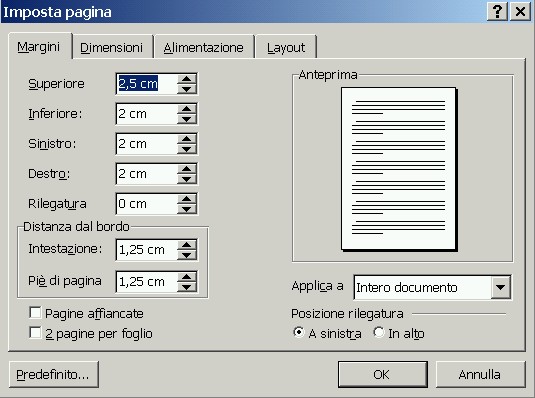
- Si aprirà la finestra "Imposta pagina".
- Nella scheda "Margini", inserisci i valori desiderati per il margine superiore, inferiore, sinistro e destro. Puoi anche impostare il margine per la rilegatura (utile se devi stampare un documento da rilegare).
- Clicca su "OK" per applicare le modifiche.
Consiglio Pro: Se devi applicare le stesse impostazioni di margine a tutti i documenti che crei, puoi impostare i margini personalizzati come predefiniti. Nella finestra "Imposta pagina", clicca sul pulsante "Imposta come predefinito".
Impostare i Margini in LibreOffice Writer
In LibreOffice Writer, la procedura è simile:
- Apri il documento in LibreOffice Writer.
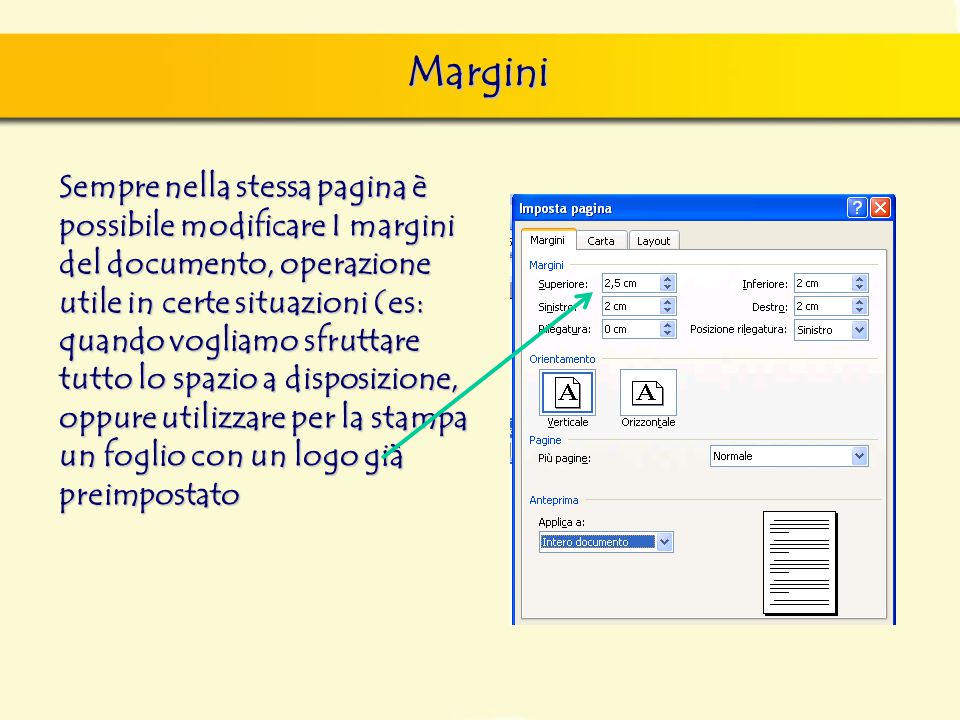
- Vai al menu "Formato" e seleziona "Pagina...".
- Nella finestra "Stile pagina: Predefinito", seleziona la scheda "Pagina".
- Nella sezione "Margini", inserisci i valori desiderati per il margine sinistro, destro, superiore e inferiore.
- Clicca su "OK".
Impostare i Margini in Google Docs
Google Docs offre un'interfaccia intuitiva e semplice da utilizzare:
- Apri il documento in Google Docs.
- Vai al menu "File" e seleziona "Imposta pagina".
- Nella finestra "Imposta pagina", nella sezione "Margini", inserisci i valori desiderati per il margine superiore, inferiore, sinistro e destro.
- Clicca su "OK".
Consigli Pratici per Ottimizzare i Margini
Oltre a conoscere la procedura per impostare i margini, è utile avere alcuni consigli pratici per ottimizzare l'aspetto del tuo documento:
- Considera lo scopo del documento: Un documento formale (ad esempio, una tesi di laurea o una relazione aziendale) richiede margini più ampi rispetto a un documento informale (ad esempio, un promemoria o una bozza).
- Tieni conto del metodo di stampa: Se devi stampare il documento fronte-retro, potresti aver bisogno di un margine più ampio per la rilegatura.
- Verifica le specifiche EIPASS: Se stai preparando un documento per un esame EIPASS, assicurati di rispettare le specifiche richieste per la formattazione, inclusi i margini. Controlla attentamente il materiale didattico o le istruzioni fornite.
- Utilizza la funzione "Anteprima di stampa": Prima di stampare il documento, utilizza la funzione "Anteprima di stampa" per verificare che i margini siano corretti e che il testo sia ben disposto.
- Sperimenta con diverse impostazioni: Non aver paura di sperimentare con diverse impostazioni di margine per trovare quella che meglio si adatta alle tue esigenze.
Esempio concreto: Immagina di dover creare un curriculum vitae. In questo caso, margini troppo ampi darebbero l'impressione di un documento poco denso di informazioni. Margini più stretti, invece, ti permetterebbero di inserire più dettagli senza compromettere la leggibilità. In definitiva, la scelta dei margini dipende dal contesto e dall'obiettivo che vuoi raggiungere.
Errori Comuni da Evitare
Anche se l'impostazione dei margini è un'operazione relativamente semplice, è facile commettere errori. Ecco alcuni errori comuni da evitare:
- Ignorare le specifiche: Come detto prima, è fondamentale rispettare le specifiche richieste, soprattutto per esami o documenti formali. Non dare per scontato che i margini predefiniti siano sempre adatti.
- Non considerare il metodo di stampa: Se devi stampare il documento fronte-retro, non dimenticare di impostare un margine per la rilegatura sufficientemente ampio per evitare che il testo venga tagliato.
- Utilizzare margini inconsistenti: Assicurati che i margini siano uniformi in tutto il documento. Margini diversi da una pagina all'altra possono compromettere l'aspetto professionale del documento.
- Non controllare l'anteprima di stampa: Prima di stampare, controlla sempre l'anteprima di stampa per individuare eventuali problemi di formattazione, inclusi i margini.
Conclusione
Impostare i margini di un documento non è solo una questione di estetica, ma un aspetto fondamentale per la leggibilità, la professionalità e, in definitiva, per il successo dei tuoi elaborati. Che si tratti di un documento per l'esame EIPASS o di una relazione di lavoro, padroneggiare questa competenza ti permetterà di presentare i tuoi contenuti in modo efficace e curato. Ricorda: la pratica rende perfetti! Sperimenta con le diverse impostazioni, applica i consigli che ti abbiamo fornito e non aver paura di chiedere aiuto se ne hai bisogno. Con un po' di impegno, diventerai un vero esperto nella gestione dei margini.