Ti sei mai ritrovato a dover organizzare una riunione importante, solo per accorgerti che non ricordi se quel giorno sei già impegnato? Oppure, hai mai perso un appuntamento cruciale perché non lo avevi segnato da nessuna parte? Se la risposta è sì, non sei solo. La gestione del tempo è una sfida per molti, e per fortuna, strumenti come Google Calendar sono qui per aiutarci.
In questo articolo, ti guideremo passo dopo passo attraverso il processo di accesso a Google Calendar, risolvendo eventuali problemi che potresti incontrare. Imparerai anche a sfruttare al massimo le sue funzionalità per organizzare al meglio la tua vita, sia personale che professionale.
Come Accedere a Google Calendar: La Guida Passo Passo
Accedere a Google Calendar è generalmente un processo semplice e veloce. Ecco i diversi modi in cui puoi farlo, a seconda del dispositivo che stai utilizzando:
Accesso da Browser Web (PC o Mac)
Questo è probabilmente il metodo più comune per accedere a Google Calendar. Ecco i passaggi:
- Apri il tuo browser web preferito (Chrome, Firefox, Safari, etc.).
- Nella barra degli indirizzi, digita calendar.google.com e premi Invio.
- Se non sei già connesso al tuo account Google, ti verrà richiesto di inserire il tuo indirizzo email (o numero di telefono associato) e la tua password.
- Una volta effettuato l'accesso, verrai reindirizzato direttamente al tuo Google Calendar.
Consiglio utile: Se utilizzi spesso Google Calendar, aggiungilo ai tuoi segnalibri per un accesso ancora più rapido.
Accesso tramite l'App Google Calendar (Smartphone o Tablet)
Se utilizzi uno smartphone o un tablet (Android o iOS), l'app Google Calendar è il modo più pratico per accedere al tuo calendario. Segui questi passaggi:
- Assicurati di aver scaricato e installato l'app Google Calendar dal Play Store (Android) o dall'App Store (iOS).
- Apri l'app Google Calendar.
- Se hai già effettuato l'accesso al tuo account Google sul tuo dispositivo, l'app si aprirà automaticamente sul tuo calendario.
- In caso contrario, ti verrà chiesto di selezionare l'account Google che desideri utilizzare. Se non hai ancora un account Google, puoi crearne uno direttamente dall'app.
Nota importante: Assicurati che l'app Google Calendar abbia le autorizzazioni necessarie per accedere al tuo account Google. Questo è fondamentale per la sincronizzazione corretta degli eventi.
Accesso tramite Altre App Google (Gmail, ecc.)
Google Calendar è integrato con altre app Google, come Gmail. Puoi accedere facilmente al tuo calendario direttamente da queste app:
- Apri l'app Gmail o un'altra app Google che utilizzi frequentemente.
- Cerca l'icona del menu (solitamente rappresentata da tre linee orizzontali o un'icona a forma di griglia).
- Nel menu, cerca e seleziona Calendar.
- Si aprirà una nuova scheda nel tuo browser (o l'app Google Calendar, se installata) con il tuo calendario.
Questo metodo è particolarmente utile se stai già utilizzando un'altra app Google e hai bisogno di controllare rapidamente il tuo calendario.
Risoluzione dei Problemi di Accesso a Google Calendar
Anche se l'accesso a Google Calendar è generalmente semplice, a volte possono verificarsi problemi. Ecco alcune delle cause più comuni e le relative soluzioni:
Password Dimenticata o Errata
Questo è uno dei problemi più comuni. Se hai dimenticato la tua password, segui questi passaggi:
- Nella schermata di accesso di Google, fai clic su "Password dimenticata?".
- Segui le istruzioni per reimpostare la password. Potrebbe essere necessario rispondere a una domanda di sicurezza, ricevere un codice di verifica via SMS o email, o utilizzare un metodo di recupero precedentemente configurato.
- Una volta reimpostata la password, potrai accedere nuovamente a Google Calendar.
Consiglio: Scegli una password sicura e facile da ricordare (ma difficile da indovinare per gli altri). Considera l'utilizzo di un gestore di password per memorizzare le tue credenziali in modo sicuro.
Problemi di Connessione Internet
Una connessione internet instabile o assente può impedire l'accesso a Google Calendar. Assicurati di avere una connessione internet funzionante prima di riprovare. Puoi provare a:

- Riavviare il tuo router Wi-Fi.
- Verificare se ci sono problemi con il tuo provider di servizi internet.
- Passare a una rete Wi-Fi diversa o utilizzare i dati mobili (se disponibili).
Problemi con il Browser Web
A volte, problemi con il browser web possono interferire con l'accesso a Google Calendar. Prova a:
- Cancellare la cache e i cookie del tuo browser.
- Disattivare le estensioni del browser che potrebbero causare conflitti.
- Aggiornare il tuo browser all'ultima versione.
- Provare un browser web diverso.
Problemi con l'App Google Calendar
Se riscontri problemi con l'app Google Calendar, prova a:
- Chiudere e riaprire l'app.
- Riavviare il tuo dispositivo.
- Aggiornare l'app all'ultima versione.
- Cancellare la cache e i dati dell'app (attenzione: questo potrebbe comportare la perdita di alcune impostazioni).
- Disinstallare e reinstallare l'app.
Problemi di Sincronizzazione
Se riesci ad accedere a Google Calendar ma i tuoi eventi non si sincronizzano correttamente, verifica le impostazioni di sincronizzazione del tuo account Google. Assicurati che la sincronizzazione di Calendar sia abilitata.

Approfondimento: A volte, problemi di sincronizzazione possono essere causati da conflitti con altri calendari sincronizzati (es. calendari aziendali). In questi casi, potrebbe essere necessario disattivare temporaneamente la sincronizzazione di altri calendari per risolvere il problema.
Sfruttare al Massimo Google Calendar: Consigli e Trucchi
Una volta che hai accesso a Google Calendar, puoi iniziare a sfruttare al massimo le sue funzionalità per organizzare al meglio la tua vita. Ecco alcuni consigli e trucchi:
- Crea eventi dettagliati: Aggiungi tutte le informazioni rilevanti ai tuoi eventi, come orario, luogo, partecipanti, descrizione, e allegati.
- Utilizza i promemoria: Imposta promemoria per i tuoi eventi, in modo da non dimenticarti mai di un appuntamento importante. Puoi scegliere di ricevere promemoria via email, notifiche push, o entrambi.
- Condividi i tuoi calendari: Condividi i tuoi calendari con amici, familiari o colleghi, per facilitare la pianificazione di eventi e riunioni. Puoi impostare diversi livelli di accesso, in modo da controllare chi può visualizzare e modificare i tuoi eventi.
- Utilizza i calendari multipli: Crea calendari separati per diversi aspetti della tua vita (es. lavoro, famiglia, hobby). Questo ti aiuterà a mantenere la tua agenda organizzata e a visualizzare rapidamente gli impegni pertinenti.
- Sfrutta le integrazioni: Google Calendar si integra con molte altre app e servizi, come Gmail, Google Meet, Zoom, e Slack. Sfrutta queste integrazioni per semplificare la tua vita e automatizzare le attività ripetitive.
- Personalizza l'aspetto: Personalizza l'aspetto del tuo Google Calendar scegliendo diversi colori per i tuoi eventi e calendari. Questo ti aiuterà a visualizzare rapidamente le informazioni più importanti.
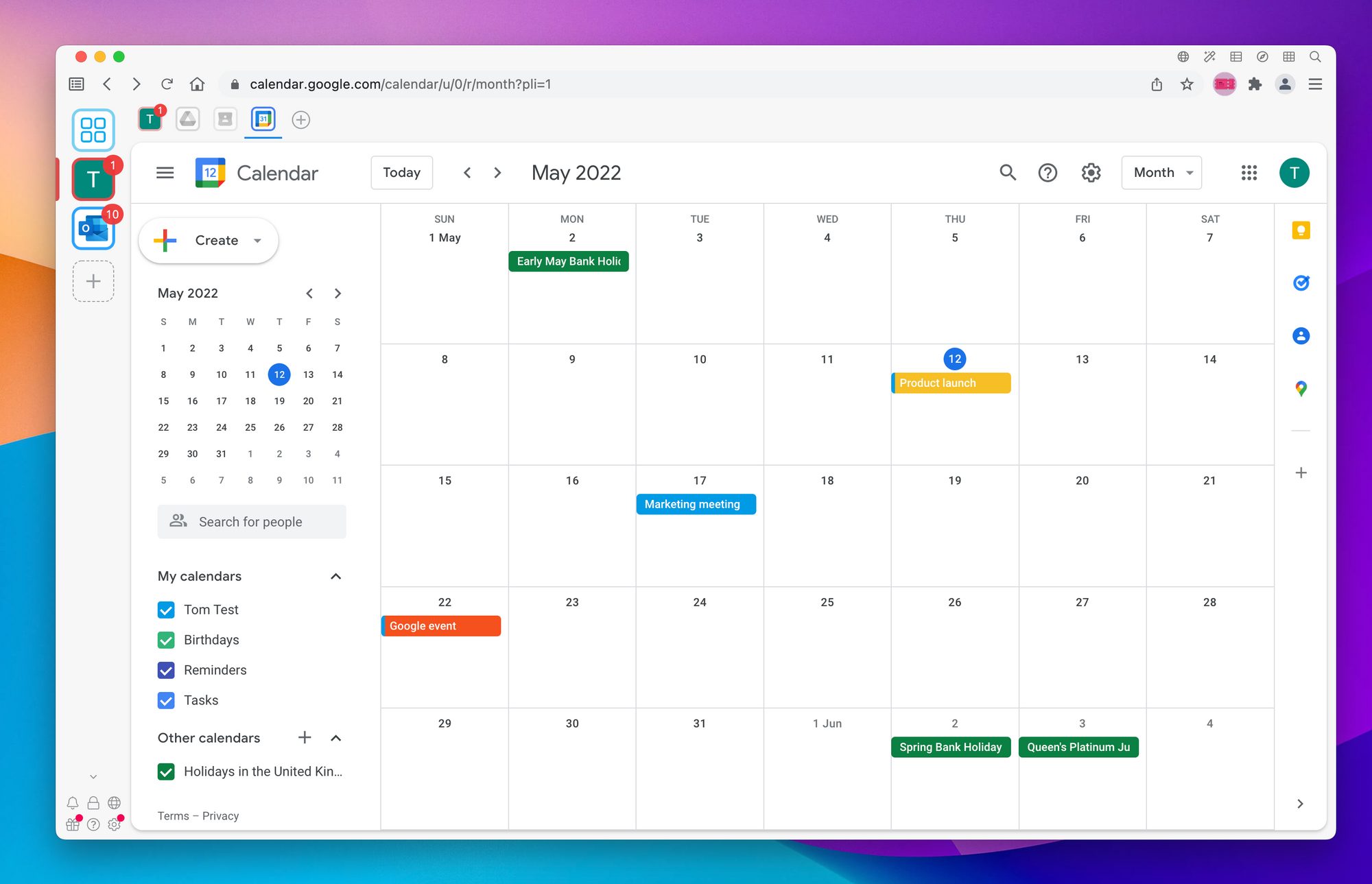
- Utilizza le visualizzazioni diverse: Google Calendar offre diverse visualizzazioni, come giorno, settimana, mese, anno, e agenda. Scegli la visualizzazione che meglio si adatta alle tue esigenze.
- Utilizza le scorciatoie da tastiera: Impara le scorciatoie da tastiera di Google Calendar per navigare rapidamente e svolgere le attività più comuni.
Esempio pratico: Immagina di dover organizzare una riunione con diversi colleghi. Invece di inviare email a tutti chiedendo la loro disponibilità, puoi creare un evento in Google Calendar, invitare i partecipanti e utilizzare la funzione "Trova un orario" per individuare automaticamente un orario in cui tutti sono disponibili.
Conclusione
Accedere a Google Calendar è il primo passo per una gestione del tempo efficace e una vita più organizzata. Che tu stia utilizzando un browser web, un'app mobile o un'altra app Google, il processo è generalmente semplice e intuitivo. Se incontri problemi, le soluzioni che abbiamo presentato in questo articolo ti aiuteranno a risolverli rapidamente. Una volta che hai accesso a Google Calendar, sfrutta al massimo le sue funzionalità per organizzare al meglio la tua vita, sia personale che professionale. Ricorda, una buona gestione del tempo è la chiave per il successo e il benessere.