
Ah, la fatidica schermata. Quella che ti blocca mentre il tuo PC sembra pensare più a lungo di un filosofo esistenzialista di fronte a una domanda senza risposta. "Preparazione di Windows", recita, e con essa arriva un'ondata di frustrazione, ansia e, diciamocelo, un pizzico di panico. Se ti sei mai ritrovato in questa situazione, sappi che non sei solo. Moltissimi utenti si imbattono in questo fastidioso blocco, specialmente dopo un aggiornamento di sistema, un'installazione di driver o, peggio ancora, un imprevisto spegnimento del PC. La sensazione è quella di essere in balia di una macchina che ha deciso di prendersi una pausa caffè prolungata, lasciandoti con le mani vuote e il tempo che scorre inesorabilmente.
Il problema del PC bloccato su "Preparazione di Windows" non è solo una questione tecnica; ha un impatto reale sulla nostra vita quotidiana. Immaginate di dover consegnare un progetto importante entro la fine della giornata, di avere un appuntamento online cruciale, o semplicemente di voler rilassarvi guardando un film. Ogni minuto che il vostro computer rimane bloccato è un minuto perso, un'opportunità mancata, un'occasione di stress aggiuntivo. Per chi lavora da casa, questo blocco può significare non solo una giornata lavorativa compromessa, ma anche potenziali problemi con i datori di lavoro o clienti. Per gli studenti, significa perdere tempo prezioso per lo studio o per la preparazione di esami. In breve, un PC bloccato su questa schermata apparentemente innocua può trasformarsi in un vero e proprio ostacolo alla produttività e alla serenità.
Comprendo perfettamente la tentazione di premere compulsivamente tasti a caso, di staccare la spina, o di provare a riavviare il PC in modo forzato. Sono reazioni umane naturali di fronte all'inatteso e al frustrante. Tuttavia, è importante ricordare che, sebbene queste azioni possano sembrare soluzioni immediate, spesso possono peggiorare la situazione. Il processo di preparazione di Windows non è un semplice caricamento; è un'operazione complessa che coinvolge l'installazione di file di sistema critici, l'aggiornamento dei driver e la configurazione di impostazioni. Interrompere questo processo bruscamente potrebbe paragonarlo a strappare un libro a metà mentre qualcuno lo sta leggendo attentamente: il risultato è probabilmente un caos illeggibile.
Alcuni potrebbero obiettare che il problema sia semplicemente un aggiornamento mal riuscito e che l'unica vera soluzione sia reinstallare il sistema operativo da zero. Sebbene la reinstallazione sia una soluzione definitiva, è spesso l'ultima risorsa. Comporta la perdita di tutti i dati non salvati e richiede tempo per riconfigurare tutto. Fortunatamente, esistono diversi passaggi che possiamo intraprendere per risolvere il problema del PC bloccato su "Preparazione di Windows" senza dover ricorrere a misure così drastiche. L'obiettivo è cercare di ripristinare il normale flusso di lavoro del sistema, guidandolo delicatamente fuori dall'impasse.
Cosa Significa Davvero "Preparazione di Windows"?
Prima di addentrarci nelle soluzioni, è utile capire cosa stia succedendo "dietro le quinte". Quando Windows mostra la schermata "Preparazione di Windows", sta essenzialmente lavorando per finalizzare un'operazione che è stata interrotta o che richiede un'ulteriore configurazione. Le cause più comuni includono:
- Aggiornamenti di Windows: Dopo aver scaricato un nuovo aggiornamento (feature update o quality update), Windows deve installare questi file, configurare nuove funzionalità e, a volte, rimuovere quelle obsolete.
- Installazione di driver: Nuovi driver per hardware specifico (scheda grafica, audio, ecc.) potrebbero richiedere una fase di preparazione per essere integrati correttamente nel sistema.
- Modifiche al sistema: Alcune modifiche apportate al sistema operativo, anche apparentemente minori, potrebbero richiedere un riavvio per essere completate.
- Problemi di sistema: In casi meno comuni, file di sistema corrotti o conflitti software possono portare a questo blocco.
Pensatela come se il vostro computer stesse mettendo a posto i mobili dopo un trasloco. Ci sono scatole da aprire, mobili da montare e tutto deve essere posizionato correttamente perché la casa sia di nuovo abitabile e funzionale. La schermata "Preparazione di Windows" è il momento in cui il sistema sta appunto sistemando questi "mobili" digitali.
Passaggi Essenziali per Risolvere il Blocco
Ora che abbiamo compreso il contesto, passiamo alle soluzioni pratiche. Ricordate, la pazienza è la vostra migliore amica in queste circostanze. A volte, il sistema ha solo bisogno di tempo sufficiente per completare il suo lavoro. Se vedete la barra di avanzamento o qualche indicazione di attività, anche se lenta, provate ad attendere ancora un po'.

1. Attendere Pazientemente (Sì, di Nuovo!)
Anche se può sembrare controintuitivo quando si ha fretta, dare a Windows più tempo è spesso la prima e più semplice soluzione. Alcuni aggiornamenti, specialmente quelli maggiori, possono richiedere da pochi minuti a diverse ore. Se il disco del vostro PC è più lento (un hard disk tradizionale anziché un SSD) o se ci sono molti programmi in background che tentano di avviarsi, il processo può rallentare notevolmente. Se il computer mostra segni di attività (la luce del disco rigido lampeggia, o si sente il rumore del disco), significa che sta ancora lavorando. La tentazione di spegnere e riaccendere è forte, ma resistete se possibile.
2. Scollegare Dispositivi USB Esterni
Una causa sorprendentemente comune di blocchi durante le fasi di avvio o di preparazione è la presenza di dispositivi USB esterni mal riconosciuti o che entrano in conflitto con il processo di inizializzazione. Questo include:
- Chiavette USB
- Hard disk esterni
- Stampanti
- Webcam
- Lettori di schede SD
Provate a scollegare tutti questi dispositivi e riavviare il PC. A volte, è sufficiente per far ripartire il processo correttamente. Una volta che Windows si è avviato normalmente, potrete ricollegare i dispositivi uno per uno per identificare eventuali colpevoli specifici.
3. Avviare in Modalità Provvisoria
La modalità provvisoria è come un "pronto soccorso" per Windows. Avvia il sistema con un set minimo di driver e servizi, il che può aiutare a isolare i problemi causati da software di terze parti o driver difettosi. Se riuscite ad avviare Windows in modalità provvisoria, significa che il problema non è nel nucleo del sistema operativo, ma probabilmente in qualcosa che viene caricato durante un avvio normale.
Come accedere alla modalità provvisoria se il PC è bloccato:
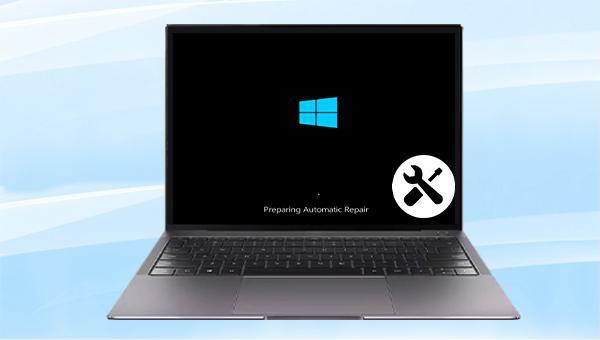
Dato che il PC è bloccato, l'accesso alla modalità provvisoria non è immediato tramite le normali impostazioni. Dovrete forzare un avvio interrotto:
- Accendete il PC.
- Appena Windows inizia a caricarsi (potreste vedere il logo di Windows), tenete premuto il pulsante di accensione per spegnerlo bruscamente.
- Ripetete questo processo 2-3 volte.
Una volta in modalità provvisoria, potete tentare diverse azioni:
- Disinstallare aggiornamenti recenti: Se sospettate che un aggiornamento abbia causato il problema, potete rimuoverlo. Andate su Impostazioni -> Aggiornamento e sicurezza -> Windows Update -> Visualizza cronologia aggiornamenti -> Disinstalla aggiornamenti.
- Disinstallare driver recenti: Similmente agli aggiornamenti, un driver installato di recente potrebbe essere il colpevole. Potete accedere al "Gestione dispositivi" (cercandolo nella barra di ricerca) e fare clic con il pulsante destro del mouse sui dispositivi che sospettate possano essere la causa, selezionando "Disinstalla dispositivo".
- Eseguire scansioni antivirus/antimalware: Se ci sono sospetti di infezione, è un buon momento per far girare una scansione completa.
4. Ripristino all'avvio
L'opzione "Ripristino all'avvio" (Startup Repair) presente nell'ambiente di ripristino di Windows è progettata specificamente per diagnosticare e risolvere problemi che impediscono l'avvio del sistema. Funziona tentando di correggere automaticamente i file di avvio corrotti, i settori danneggiati sul disco o altri problemi comuni.
Per accedervi, seguite gli stessi passaggi per entrare nell'ambiente di ripristino descritti per la modalità provvisoria (forzando 2-3 spegnimenti improvvisi durante l'avvio). Una volta in WinRE, selezionate "Risoluzione dei problemi" -> "Opzioni avanzate" -> "Ripristino all'avvio". Lasciate che il processo si completi; potrebbe richiedere del tempo.
5. Prompt dei comandi per Comandi SFC e DISM
Se le soluzioni automatiche non funzionano, possiamo intervenire manualmente tramite il prompt dei comandi. Questo è un approccio più tecnico, ma spesso molto efficace per riparare i file di sistema corrotti. Utilizzeremo due strumenti potenti: SFC (System File Checker) e DISM (Deployment Image Servicing and Management).
![[Risolto] PC bloccato su Preparazione di Windows, non spegnere il Computer](https://www.softstore.it/wp-content/uploads/2014/02/3iGOVOH1.png)
Dall'ambiente di ripristino (WinRE), selezionate "Risoluzione dei problemi" -> "Opzioni avanzate" -> "Prompt dei comandi". Una volta aperto il prompt, digitate i seguenti comandi, premendo Invio dopo ciascuno:
- sfc /scannow: Questo comando scansiona tutti i file di sistema protetti e li sostituisce con copie corrette. Il processo può richiedere un po' di tempo.
- DISM /Online /Cleanup-Image /RestoreHealth: Questo comando (se siete in modalità online, che potreste non essere in WinRE, quindi è meglio usare la versione offline se disponibile) controlla e ripara l'immagine di Windows. In WinRE, potrebbe essere necessario specificare il percorso della vostra installazione di Windows. Un approccio più sicuro in WinRE è:
DISM /Image:C:\ /Cleanup-Image /RestoreHealth(Assumendo che C: sia l'unità dove è installato Windows. Potrebbe essere necessaria una lettera diversa, come D:).
Dopo aver eseguito questi comandi, riavviate il computer normalmente.
6. Ripristino del sistema
Se avete creato dei punti di ripristino in precedenza, potete utilizzare questa funzione per riportare il sistema a uno stato precedente, quando tutto funzionava correttamente. Questo non influenzerà i vostri file personali, ma rimuoverà le applicazioni, i driver e gli aggiornamenti installati dopo il punto di ripristino selezionato.
Dall'ambiente di ripristino (WinRE), selezionate "Risoluzione dei problemi" -> "Opzioni avanzate" -> "Ripristino del sistema". Seguite le istruzioni per scegliere un punto di ripristino.
7. Reimpostare il PC
Se nessuna delle soluzioni precedenti ha funzionato, l'opzione "Reimposta il PC" è un'ultima risorsa prima di considerare una reinstallazione completa. Windows vi offre due opzioni:
![[Risolto] PC bloccato su Preparazione di Windows, non spegnere il Computer](https://www.softstore.it/wp-content/uploads/2023/03/preparazione-windows.png)
- Mantieni i miei file: Questa opzione rimuove le app e le impostazioni, ma conserva i file personali.
- Rimuovi tutto: Questa opzione rimuove tutto, riportando il PC a uno stato di fabbrica (come se fosse nuovo).
Potete accedere a questa opzione tramite l'ambiente di ripristino ("Risoluzione dei problemi" -> "Reimposta il PC") oppure, se riuscite ad avviare Windows in modalità provvisoria, tramite Impostazioni -> Aggiornamento e sicurezza -> Ripristino -> Reimposta il PC.
È una misura drastica, ma spesso risolutiva se il problema è legato a un software o a una configurazione profonda del sistema. Ricordate di fare un backup dei vostri dati importanti prima di procedere, se possibile.
8. Reinstallazione pulita di Windows
Come accennato, questa è l'ultima spiaggia. Richiede la creazione di un supporto di installazione USB o DVD di Windows e il boot da esso per eseguire una reinstallazione completa. Questo cancellerà tutto sul disco di sistema, quindi è fondamentale aver salvato tutti i dati importanti su un disco esterno o su un servizio cloud prima di procedere.
Affrontare un PC bloccato su "Preparazione di Windows" può essere un'esperienza frustrante, ma con la giusta pazienza e seguendo questi passaggi, avete buone probabilità di risolvere il problema senza dover ricorrere a soluzioni estreme. Ogni blocco, per quanto fastidioso, ci insegna qualcosa di più sul funzionamento dei nostri dispositivi.
Qual è stata la vostra esperienza più frustrante con un PC bloccato? Condividete le vostre storie e magari qualche trucco extra nei commenti qui sotto!