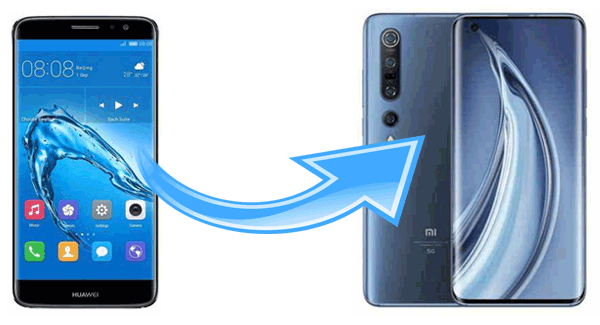
Ah, il cambio di smartphone! Quella gioia mista a terrore che ci coglie quando decidiamo di dare un calcio nel sedere al nostro vecchio fedele – che sia un Huawei, un vecchio Xiaomi o chissà cos'altro – per abbracciare un nuovo, scintillante modello. E diciamocelo, il passaggio da un Huawei a uno Xiaomi, o viceversa, è un po' come imparare a ballare una nuova salsa: all'inizio sembra una sfida titanica, ma poi, con un po' di pazienza e qualche passo in più, diventa un divertimento!
Pensateci un attimo. Avete passato mesi, se non anni, a collezionare foto, video, contatti, app che conoscete a memoria. È un po' come avere una valigia piena di ricordi e oggetti preziosi. Ora immaginate di doverli spostare tutti in una valigia nuova, magari con uno scomparto diverso per le scarpe e uno per le camicie. Ecco, questo è il nostro telefono. E il passaggio da un ecosistema Huawei a uno Xiaomi, o viceversa, può farci sentire come quel poveretto che si ritrova con un manuale di istruzioni scritto in una lingua che non capisce.
Chi non ha mai guardato il proprio telefono nuovo con un misto di eccitazione e panico, pensando: "E adesso come faccio a recuperare tutte le mie chat di WhatsApp? E quelle foto che ho fatto al tramonto ieri sera? Ma soprattutto, dove diamine è finita la mia suoneria personalizzata del verso del mio gatto?!"
Se siete arrivati qui, probabilmente state navigando in questo mare agitato. Siete un orgoglioso possessore di un Huawei, magari uno di quelli che ancora funzionano a meraviglia ma che sentite il bisogno di "aggiornare" (perché, diciamocelo, anche senza il Play Store, Huawei ne ha sfornati di telefoni fantastici!). E avete messo gli occhi su uno Xiaomi. Magari vi attira il prezzo, magari le specifiche tecniche, o magari semplicemente vi è venuta voglia di cambiare aria. Bene, siete nel posto giusto!
Passare dati da un Huawei a uno Xiaomi non è poi così complicato come sembra. Non dovete diventare ingegneri informatici o fare un corso intensivo di "migrazione telefonica". Anzi, è più simile a preparare un trasloco: un po' di organizzazione, qualche scatola ben etichettata e il gioco è fatto!
Pensate ai dati del vostro telefono come ai vostri effetti personali: foto, video, musica, contatti, messaggi, le app che usate ogni giorno. Tutto quello che rende il vostro telefono VOSTRO.
Il Primo Passo: Non Farsi Prendere dal Panico!
Ok, respiriamo profondamente. La prima cosa da fare è scrollarsi di dosso l'ansia da prestazione. Non state smontando un reattore nucleare. Stiamo spostando dati da un telefono all'altro. Ci sono diversi modi per farlo, e la maggior parte sono anche abbastanza intuitivi.
Immaginate di dover spostare i vostri libri da una libreria all'altra. Non li buttate a caso. Li prendete uno per uno, o magari li raggruppate per genere, li mettete in una scatola e li portate nella nuova casa. Ecco, questo è quello che faremo con i dati del telefono.
Opzione 1: Il Migrante Digitale Cauto (Backup e Ripristino)
Questo è il metodo più "classico", quello che molti usano quando cambiano telefono. È come fare un pacchetto completo di tutto quello che avete.
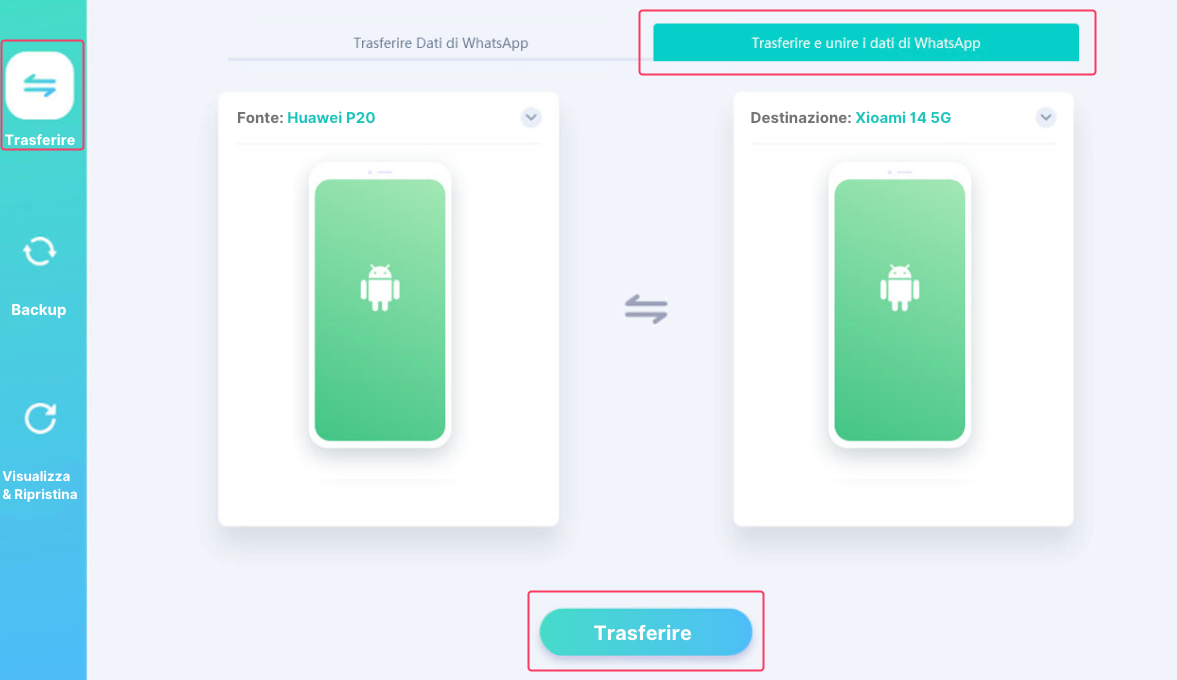
Huawei ha solitamente un'opzione di backup integrata, spesso chiamata "Backup e ripristino" o qualcosa di simile. La trovate nelle impostazioni. Praticamente, questa funzione fa una fotografia di tutto ciò che c'è sul vostro telefono: contatti, messaggi, registri delle chiamate, calendario, impostazioni di sistema, e a volte anche i dati delle app.
Dove va questo backup? Di solito potete scegliere se salvarlo sulla memoria interna del telefono (sconsigliato se state per abbandonare quel telefono!) o, meglio ancora, su una scheda SD (se il vostro Huawei la supporta) o su un computer. Se avete una scheda SD, è come mettere i vostri oggetti più preziosi in una cassetta di sicurezza che poi porterete con voi. Se salvate sul computer, è come mettere tutto in una scatola che tenete al sicuro nell'armadio.
Una volta fatto il backup, spegnete il vostro vecchio Huawei, prendete la scheda SD (se l'avete usata) o avvicinatevi al vostro computer con il nuovo Xiaomi pronto all'uso.
Ora, come lo rimettiamo questo pacchetto di dati nel nuovo Xiaomi? Qui entra in gioco la magia della tecnologia. Molti telefoni Xiaomi, al primo avvio, vi chiederanno se volete ripristinare i dati da un backup precedente. Se il vostro backup era su scheda SD, dovreste poterla inserire direttamente nel nuovo Xiaomi. Se invece l'avete salvato sul computer, dovrete collegare il nuovo Xiaomi via USB al computer e trasferire il file di backup. A volte, Xiaomi ha anche un'app specifica per questo, che vi guiderà passo passo.
È un po' come svuotare la scatola nella nuova libreria. Potreste dover organizzare un po' i libri appena arrivati, ma almeno li avete tutti!
Piccola nota a margine: Se il vostro Huawei non ha più l'opzione di backup o è un po' ostico, non disperate! Ci sono app di terze parti che fanno la stessa cosa, ma usatele con cautela e scaricatele solo da fonti affidabili.

Opzione 2: Il Metodo "Tutto Subito" (App di Migrazione)
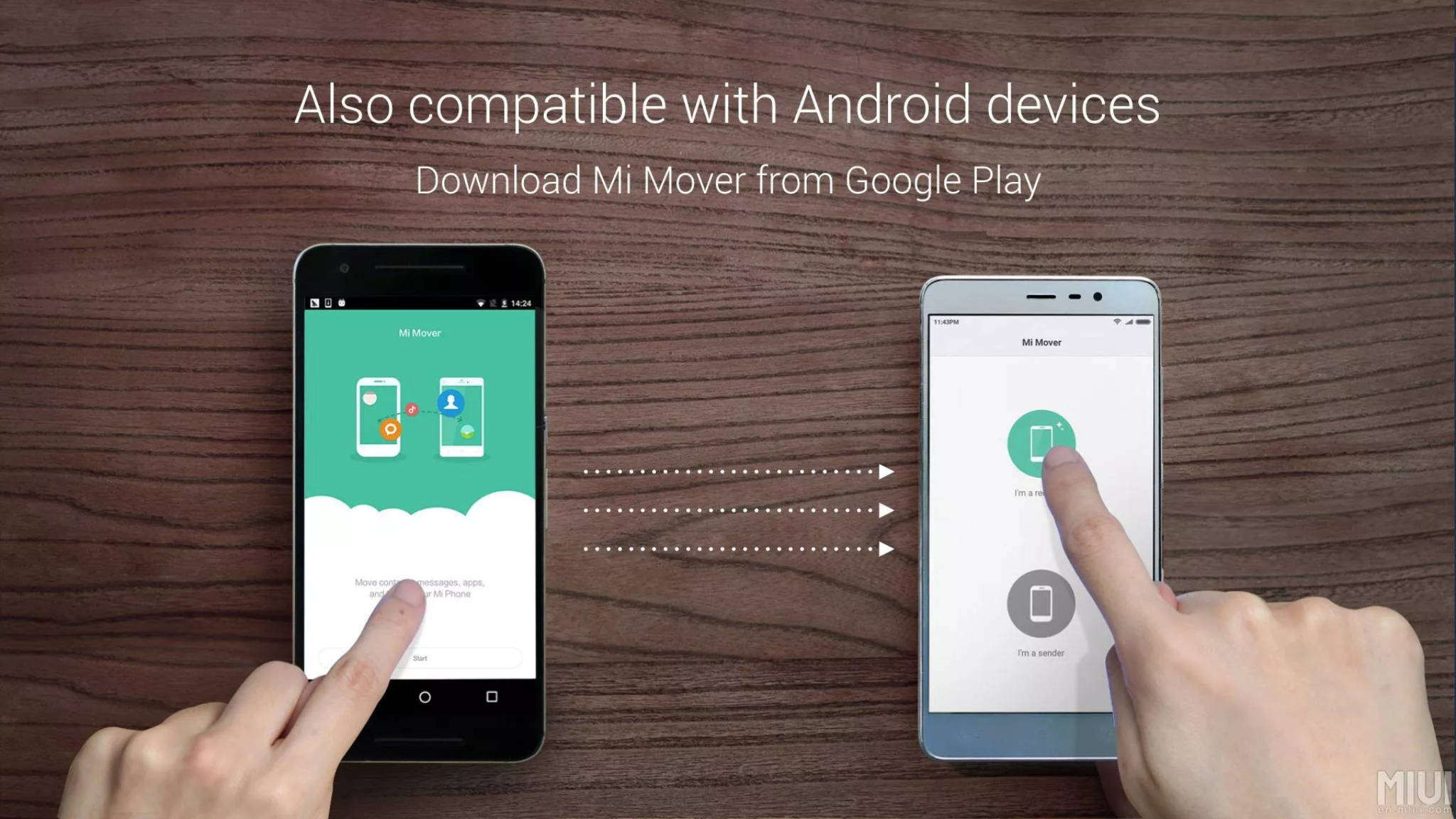
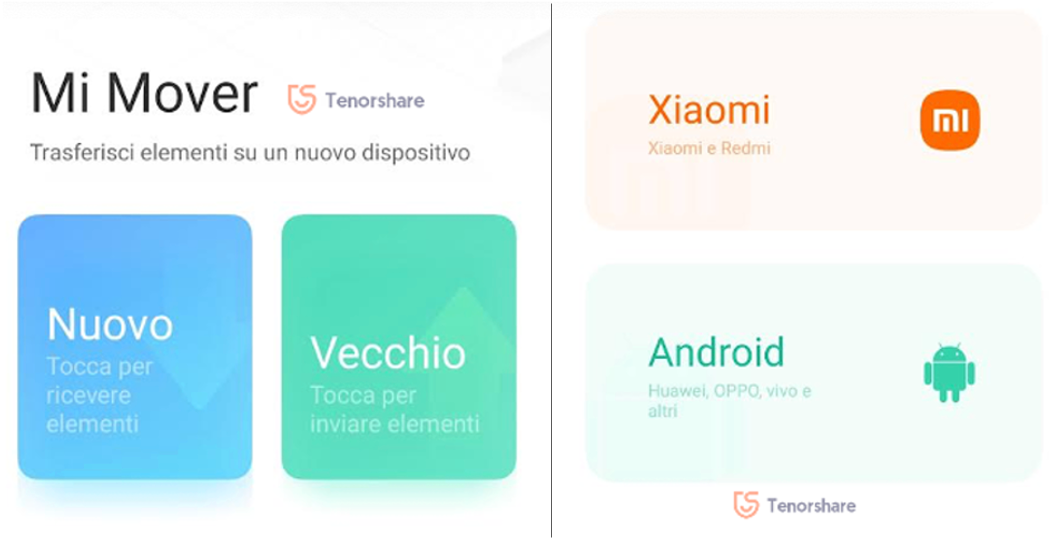
Questa è la soluzione per chi vuole fare tutto il più in fretta possibile, quasi come quando si usa il servizio di consegna espresso per gli acquisti online. Xiaomi, come molti altri produttori, ha sviluppato delle app dedicate alla migrazione. Spesso queste app hanno nomi tipo "Mi Mover" o "Phone Clone" (anche se quest'ultimo è più comune per il passaggio da un brand all'altro, quindi magari cercate quella specifica per Xiaomi).
L'idea è semplice: installate l'app sul vostro Huawei e sul vostro nuovo Xiaomi. Le due app si "parlano" via Wi-Fi o Bluetooth, e voi potete selezionare quali dati volete trasferire. È come avere un piccolo maggiordomo digitale che vi prende le cose da una casa e le porta nell'altra senza che voi dobbiate muovere un dito.
Come funziona di solito:
- Sul nuovo Xiaomi, scaricate l'app di migrazione (cercherete "Mi Mover" o qualcosa di simile nel Google Play Store, se il vostro Huawei vi permette ancora di accedervi, altrimenti potreste doverla scaricare come file APK e installarla manualmente sul vecchio Huawei).
- Sul vecchio Huawei, fate lo stesso.
- Aprite le app sui due telefoni.
- Seguite le istruzioni: di solito uno dei due telefoni diventa il "mittente" e l'altro il "destinatario".
- Vi verrà chiesto di creare una connessione, spesso scansionando un codice QR che appare su uno dei telefoni.
- Una volta collegati, apparirà un elenco di ciò che potete trasferire: contatti, messaggi, foto, video, musica, registri delle chiamate, persino le app!
- Selezionate tutto quello che vi serve (o, se siete temerari, selezionate "tutto") e cliccate su "Inizia trasferimento".
È come spedire un pacco via corriere, ma invece di aspettare giorni, le cose arrivano in poche ore, a volte anche minuti, a seconda della quantità di dati e della velocità della vostra connessione Wi-Fi.
Il bello di queste app? Spesso sono molto più intuitive e veloci del backup e ripristino manuale. E la parte migliore è che trasferiscono anche i dati delle app, il che significa che potreste ritrovare le vostre impostazioni di gioco o i progressi salvati in certe applicazioni. È un po' come ritrovare tutte le vostre "vite" nel videogioco preferito!
Un piccolo avvertimento: Le app di migrazione sono fantastiche, ma a volte possono avere qualche intoppo. Non tutti i dati di tutte le app vengono trasferiti perfettamente, quindi è sempre una buona idea fare un controllo veloce dopo il trasferimento. E soprattutto, assicuratevi che entrambi i telefoni siano ben carichi e collegati a una rete Wi-Fi stabile. Non vogliamo che il vostro "trasloco digitale" si blocchi a metà perché la connessione è andata in tilt!
Opzione 3: Il "Metodo Nuvola" (Google Drive, Cloud Storage)
Se siete utenti che vivono nella nuvola, questo è il vostro pane quotidiano. Se avete già sincronizzato gran parte dei vostri dati con servizi come Google Drive, Google Foto, Dropbox, o simili, il passaggio sarà una passeggiata.
Pensate a questi servizi come a un magazzino automatico. Voi mettete le cose lì, e loro le tengono al sicuro. Quando vi serve, le potete recuperare da qualsiasi dispositivo.
Cosa potete sincronizzare:
- Contatti: Se avete sincronizzato i vostri contatti con l'account Google sul vostro Huawei, basta accedere allo stesso account Google sul nuovo Xiaomi e puff! i vostri contatti saranno lì. È come avere un carnet di numeri di telefono che si rigenera magicamente ogni volta che comprate un nuovo telefono.
- Foto e Video: Se usate Google Foto (e se non lo fate, iniziate!), tutte le vostre foto e video caricati lì saranno accessibili dal vostro nuovo Xiaomi semplicemente accedendo al vostro account Google. È come avere un album fotografico infinito che vi segue ovunque.
- Documenti: Se usate Google Drive o un altro servizio di cloud storage per i vostri documenti, li ritroverete lì, pronti per essere scaricati o aperti direttamente dal nuovo telefono.
- Dati delle App (in parte): Alcune app, come WhatsApp, offrono la possibilità di fare backup su Google Drive. Se lo avete configurato sul vostro Huawei, al primo avvio di WhatsApp sul nuovo Xiaomi, vi chiederà se volete ripristinare il backup da Google Drive. Questa è una delle migrazioni più importanti per molti di noi!
Il trucco qui è: assicurarsi che la sincronizzazione sia attiva sul vecchio Huawei prima di abbandonarlo. Andate nelle impostazioni del vostro account Google sul Huawei e verificate che contatti, calendario, dati delle app (se possibile) siano impostati per la sincronizzazione automatica.
Una volta che avete il nuovo Xiaomi, basta accedere con lo stesso account Google e lasciare che la magia faccia il suo corso. Ci vorrà un po' perché tutto venga scaricato e sincronizzato, quindi preparatevi a un po' di attesa, specialmente per le foto e i video. È un po' come aspettare che il pacco venga scaricato dal camion alla vostra porta: ci vuole un po', ma alla fine tutto arriva.
Un Capitolo A Parte: Le Applicazioni (e le loro stranezze)
Ah, le app! Quelle piccole meraviglie che rendono la nostra vita digitale così facile (o complicata, a seconda dei casi). Passare le app da un Huawei a uno Xiaomi può essere un po' come giocare a "trova le differenze".
Le app che avete scaricato dal Google Play Store sul vostro Huawei, in teoria, dovrebbero essere disponibili per il download sul vostro nuovo Xiaomi. Basta aprire il Play Store sul nuovo telefono, andare nella sezione "Le mie app e i miei giochi" e poi nella scheda "Non installate". Lì troverete l'elenco di tutto ciò che avete scaricato in passato con quel particolare account Google. Selezionate quelle che vi servono e cliccate su "Installa".
Ma ecco la fregatura, soprattutto per chi arriva da Huawei:
Se avevate app scaricate da AppGallery di Huawei, o installate come file APK esterni, quelle non saranno automaticamente disponibili sul nuovo Xiaomi. In questo caso, dovrete cercare l'app sullo store di Google Play Store sul nuovo Xiaomi, oppure trovare il file APK (se esiste ancora e se vi fidate della fonte) e installarlo manualmente. È un po' come cercare un libro che avete comprato in un negozio indipendente, ma ora lo volete nella vostra libreria digitale globale (il Play Store).
E poi ci sono le app che richiedono un login separato. Alcune app, anche se le trasferite o reinstallate, potrebbero chiedervi di effettuare nuovamente il login. Questo è normale, non significa che qualcosa sia andato storto. È un po' come dover ricordarsi la password anche dopo aver spostato tutte le vostre penne nella nuova scrivania.
WhatsApp merita una menzione speciale. Come accennato, se avete fatto il backup su Google Drive dal vecchio Huawei, il ripristino sul nuovo Xiaomi è la strada maestra. Se invece avete un backup locale (su scheda SD o memoria interna del telefono), dovrete trasferire manualmente quel file di backup nella cartella appropriata sul nuovo Xiaomi prima di aprire WhatsApp. Questo richiede un po' più di manualità, ma ci sono un sacco di guide online che spiegano come fare.
Consigli da Amico (che ci è già passato)
Allora, riassumiamo e aggiungiamo qualche dritta da chi ne ha viste tante:
- Pazienza è la Virtù: Non abbiate fretta. La migrazione dei dati può richiedere tempo, soprattutto se avete molte foto, video o app pesanti. Mettetevi comodi, magari con una tazza di caffè.
- Carica al Massimo: Assicuratevi che entrambi i telefoni siano carichi al 100% prima di iniziare. Un telefono che si spegne a metà migrazione è un incubo peggiore di una riunione il lunedì mattina.
- Connessione Stabile: Se usate app di migrazione o servizi cloud, assicuratevi di avere una connessione Wi-Fi forte e stabile. Niente buffering o download interrotti!
- Backup di Backup: Prima di iniziare qualsiasi migrazione "ufficiale", fate un ultimo backup del vostro Huawei. Non si sa mai. Meglio avere una copia di sicurezza di tutto, che sia su computer, scheda SD o cloud.
- Organizzatevi: Prima di iniziare, pensate a cosa vi serve veramente. Non è detto che dobbiate trasferire tutto. A volte, un nuovo telefono è anche un'occasione per fare un po' di "decluttering digitale".
- Account Google, il vostro migliore amico: Se usate l'account Google per sincronizzare contatti, calendario e altre cose, assicuratevi che funzioni bene sul nuovo Xiaomi.
- Le App da Riscaricare: Preparatevi a dover riscaricare alcune app, soprattutto quelle più specifiche o quelle che non fanno parte dell'ecosistema Google principale.
- Non Abbiate Paura di Chiedere Aiuto: Se vi bloccate, non esitate a cercare tutorial online (YouTube è pieno di video che spiegano passo passo come fare!) o a chiedere a un amico più smanettone di voi.
Passare dati da Huawei a Xiaomi, o viceversa, è una di quelle piccole avventure moderne che ci mettono alla prova. Ma con un po' di informazione, pazienza e magari un pizzico di umorismo, si trasforma da un incubo a una piacevole esperienza. Dopotutto, ogni nuovo telefono è una porta aperta verso nuove possibilità, e vogliamo che i nostri ricordi digitali ci accompagnino in questo viaggio!
Quindi, non temete! Con questi consigli, il vostro passaggio da Huawei a Xiaomi sarà un successo. E chissà, magari scoprirete che il nuovo Xiaomi ha qualche chicca nascosta che vi farà esclamare: "Wow, ma questo è ancora meglio del mio vecchio Huawei!" Buon trasferimento!