Ti è mai capitato di controllare disperatamente il telefono, sperando in una notifica di Instagram che non arriva? Quel piccolo cuore rosso, quel messaggio che potrebbe contenere una risposta importante, un invito, o semplicemente un segno di approvazione? Purtroppo, l'assenza di notifiche di Instagram, nonostante l'arrivo di messaggi, è un problema fin troppo comune che frustra molti utenti. Questo articolo è pensato per te, utente di Instagram, che ti sei trovato di fronte a questo fastidioso inconveniente e sei alla ricerca di una soluzione.
Perché non ricevo le notifiche dei messaggi di Instagram?
Le ragioni dietro l'assenza di notifiche possono essere molteplici. Analizziamo le cause più frequenti:
- Impostazioni di notifica errate: La causa più comune è una configurazione errata delle notifiche all'interno dell'app stessa.
- Modalità "Non disturbare" attiva: Questa modalità silenzia tutte le notifiche, inclusa quelle di Instagram.
- Problemi con la connessione internet: Una connessione instabile o assente può impedire la ricezione delle notifiche.
- Batteria in modalità risparmio energetico: Alcuni smartphone disattivano le notifiche push per risparmiare energia.
- Versione obsoleta dell'app: Una versione datata di Instagram potrebbe contenere bug che impediscono il corretto funzionamento delle notifiche.
- Problemi con il sistema operativo: A volte, il problema risiede nel sistema operativo del telefono (Android o iOS) e non nell'app stessa.
- Notifiche silenziate per la conversazione specifica: Potresti aver accidentalmente silenziato le notifiche per una specifica chat.
- Cache dell'app piena: Una cache piena può causare malfunzionamenti dell'app, inclusi problemi con le notifiche.
Come risolvere il problema delle notifiche mancanti
Ora che abbiamo identificato le possibili cause, vediamo come risolvere il problema. Segui questi passaggi uno per volta, verificando se il problema si risolve dopo ogni tentativo:
1. Controlla le impostazioni di notifica di Instagram
Questo è il primo passo e il più importante. Assicurati che le notifiche siano abilitate all'interno dell'app:
- Apri l'app Instagram.
- Vai al tuo profilo (toccando l'icona in basso a destra).
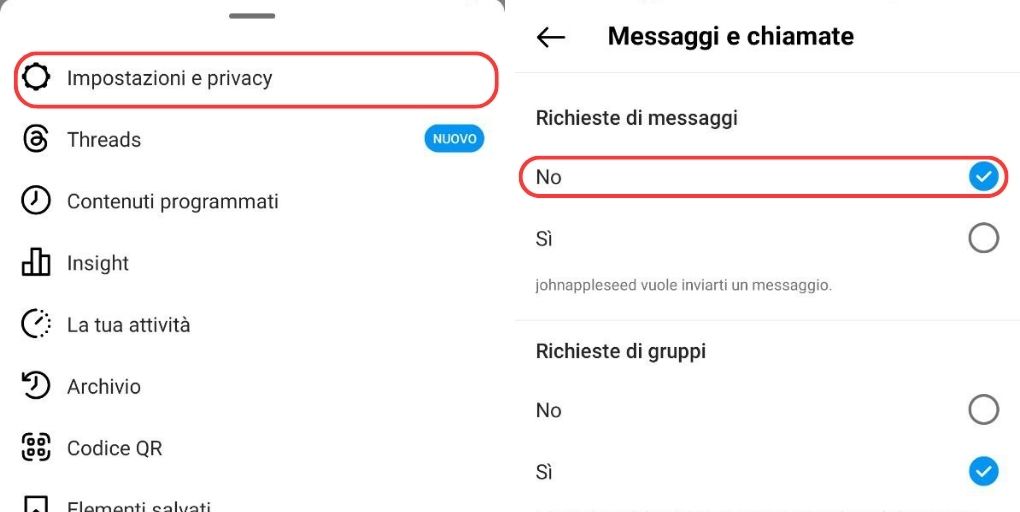
- Tocca le tre linee orizzontali in alto a destra (menu).
- Seleziona "Impostazioni".
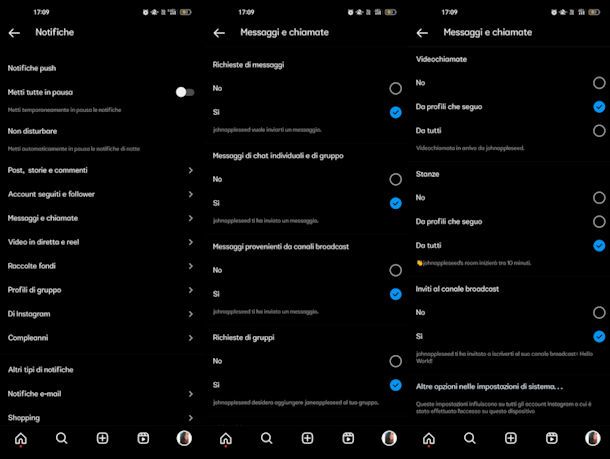
- Tocca "Notifiche".
- Esamina attentamente ogni sezione:
- Post, storie e commenti: Assicurati che le notifiche siano attivate per le azioni che ti interessano.
- Messaggi e chiamate: Verifica che le notifiche per "Messaggi" siano impostate su "Attivate". Controlla anche le impostazioni relative alle richieste di messaggi.
- Dirette: Accertati che le notifiche per le dirette siano impostate come desideri.
- Assicurati che le opzioni "Pausa tutte" e "Silenzia le notifiche push" siano disattivate.
Suggerimento: Controlla anche le impostazioni avanzate relative alle notifiche push, se presenti, per assicurarti che siano configurate correttamente.
2. Verifica le impostazioni di notifica del tuo dispositivo
Le impostazioni del sistema operativo possono sovrascrivere le impostazioni dell'app. Controlla che le notifiche per Instagram siano abilitate nelle impostazioni del tuo telefono:
Per Android:
- Vai su "Impostazioni".
- Cerca "Notifiche" (il nome può variare a seconda del modello di telefono).
- Cerca l'app "Instagram" nell'elenco delle app.
- Assicurati che le notifiche siano abilitate per Instagram. Controlla anche le impostazioni specifiche per i vari tipi di notifica (messaggi, commenti, ecc.).
- Verifica che la priorità delle notifiche sia impostata correttamente (es. "Priorità Alta" per i messaggi importanti).
Per iOS:
- Vai su "Impostazioni".
- Tocca "Notifiche".
- Cerca l'app "Instagram" nell'elenco delle app.
- Assicurati che l'interruttore "Consenti notifiche" sia attivo.
- Configura gli avvisi (schermo di blocco, centro notifiche, banner) e i suoni come desideri.
- Assicurati che la consegna "Tempestive" sia attiva per le notifiche più importanti.
3. Disattiva la modalità "Non disturbare"
Assicurati che la modalità "Non disturbare" (o "Concentrazione" su iOS) non sia attiva. Questa modalità silenzia tutte le notifiche, incluse quelle di Instagram. Controlla le impostazioni rapide del tuo telefono o il pannello delle notifiche per disattivare questa modalità.
4. Controlla la tua connessione internet
Una connessione internet stabile è fondamentale per ricevere le notifiche push. Verifica di essere connesso a una rete Wi-Fi funzionante o di avere una buona copertura dati mobile. Prova a riavviare il router Wi-Fi o a disattivare e riattivare i dati mobili.
5. Disattiva la modalità risparmio energetico
La modalità risparmio energetico può limitare le attività in background delle app, inclusa la ricezione delle notifiche. Disattiva la modalità risparmio energetico nelle impostazioni del tuo telefono e verifica se il problema si risolve.

6. Aggiorna l'app Instagram
Assicurati di avere l'ultima versione dell'app Instagram installata sul tuo telefono. Le nuove versioni spesso correggono bug e migliorano le prestazioni, inclusa la gestione delle notifiche. Vai sull'App Store (iOS) o sul Google Play Store (Android) e verifica se sono disponibili aggiornamenti.
7. Riavvia il telefono
Un riavvio del telefono può risolvere problemi temporanei che potrebbero interferire con la ricezione delle notifiche. Spegni e riaccendi il telefono e verifica se il problema si risolve.
8. Cancella la cache di Instagram
Una cache piena può causare malfunzionamenti dell'app. Cancella la cache di Instagram seguendo questi passaggi:
![[iOS 17] Come modificare il suono delle notifiche di Instagram su](https://i.ytimg.com/vi/2SdfzufyAHw/maxresdefault.jpg)
Per Android:
- Vai su "Impostazioni".
- Cerca "App" o "Gestione applicazioni".
- Cerca l'app "Instagram" nell'elenco delle app.
- Tocca "Memoria".
- Tocca "Svuota cache".
Nota: Su alcuni dispositivi Android, potresti dover toccare "Archiviazione" invece di "Memoria".
Per iOS:
Su iOS, non è possibile cancellare la cache di una singola app. Dovrai disinstallare e reinstallare l'app Instagram. Questo eliminerà sia la cache che i dati dell'app, quindi assicurati di ricordare le tue credenziali di accesso.
9. Controlla se hai silenziato le notifiche per la conversazione specifica
Potresti aver silenziato le notifiche per una specifica conversazione senza accorgertene. Apri la conversazione in questione e verifica se l'icona di un altoparlante sbarrato è presente. Se sì, tocca l'icona per riattivare le notifiche.
10. Reinstalla l'app Instagram
Se nessuno dei passaggi precedenti ha funzionato, prova a disinstallare e reinstallare l'app Instagram. Questo può risolvere problemi più complessi che potrebbero impedire la corretta ricezione delle notifiche.
11. Contatta il supporto di Instagram
Se il problema persiste, potrebbe trattarsi di un bug dell'app o di un problema con il tuo account. In questo caso, contatta il supporto di Instagram per ricevere assistenza. Puoi farlo tramite l'app stessa, andando su "Impostazioni" > "Aiuto" > "Segnala un problema".
Cosa fare se il problema si verifica solo con alcune notifiche
A volte, il problema non riguarda tutte le notifiche, ma solo alcune. Ad esempio, potresti ricevere le notifiche per i nuovi follower ma non per i messaggi diretti. In questo caso, ricontrolla attentamente le impostazioni di notifica di Instagram, concentrandoti sulle impostazioni specifiche per il tipo di notifica che non stai ricevendo. Assicurati che le impostazioni siano corrette sia all'interno dell'app che nelle impostazioni del sistema operativo.
In conclusione
La mancanza di notifiche dei messaggi di Instagram può essere frustrante, ma niente panico! Seguendo i passaggi descritti in questo articolo, potrai identificare la causa del problema e risolverlo nella maggior parte dei casi. Ricorda di controllare attentamente le impostazioni di notifica, la tua connessione internet e la versione dell'app. Se il problema persiste, non esitare a contattare il supporto di Instagram. Speriamo che tu possa tornare presto a ricevere tutte le notifiche che desideri e goderti al massimo la tua esperienza su Instagram. Buona fortuna!