Capita. A volte, la tecnologia ci abbandona proprio quando ne abbiamo più bisogno. Immagina: devi inviare un messaggio urgente, coordinarti con gli amici per una serata, o semplicemente fare una chiacchierata con una persona cara, e... Messenger non si apre su Facebook. La frustrazione è comprensibile. Non sei solo.
Questo articolo è dedicato a te, che stai lottando con questo problema. Cercheremo di capire perché succede e, soprattutto, ti daremo delle soluzioni pratiche per tornare a comunicare il prima possibile. Dimentica il panico, respira profondamente, e segui i nostri consigli.
Perché Messenger Non Si Apre? Le Cause Più Comuni
Prima di passare alle soluzioni, è importante capire le cause. Spesso, il problema non è grave come sembra, e una semplice soluzione può risolvere tutto. Ecco alcune delle ragioni più frequenti:
- Problemi di connessione internet: Sembra banale, ma è la prima cosa da controllare. Una connessione internet instabile o assente può impedire a Messenger di caricarsi correttamente.
- Problemi con l'app di Messenger: L'app potrebbe essere obsoleta, danneggiata o avere dei bug.
- Problemi con il browser: Se usi Messenger sul browser, la cache, i cookie o le estensioni potrebbero causare problemi.
- Problemi con l'account Facebook: Anche se più raro, il problema potrebbe essere legato al tuo account Facebook stesso.
- Problemi con i server di Facebook: A volte, il problema non dipende da te, ma dai server di Facebook che potrebbero essere temporaneamente in down per manutenzione o problemi tecnici.
- Aggiornamenti del Sistema Operativo: Mancanza di compatibilità con le versioni del sistema operativo.
Soluzioni Pratiche: Riprovare è il Primo Passo
Ok, ora che abbiamo capito le possibili cause, passiamo alle soluzioni. Iniziamo con quelle più semplici e veloci:
1. Controlla la Tua Connessione Internet
È il primo passo e spesso la soluzione più semplice.
- Verifica che il Wi-Fi sia attivo e funzionante: Prova ad aprire un altro sito web o app per assicurarti che la connessione internet stia funzionando correttamente.
- Riavvia il router: Spegni il router, attendi qualche secondo, e riaccendilo.
- Passa ai dati mobili (se disponibili): Se sei connesso al Wi-Fi, prova a disattivarlo e utilizzare i dati mobili del tuo telefono.
- Verifica la potenza del segnale: Assicurati di avere un segnale Wi-Fi forte. Se il segnale è debole, avvicinati al router.
2. Riavvia l'App o il Browser
Un riavvio può risolvere molti problemi temporanei.

- Chiudi completamente l'app di Messenger: Su Android, chiudila dalla schermata delle app recenti. Su iOS, scorri verso l'alto dalla parte inferiore dello schermo e fai scorrere l'app fuori dallo schermo.
- Chiudi e riapri il browser: Se usi Messenger sul browser, chiudi tutte le finestre del browser e riaprilo.
- Riavvia il dispositivo: Un riavvio del telefono o del computer può risolvere problemi temporanei del sistema operativo.
3. Controlla se Ci Sono Aggiornamenti
Un'app obsoleta può causare problemi di compatibilità.
- Aggiorna l'app di Messenger: Vai su Google Play Store (Android) o App Store (iOS) e verifica se ci sono aggiornamenti disponibili per l'app di Messenger.
- Aggiorna il browser: Assicurati di utilizzare l'ultima versione del tuo browser.
4. Svuota la Cache e Cancella i Cookie del Browser
La cache e i cookie possono accumulare dati corrotti che causano problemi.
- Svuota la cache del browser: La procedura varia a seconda del browser. In Chrome, vai su "Impostazioni" > "Privacy e sicurezza" > "Cancella dati di navigazione". Seleziona "Immagini e file memorizzati nella cache" e "Cookie e altri dati dei siti" e fai clic su "Cancella dati".
- Cancella i cookie del browser: Segui la stessa procedura per svuotare la cache, assicurandoti di selezionare "Cookie e altri dati dei siti".
5. Verifica le Autorizzazioni dell'App
Assicurati che Messenger abbia le autorizzazioni necessarie per funzionare correttamente.
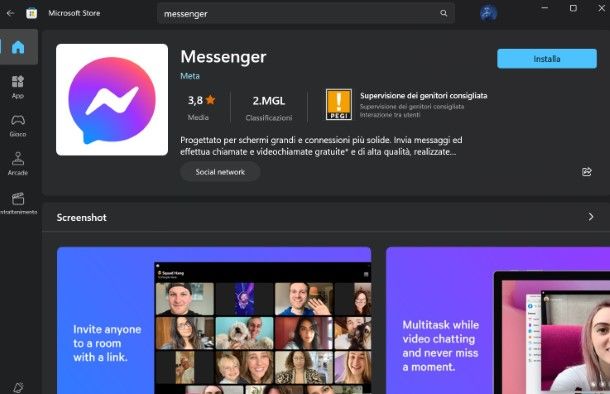
- Controlla le autorizzazioni su Android: Vai su "Impostazioni" > "App" > "Messenger" > "Autorizzazioni". Assicurati che le autorizzazioni per microfono, fotocamera, contatti, ecc. siano abilitate (se necessarie).
- Controlla le autorizzazioni su iOS: Vai su "Impostazioni" > "Privacy" > "Messenger". Assicurati che le autorizzazioni per microfono, fotocamera, contatti, ecc. siano abilitate (se necessarie).
6. Disinstalla e Reinstalla l'App
Questa è una soluzione più drastica, ma spesso efficace.
- Disinstalla l'app di Messenger: Tieni premuta l'icona dell'app e seleziona "Disinstalla" (Android) o "Elimina app" (iOS).
- Reinstalla l'app: Vai su Google Play Store (Android) o App Store (iOS) e reinstalla l'app di Messenger.
7. Controlla se Ci Sono Problemi con i Server di Facebook
A volte, il problema non dipende da te, ma dai server di Facebook.
- Verifica lo stato dei server di Facebook: Puoi cercare online "Facebook server status" per trovare siti web che monitorano lo stato dei server di Facebook.
- Attendi e riprova: Se i server di Facebook sono in down, non puoi fare altro che aspettare che vengano ripristinati.
8. Disattiva Estensioni del Browser
Alcune estensioni potrebbero interferire con il caricamento di Messenger.
- Disattiva temporaneamente le estensioni, una alla volta, per identificare quale causa il problema.
- Se disattivando un'estensione Messenger funziona, considera di rimuoverla definitivamente o cercare un'alternativa.
9. Controlla le Impostazioni di Data e Ora
Impostazioni errate di data e ora possono causare problemi di connessione sicura e impedire a Messenger di connettersi ai server di Facebook.
- Assicurati che la data e l'ora del tuo dispositivo siano impostate correttamente, preferibilmente in modalità automatica.
10. Prova con un Altro Dispositivo o Browser
Se Messenger non si apre su un dispositivo, prova ad aprirlo su un altro dispositivo o browser. Questo può aiutarti a capire se il problema è specifico del dispositivo o del browser.
11. Contatta il Supporto di Facebook
Se hai provato tutte le soluzioni sopra descritte e il problema persiste, l'ultima risorsa è contattare il supporto di Facebook. Spiega dettagliatamente il problema e le soluzioni che hai già provato.
Alternative a Messenger (in Caso di Emergenza)
Se hai bisogno di comunicare urgentemente e Messenger non funziona, ci sono delle alternative:

- SMS: Il buon vecchio SMS è sempre affidabile.
- WhatsApp: Se i tuoi contatti usano WhatsApp, puoi comunicare tramite questa app.
- Telegram: Un'altra app di messaggistica popolare con molte funzionalità.
- E-mail: Per comunicazioni meno urgenti, l'e-mail può essere una valida alternativa.
Counterpoint: "Ho già provato tutto, niente funziona!"
Capisco la frustrazione. A volte, nonostante tutti i nostri sforzi, il problema persiste. In questi casi, è importante considerare che il problema potrebbe essere effettivamente legato ai server di Facebook. Anche se le probabilità sono basse, non è impossibile. In questi casi, l'unica cosa da fare è pazientare e riprovare più tardi.
Ricorda...
La tecnologia è uno strumento potente, ma a volte può darci dei problemi. Non disperare! Con un po' di pazienza e seguendo i nostri consigli, sono sicuro che riuscirai a far funzionare Messenger di nuovo. Non arrenderti!
Speriamo che questa guida ti sia stata utile. Ricorda, la chiave è provare diverse soluzioni e non arrenderti al primo ostacolo.
Quale di queste soluzioni hai provato e quale ha funzionato per te?