
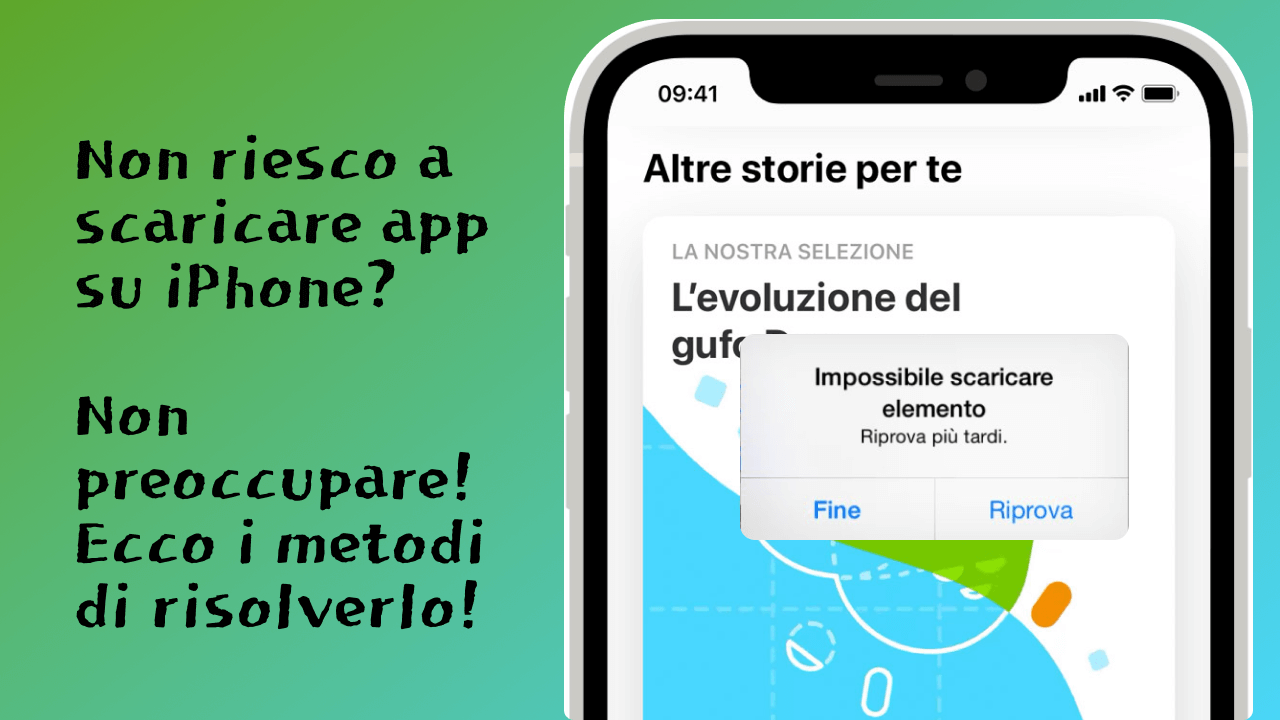
Capita a tutti, non preoccuparti! Sentirsi frustrati quando la tecnologia non funziona come dovrebbe è un'esperienza comune. Molti utenti di iPhone si trovano a dire: "Non riesco a scaricare WhatsApp su iPhone". Respiriamo profondamente e affrontiamo insieme questo problema. Questo articolo è qui per aiutarti a capire perché questo accade e, soprattutto, come risolverlo. L'obiettivo è rendere il processo il più semplice e indolore possibile. Ricorda, la tecnologia è uno strumento, non un ostacolo.
Perché Non Riesco a Scaricare WhatsApp? Le Cause Più Comuni
Prima di iniziare a smanettare con le impostazioni, cerchiamo di capire perché potresti avere difficoltà a scaricare WhatsApp. Diverse ragioni potrebbero essere alla base del problema. Identificarle è il primo passo per trovare la soluzione giusta.
1. Problemi di Connessione Internet
Questa è spesso la causa più ovvia, ma anche la più trascurata. Assicurati che il tuo iPhone sia effettivamente connesso a una rete Wi-Fi stabile o che la connessione dati cellulare sia attiva e funzionante. A volte, anche se il telefono indica di essere connesso, la connessione potrebbe essere debole o instabile.
Come verificarlo: Apri un browser web (come Safari) e prova a caricare una pagina web. Se ci mette molto tempo o non si carica affatto, il problema è probabilmente la connessione internet. Prova a riavviare il router Wi-Fi o a spostarti in un'area con una migliore copertura cellulare.
2. Spazio di Archiviazione Insufficiente
WhatsApp, come tutte le app, richiede spazio libero sul tuo iPhone per essere scaricato e installato. Se la memoria del tuo dispositivo è piena, non potrai installare nuove app. Questo è un problema molto comune, soprattutto se hai molte foto, video e app installate.
Come verificarlo: Vai in Impostazioni > Generali > Spazio iPhone. Qui potrai vedere quanta memoria è occupata e quanta è disponibile. Se lo spazio disponibile è molto limitato (meno di 1 GB), dovrai liberare spazio.
3. Problemi con l'App Store
L'App Store, come qualsiasi software, può avere dei problemi occasionali. A volte, potrebbe essere temporaneamente non disponibile, avere dei bug o richiedere un aggiornamento.
Come verificarlo: Controlla se ci sono altri utenti che segnalano problemi con l'App Store online (ad esempio, sui social media). Prova a scaricare un'altra app (gratuita) per vedere se il problema è specifico di WhatsApp o se riguarda l'App Store in generale.
![Whatsapp non funziona su iPhone [Fix] - Guide Apple](https://www.guideapple.it/wp-content/uploads/2019/11/Come-installare-WhatsApp-su-iPhone.jpg)
4. Restrizioni o Blocco di Download
In rari casi, potrebbero esserci delle restrizioni impostate sul tuo iPhone che impediscono il download di nuove app. Questo può accadere se hai attivato delle limitazioni specifiche per il download di app o se il tuo account Apple ha delle restrizioni (ad esempio, per il controllo parentale).
Come verificarlo: Vai in Impostazioni > Tempo di utilizzo > Restrizioni contenuti e privacy > Acquisti da iTunes e App Store. Assicurati che "Installazione app" sia impostato su "Consenti".
5. Software Obsoleto
Un sistema operativo iOS obsoleto può causare problemi di compatibilità con le versioni più recenti delle app. Gli sviluppatori di app progettano le loro app per funzionare al meglio con le versioni più recenti del software.
Come verificarlo: Vai in Impostazioni > Generali > Aggiornamento software. Se è disponibile un aggiornamento, scaricalo e installalo.
Cosa Fare Quando Non Riesco a Scaricare WhatsApp: Soluzioni Pratiche
Ora che abbiamo esaminato le possibili cause, passiamo alle soluzioni. Ecco una serie di passaggi che puoi seguire per risolvere il problema "Non riesco a scaricare WhatsApp su iPhone".
1. Controllare e Ripristinare la Connessione Internet
Riavvia il Router: Spegni il router Wi-Fi, attendi 30 secondi e riaccendilo. Questo spesso risolve problemi temporanei di connessione.

Disconnetti e Riconnetti il Wi-Fi: Vai in Impostazioni > Wi-Fi, disattiva il Wi-Fi e riattivalo. Seleziona la tua rete Wi-Fi e inserisci la password se necessario.
Verifica la Connessione Dati Cellulare: Se stai utilizzando la connessione dati cellulare, assicurati che sia attiva (Impostazioni > Cellulare) e che tu abbia un buon segnale. Prova a spostarti in un'area con una migliore copertura.
Resetta le Impostazioni di Rete: Questo è un passo più drastico, ma può essere utile se sospetti che ci sia un problema con le impostazioni di rete del tuo iPhone. Vai in Impostazioni > Generali > Trasferisci o inizializza iPhone > Ripristina > Ripristina impostazioni di rete. Attenzione: dovrai reinserire le password delle tue reti Wi-Fi.
2. Liberare Spazio di Archiviazione
Elimina App che Non Usi: Vai in Impostazioni > Generali > Spazio iPhone e individua le app che non usi più. Eliminale per liberare spazio.
Elimina Foto e Video: Trasferisci foto e video sul computer o sul cloud (ad esempio, iCloud, Google Photos, Dropbox) e poi eliminali dal tuo iPhone.
Svuota la Cache delle App: Alcune app memorizzano una grande quantità di dati nella cache. Pulisci la cache delle app che usi di più (ad esempio, Safari, Chrome) per liberare spazio.
Ottimizza lo Spazio di Archiviazione: Vai in Impostazioni > Generali > Spazio iPhone e attiva l'opzione "Ottimizza spazio iPhone". Questo scarica automaticamente le foto e i video ad alta risoluzione e li sostituisce con versioni a bassa risoluzione, mantenendo le versioni originali nel cloud.
3. Risolvere Problemi con l'App Store
Riavvia l'App Store: Chiudi completamente l'app App Store (scorri verso l'alto dalla parte inferiore dello schermo e fai scorrere l'app verso l'alto per chiuderla) e poi riaprila.
Esci e Accedi all'App Store: Vai in Impostazioni > [Il tuo nome] > iTunes Store e App Store. Esci dal tuo account Apple e poi riaccedi.
Riavvia l'iPhone: Un semplice riavvio può risolvere molti problemi temporanei. Spegni l'iPhone, attendi qualche secondo e riaccendilo.
Aggiorna iOS: Assicurati che il tuo iPhone abbia l'ultima versione di iOS installata. Vai in Impostazioni > Generali > Aggiornamento software.
4. Verificare le Restrizioni
Controlla le Restrizioni di Contenuto e Privacy: Vai in Impostazioni > Tempo di utilizzo > Restrizioni contenuti e privacy > Acquisti da iTunes e App Store. Assicurati che "Installazione app" sia impostato su "Consenti". Verifica anche le restrizioni per età, se presenti.
5. Altre Soluzioni
Controlla la Data e l'Ora: Assicurati che la data e l'ora del tuo iPhone siano corrette. Vai in Impostazioni > Generali > Data e ora e attiva l'opzione "Automaticamente".
Prova a Scaricare WhatsApp da un Computer: Se nessuna delle soluzioni precedenti funziona, prova a scaricare WhatsApp sul tuo computer tramite iTunes e poi sincronizzalo con il tuo iPhone.
Contatta il Supporto Apple: Se hai provato tutte le soluzioni possibili e ancora non riesci a scaricare WhatsApp, contatta il supporto Apple per assistenza. Potrebbe esserci un problema hardware o software più complesso che richiede l'intervento di un esperto.
Consigli Aggiuntivi e Conclusione
Ricorda che la pazienza è fondamentale. A volte, la soluzione è semplice, altre volte richiede un po' più di tempo e impegno. Non scoraggiarti! La tecnologia a volte può essere frustrante, ma con un approccio metodico e un po' di perseveranza, quasi tutti i problemi possono essere risolti.
Un ultimo consiglio: prima di provare soluzioni drastiche (come il ripristino delle impostazioni di fabbrica), fai sempre un backup del tuo iPhone. In questo modo, potrai ripristinare i tuoi dati se qualcosa dovesse andare storto.
Spero che questo articolo ti sia stato utile per risolvere il problema "Non riesco a scaricare WhatsApp su iPhone". Ricorda che ci sono molte risorse disponibili online e che non sei solo in questa situazione. Buona fortuna e buon download!