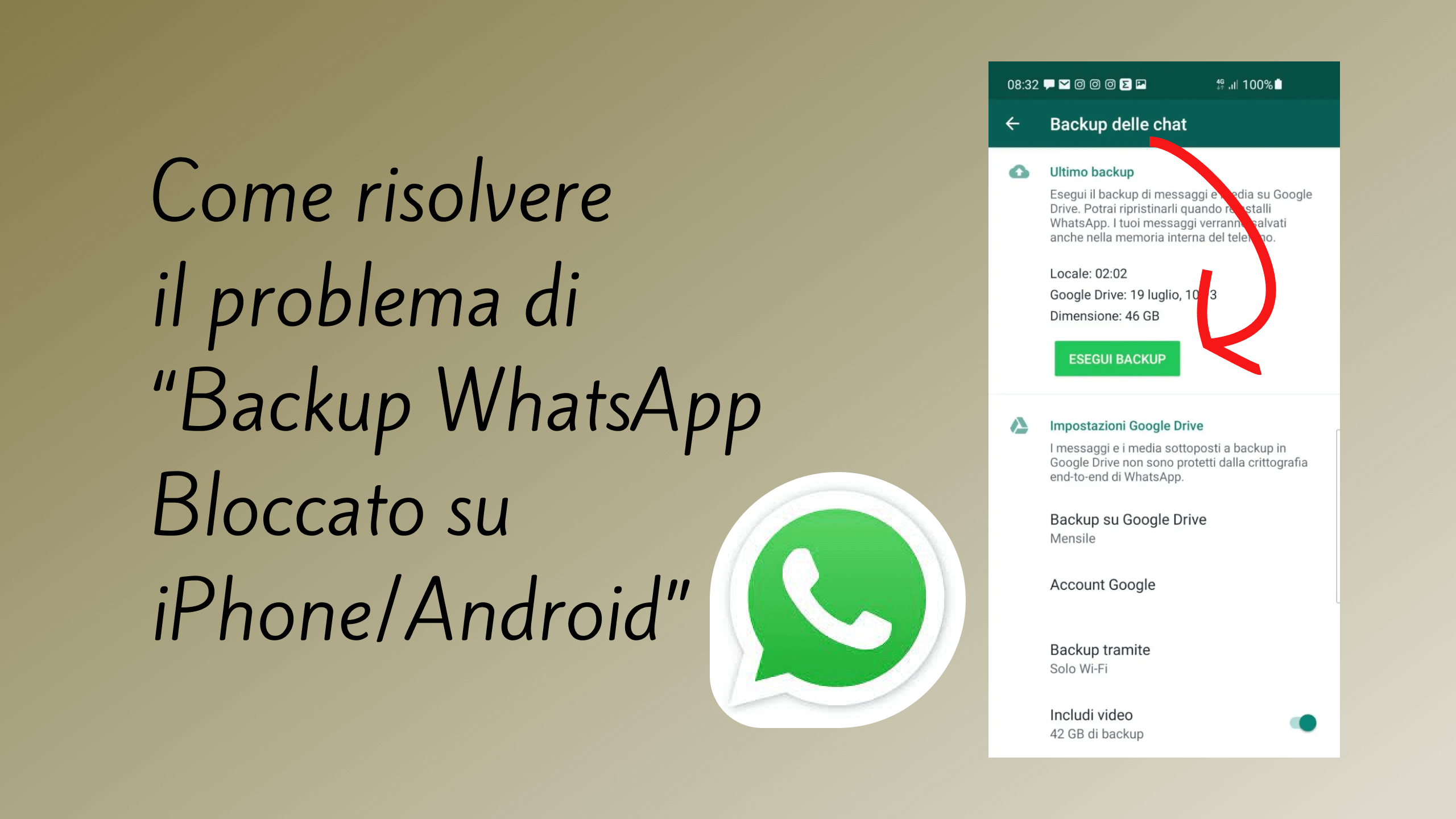
Capita a tutti. Quel momento di panico, quella sensazione di smarrimento quando cerchi di fare il backup di WhatsApp e... niente. Non funziona. Il processo si blocca, rimane fermo al 0%, oppure ti restituisce un messaggio di errore criptico. Non riesco a fare il backup di WhatsApp! È un grido di aiuto che risuona tra milioni di utenti in tutto il mondo, e se sei qui, molto probabilmente, è perché lo hai lanciato anche tu.
Prima di tutto, respira. Non sei solo. E, cosa più importante, molto spesso il problema si risolve con pochi, semplici passaggi. In questo articolo, esploreremo le cause più comuni di questo intoppo e, soprattutto, ti forniremo delle soluzioni pratiche per tornare a proteggere le tue conversazioni, foto e video.
L'importanza del Backup di WhatsApp: Più di una Semplice Copia
Forse ti starai chiedendo: "Perché è così importante fare il backup di WhatsApp?". La risposta è semplice: i tuoi dati di WhatsApp sono preziosi. Contengono ricordi, informazioni importanti, conversazioni di lavoro, foto di famiglia... Immagina di perdere il telefono, di doverlo resettare o di cambiarlo con uno nuovo. Senza un backup, perderesti tutto.
Il backup di WhatsApp ti permette di:
- Trasferire le tue conversazioni su un nuovo dispositivo senza perdere nulla.
- Recuperare i tuoi dati in caso di guasto o smarrimento del telefono.
- Proteggere le tue informazioni da eventuali problemi tecnici o errori umani.
Pensa a tutte quelle foto e video che hai scambiato con i tuoi cari. Pensa alle chat di gruppo con i tuoi amici, ai messaggi importanti che hai ricevuto dal tuo datore di lavoro, agli appuntamenti e agli impegni che hai annotato nelle tue conversazioni. Tutto questo potrebbe svanire in un istante se non fai regolarmente il backup.
Perché il Backup di WhatsApp Non Funziona: Le Cause Più Comuni
Ora che abbiamo stabilito l'importanza del backup, cerchiamo di capire perché a volte si inceppa. Le cause possono essere molteplici, ma ecco le più frequenti:

1. Connessione Internet Instabile o Assente
Il backup di WhatsApp richiede una connessione internet stabile e veloce. Se la tua connessione Wi-Fi è debole o se stai utilizzando i dati mobili con una copertura scarsa, il backup potrebbe bloccarsi o fallire. Prova a connetterti a una rete Wi-Fi diversa o a riavviare il tuo router.
2. Spazio di Archiviazione Insufficiente su Google Drive o iCloud
WhatsApp utilizza Google Drive per i backup su Android e iCloud per i backup su iOS. Se il tuo spazio di archiviazione su Google Drive o iCloud è pieno, il backup non potrà essere completato. Controlla lo spazio disponibile e, se necessario, libera spazio eliminando file inutili o acquistando più spazio di archiviazione.
3. Problemi con l'Account Google o iCloud
A volte, il problema potrebbe risiedere nel tuo account Google o iCloud. Assicurati di aver effettuato l'accesso con l'account corretto e che non ci siano problemi di sincronizzazione. Prova a disconnetterti e riconnetterti al tuo account.
4. Versione di WhatsApp Obsoleta
Utilizzare una versione obsoleta di WhatsApp può causare problemi di compatibilità e impedire il backup. Assicurati di avere l'ultima versione di WhatsApp installata sul tuo telefono. Controlla su Google Play Store (Android) o App Store (iOS) se ci sono aggiornamenti disponibili.
5. Bug o Problemi Tecnici Temporanei
A volte, il problema potrebbe essere legato a un bug di WhatsApp o a un problema tecnico temporaneo sui server di Google Drive o iCloud. In questi casi, la soluzione migliore è aspettare e riprovare più tardi. Di solito, questi problemi si risolvono da soli nel giro di poche ore.
6. File Corrotti nel Backup Precedente
Raramente, un file corrotto nel backup precedente può impedire la creazione di un nuovo backup. In questo caso, potrebbe essere necessario eliminare il backup precedente e crearne uno nuovo da zero (perdendo, ovviamente, le conversazioni precedenti a quel backup corrotto). Valuta attentamente questa opzione, poiché comporterà la perdita dei messaggi dal backup precedente.
Soluzioni Pratiche: Come Risolvere il Problema
Ora che conosciamo le cause più comuni, vediamo come risolvere il problema "Non riesco a fare il backup di WhatsApp":
- Verifica la connessione internet: Assicurati di essere connesso a una rete Wi-Fi stabile e veloce. Prova a riavviare il tuo router o a disattivare e riattivare il Wi-Fi sul tuo telefono.
- Controlla lo spazio di archiviazione: Verifica lo spazio disponibile su Google Drive (Android) o iCloud (iOS). Elimina file inutili o acquista più spazio di archiviazione.
- Riavvia il telefono: A volte, un semplice riavvio può risolvere problemi temporanei.
- Aggiorna WhatsApp: Assicurati di avere l'ultima versione di WhatsApp installata.
- Controlla l'account Google/iCloud: Verifica di aver effettuato l'accesso con l'account corretto e che non ci siano problemi di sincronizzazione.
- Disattiva il risparmio dati: Se hai attivato il risparmio dati sul tuo telefono, disattivalo temporaneamente per permettere a WhatsApp di effettuare il backup.
- Forza l'arresto di WhatsApp: In Android, vai nelle Impostazioni > App > WhatsApp e seleziona "Forza arresto". Riavvia WhatsApp e riprova a fare il backup.
- Cancella la cache di WhatsApp: In Android, vai nelle Impostazioni > App > WhatsApp > Archiviazione e seleziona "Cancella cache". Attenzione: non selezionare "Cancella dati", altrimenti perderai i tuoi messaggi.
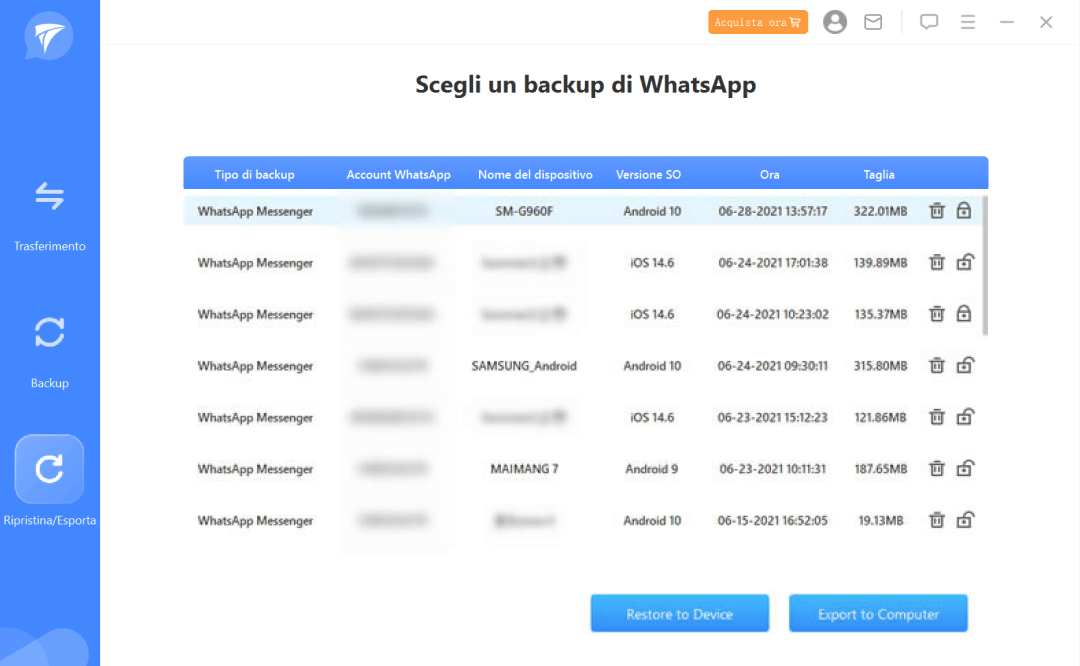
- Disinstalla e reinstalla WhatsApp: Questa è una soluzione drastica, ma a volte può risolvere problemi persistenti. Assicurati di avere un backup recente prima di disinstallare WhatsApp, altrimenti perderai tutti i tuoi messaggi.
- Elimina il backup precedente (con cautela): Se sospetti che il backup precedente sia corrotto, puoi provare a eliminarlo da Google Drive o iCloud e crearne uno nuovo. Ricorda che questa operazione cancellerà tutti i tuoi messaggi dal backup precedente. Per eliminare il backup di WhatsApp da Google Drive, vai su drive.google.com, clicca sull'icona a forma di ingranaggio (Impostazioni) > Impostazioni > Gestisci applicazioni > WhatsApp Messenger > Opzioni > Elimina dati applicazioni nascosti. Per eliminare il backup di WhatsApp da iCloud, vai su Impostazioni > [Il tuo nome] > iCloud > Gestisci spazio > WhatsApp Messenger > Elimina dati.
Il Fattore Video: Occhio alle Dimensioni
Un aspetto spesso sottovalutato è la dimensione dei file video inclusi nel backup. I video, soprattutto se di alta qualità, possono occupare una notevole quantità di spazio e rallentare notevolmente il processo di backup. Se il backup impiega molto tempo o fallisce, prova a:
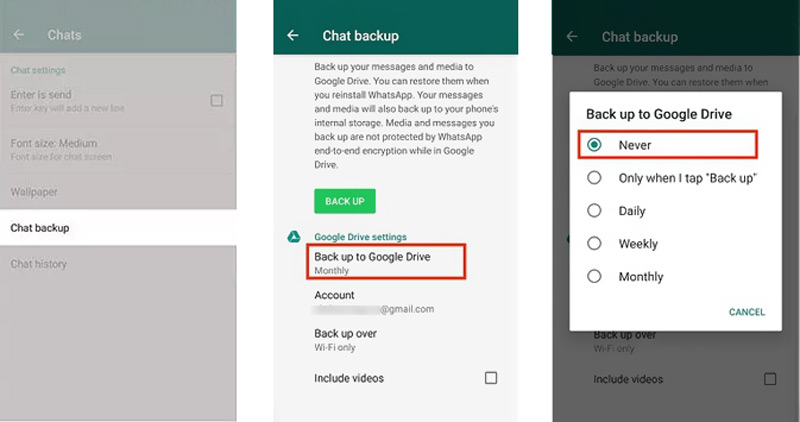
- Escludere i video dal backup: Nelle impostazioni di WhatsApp (Impostazioni > Chat > Backup delle chat), puoi scegliere se includere o escludere i video dal backup. Selezionando "Escludi video", il backup sarà più veloce e occuperà meno spazio. Tuttavia, ricorda che i video non verranno salvati.
- Comprimere i video: Prima di inviare video su WhatsApp, prova a comprimerli per ridurre le dimensioni del file. Esistono diverse app e strumenti online che ti permettono di comprimere i video senza perdere troppa qualità.
- Eliminare i video non necessari: Fai una pulizia periodica delle tue chat ed elimina i video che non ti servono più.
Counterpoint: "Ma Il Backup Automatico Non Dovrebbe Funzionare Da Solo?"
È vero, WhatsApp offre la possibilità di effettuare backup automatici giornalieri, settimanali o mensili. Tuttavia, il backup automatico non è infallibile. Può essere interrotto da problemi di connessione, spazio insufficiente o altri fattori. Per questo motivo, è sempre consigliabile verificare periodicamente che il backup automatico stia funzionando correttamente e, se necessario, effettuare un backup manuale.
Alcuni utenti potrebbero obiettare che il backup di WhatsApp consuma troppa batteria o dati mobili. In realtà, il backup, soprattutto se effettuato tramite Wi-Fi, ha un impatto limitato sulla batteria e sul consumo di dati. Inoltre, puoi personalizzare le impostazioni di backup per scegliere quando e come effettuare il backup (ad esempio, solo quando il telefono è in carica e connesso al Wi-Fi).
Oltre la Soluzione: Buone Abitudini per un Backup Senza Stress
Oltre a risolvere i problemi quando si presentano, è importante adottare delle buone abitudini per prevenire futuri intoppi:
- Effettua regolarmente il backup di WhatsApp: Imposta il backup automatico e verifica periodicamente che funzioni correttamente. Se hai conversazioni particolarmente importanti, effettua un backup manuale più spesso.
- Mantieni il tuo telefono e WhatsApp aggiornati: Installa sempre gli ultimi aggiornamenti di sistema e di WhatsApp per beneficiare delle ultime correzioni di bug e miglioramenti di performance.
- Gestisci lo spazio di archiviazione: Controlla regolarmente lo spazio disponibile su Google Drive o iCloud ed elimina file inutili.
- Sii consapevole dei limiti del backup: Ricorda che il backup di WhatsApp non è una soluzione di archiviazione a lungo termine. Se hai bisogno di conservare conversazioni o file importanti per un periodo prolungato, valuta di esportarli in un formato diverso (ad esempio, PDF o TXT) e salvarli su un dispositivo esterno.
In definitiva, non riuscire a fare il backup di WhatsApp è un problema frustrante, ma quasi sempre risolvibile. Seguendo i consigli e le soluzioni che ti abbiamo fornito in questo articolo, potrai proteggere i tuoi dati e dormire sonni tranquilli. E ricorda: un backup vale più di mille rimpianti!
Hai già provato tutte le soluzioni che ti abbiamo suggerito? Qual è stato il problema più difficile che hai incontrato con il backup di WhatsApp e come lo hai risolto? Condividi la tua esperienza nei commenti!