
Capita. Lo smartphone è diventato una parte integrante della nostra vita, un’estensione della nostra mano, e quando qualcosa va storto, soprattutto con funzioni cruciali come “Trova il mio iPhone”, la frustrazione può essere davvero tanta. Se ti trovi nella situazione di non riuscire a disattivare Trova il mio iPhone, sappi che non sei solo. Moltissime persone affrontano questo problema, e spesso la soluzione è più semplice di quanto si pensi.
Perché non riesco a disattivare Trova il mio iPhone?
Ci sono diverse ragioni per cui potresti avere difficoltà a disattivare la funzione "Trova il mio iPhone". Analizziamo le cause più comuni e, soprattutto, come risolverle passo dopo passo.
1. Hai dimenticato la password del tuo ID Apple?
Questa è la causa più frequente. “Trova il mio iPhone” è strettamente legato al tuo ID Apple. Per disattivarlo, è indispensabile conoscere la password. Molti utenti, presi dalla fretta o abituati al riconoscimento biometrico, dimenticano la password. Niente panico! Apple offre diverse opzioni per il recupero.
Soluzione: Vai sul sito ufficiale di Apple (iforgot.apple.com) e segui le istruzioni per reimpostare la password. Ti verranno chieste informazioni personali per verificare la tua identità. Sii paziente e fornisci risposte accurate.
2. Problemi di connessione internet
Anche se può sembrare banale, una connessione internet instabile può impedire la disattivazione. Il processo richiede la comunicazione con i server Apple, e se la tua connessione è debole o assente, l'operazione fallirà.
Soluzione: Verifica che il tuo iPhone sia connesso a una rete Wi-Fi stabile. Prova a riavviare il router o a collegarti a un'altra rete Wi-Fi. In alternativa, disattiva il Wi-Fi e utilizza la connessione dati cellulare (assicurati di avere un piano dati attivo).

3. Restrizioni sull'account o sul dispositivo
In alcuni casi, soprattutto se utilizzi un iPhone fornito dalla tua azienda o scuola, potrebbero esserci delle restrizioni che impediscono la disattivazione di "Trova il mio iPhone". Queste restrizioni sono impostate dall'amministratore IT per motivi di sicurezza.
Soluzione: Contatta l'amministratore IT della tua azienda o scuola. Spiega la situazione e chiedi se possono rimuovere le restrizioni sul tuo account o dispositivo.
4. Bug del software
Anche se raro, un bug del software può impedire la corretta disattivazione di "Trova il mio iPhone". A volte, un semplice riavvio può risolvere il problema.
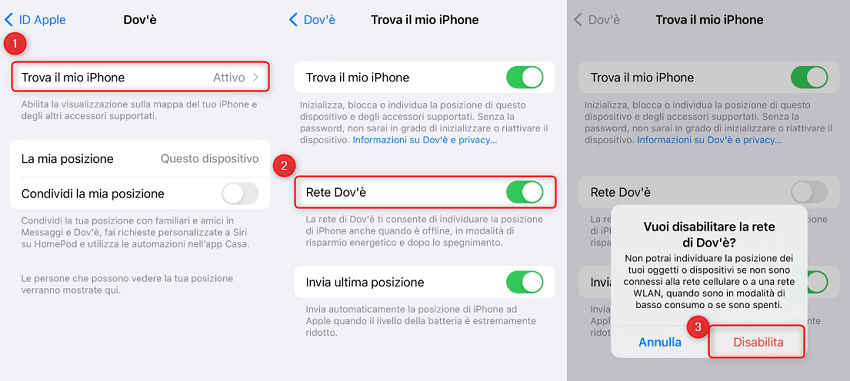
Soluzione: Prova a riavviare forzatamente il tuo iPhone. La procedura varia a seconda del modello:
- iPhone 8 o successivi: Premi e rilascia rapidamente il tasto Volume Su. Premi e rilascia rapidamente il tasto Volume Giù. Tieni premuto il tasto laterale finché non vedi il logo Apple.
- iPhone 7: Tieni premuti contemporaneamente il tasto laterale e il tasto Volume Giù finché non vedi il logo Apple.
- iPhone 6s o precedenti: Tieni premuti contemporaneamente il tasto Home e il tasto laterale finché non vedi il logo Apple.
5. L'iPhone è stato bloccato o segnalato come smarrito?
Se l'iPhone è stato bloccato o segnalato come smarrito tramite "Trova il mio iPhone" da un altro dispositivo, dovrai sbloccarlo o rimuoverlo dall'elenco dei dispositivi smarriti prima di poter disattivare la funzione.
Soluzione: Accedi al sito iCloud (www.icloud.com) con il tuo ID Apple. Vai alla sezione "Trova iPhone". Seleziona il tuo dispositivo e verifica se è bloccato o segnalato come smarrito. Se lo è, sbloccalo o rimuovilo dall'elenco.
![[2024] Disattivare "Trova il mio iPhone" senza password](https://images.imyfone.com/it/assets/article/unlock-iphone/turn-off-find-my-iphone.png)
6. "Blocco di attivazione" ancora attivo
Il "Blocco di attivazione" è una funzionalità di sicurezza che impedisce a chiunque non conosca il tuo ID Apple di utilizzare il tuo iPhone anche dopo un reset. Se stai cercando di vendere o regalare il tuo iPhone, è fondamentale disattivare completamente "Trova il mio iPhone" per rimuovere il Blocco di attivazione.
Soluzione: Assicurati di aver seguito tutti i passaggi precedenti e di aver disattivato completamente "Trova il mio iPhone" prima di resettare il dispositivo. Un reset con "Trova il mio iPhone" attivo attiverà il Blocco di attivazione e renderà il dispositivo inutilizzabile per il nuovo proprietario.
Guida passo passo per disattivare "Trova il mio iPhone"
Segui questi passaggi per disattivare correttamente "Trova il mio iPhone":
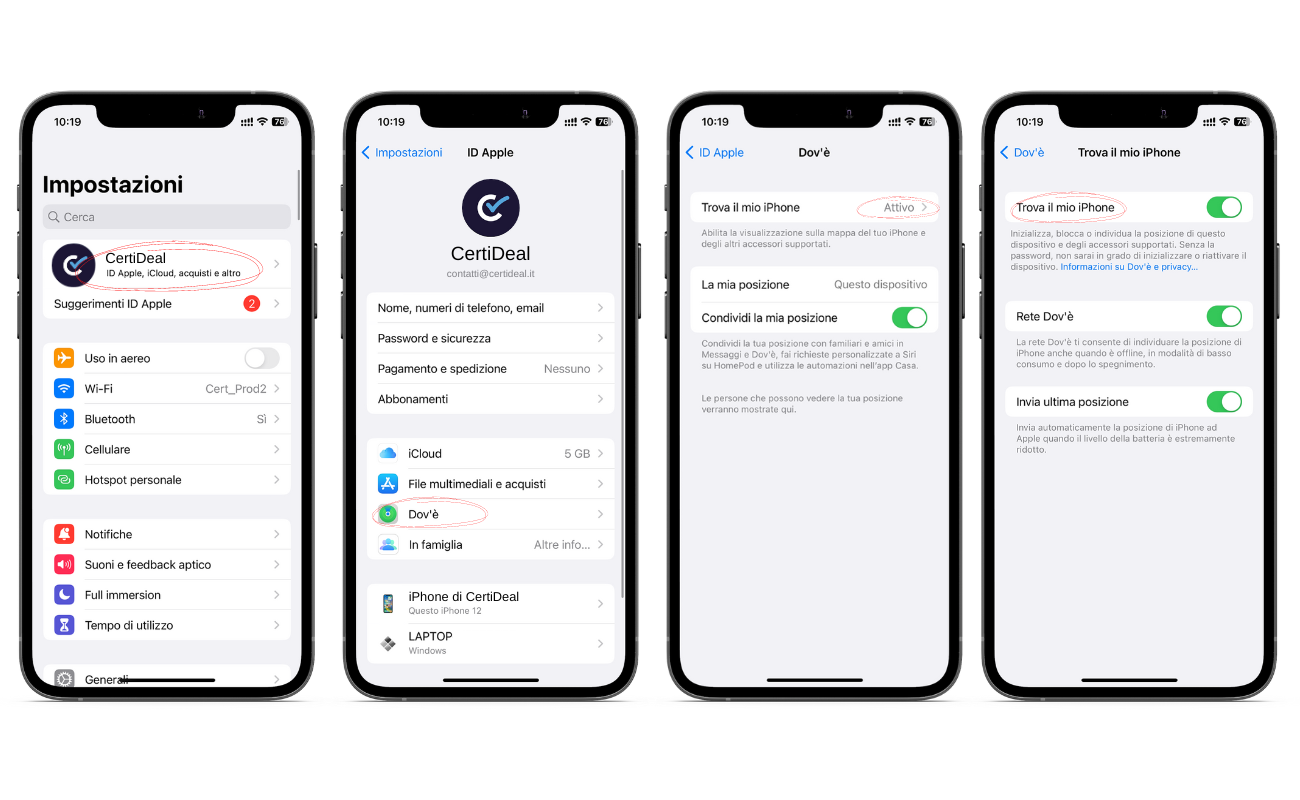
- Verifica la connessione internet: Assicurati di essere connesso a una rete Wi-Fi stabile o di avere una connessione dati cellulare attiva.
- Vai alle Impostazioni: Apri l'app Impostazioni sul tuo iPhone.
- Tocca il tuo nome: Nella parte superiore delle Impostazioni, tocca il tuo nome (dove compare la tua foto profilo e il nome del tuo ID Apple).
- Vai a "Trova il mio": Tocca "Trova il mio".
- Tocca "Trova il mio iPhone": Tocca "Trova il mio iPhone".
- Disattiva l'interruttore: Disattiva l'interruttore accanto a "Trova il mio iPhone".
- Inserisci la password del tuo ID Apple: Ti verrà chiesto di inserire la password del tuo ID Apple per confermare la disattivazione.
- Conferma: Segui le istruzioni a schermo per completare il processo.
Cosa fare se non riesci ancora a disattivare "Trova il mio iPhone"?
Se hai seguito tutti i passaggi precedenti e ancora non riesci a disattivare "Trova il mio iPhone", ecco alcune opzioni aggiuntive:
- Contatta il supporto Apple: Il supporto Apple è disponibile online, telefonicamente e di persona. Spiega la situazione e fornisci loro tutte le informazioni necessarie. Potrebbero essere in grado di aiutarti a risolvere il problema.
- Ripristina l'iPhone alle impostazioni di fabbrica (come ultima risorsa): Attenzione: questa operazione cancellerà tutti i dati presenti sul tuo iPhone. Assicurati di aver eseguito un backup completo prima di procedere. Per ripristinare l'iPhone, vai in Impostazioni > Generali > Trasferisci o inizializza iPhone > Inizializza contenuto e impostazioni. Segui le istruzioni a schermo.
Prevenire è meglio che curare
Per evitare di trovarti in questa situazione in futuro, ecco alcuni consigli:
- Memorizza la password del tuo ID Apple: Scrivila in un posto sicuro o utilizza un gestore di password.
- Abilita l'autenticazione a due fattori: L'autenticazione a due fattori aggiunge un ulteriore livello di sicurezza al tuo account Apple.
- Mantieni il tuo iPhone aggiornato: Gli aggiornamenti software spesso includono correzioni di bug che possono risolvere problemi come questo.
- Fai regolarmente un backup del tuo iPhone: In caso di problemi, potrai ripristinare il tuo dispositivo a uno stato precedente.
Spero che questa guida ti sia stata utile. Ricorda, la tecnologia può essere frustrante a volte, ma con un po' di pazienza e le giuste informazioni, quasi tutti i problemi sono risolvibili. Non arrenderti! Forza!