
Ti è mai capitato di inviare un messaggio su Instagram e poi desiderare ardentemente di poterlo far sparire? Magari un errore di battitura imbarazzante, una frase detta sull'onda dell'emozione che ora ti penti, o semplicemente un messaggio destinato alla persona sbagliata. La funzione di eliminazione dei messaggi su Instagram è un vero toccasana in queste situazioni, ma cosa fare quando non riesci a cancellare un messaggio? Non disperare, non sei solo! Molti utenti si trovano ad affrontare questo problema, e in questo articolo esploreremo le cause più comuni e le soluzioni pratiche per risolverlo.
Perché non riesco a cancellare i messaggi su Instagram?
Prima di tutto, è importante capire che ci sono diverse ragioni per cui potresti avere difficoltà a cancellare un messaggio. Ecco alcune delle cause più frequenti:
1. Problemi di connessione
Una connessione internet instabile o assente è la causa più comune. Instagram ha bisogno di una connessione attiva per poter eliminare i messaggi dal server. Se la tua connessione è debole o intermittente, l'operazione potrebbe fallire. Verifica la tua connessione Wi-Fi o i dati mobili e riprova.
2. Bug dell'applicazione
A volte, un semplice bug nell'applicazione può impedire la cancellazione dei messaggi. Questo può accadere a causa di un aggiornamento non riuscito o di un conflitto software. In questo caso, la soluzione più semplice è riavviare l'applicazione.
3. Cache e dati corrotti
Come tutte le applicazioni, Instagram memorizza dati nella cache per velocizzare il caricamento e l'utilizzo. Tuttavia, nel tempo, questi dati possono corrompersi e causare problemi, inclusa l'impossibilità di cancellare i messaggi. Svuotare la cache di Instagram può risolvere il problema.
4. Versione obsoleta dell'app
Utilizzare una versione obsoleta dell'app Instagram può causare incompatibilità e malfunzionamenti. Assicurati di avere l'ultima versione installata dal tuo App Store (Google Play Store per Android, App Store per iOS).

5. Problemi con il server di Instagram
Anche se raro, può capitare che i server di Instagram siano temporaneamente inaccessibili o che stiano riscontrando problemi tecnici. In questo caso, non puoi fare altro che attendere che il problema venga risolto. Puoi controllare lo stato dei server di Instagram tramite siti web come DownDetector.
6. Limitazioni della funzione "Annulla invio"
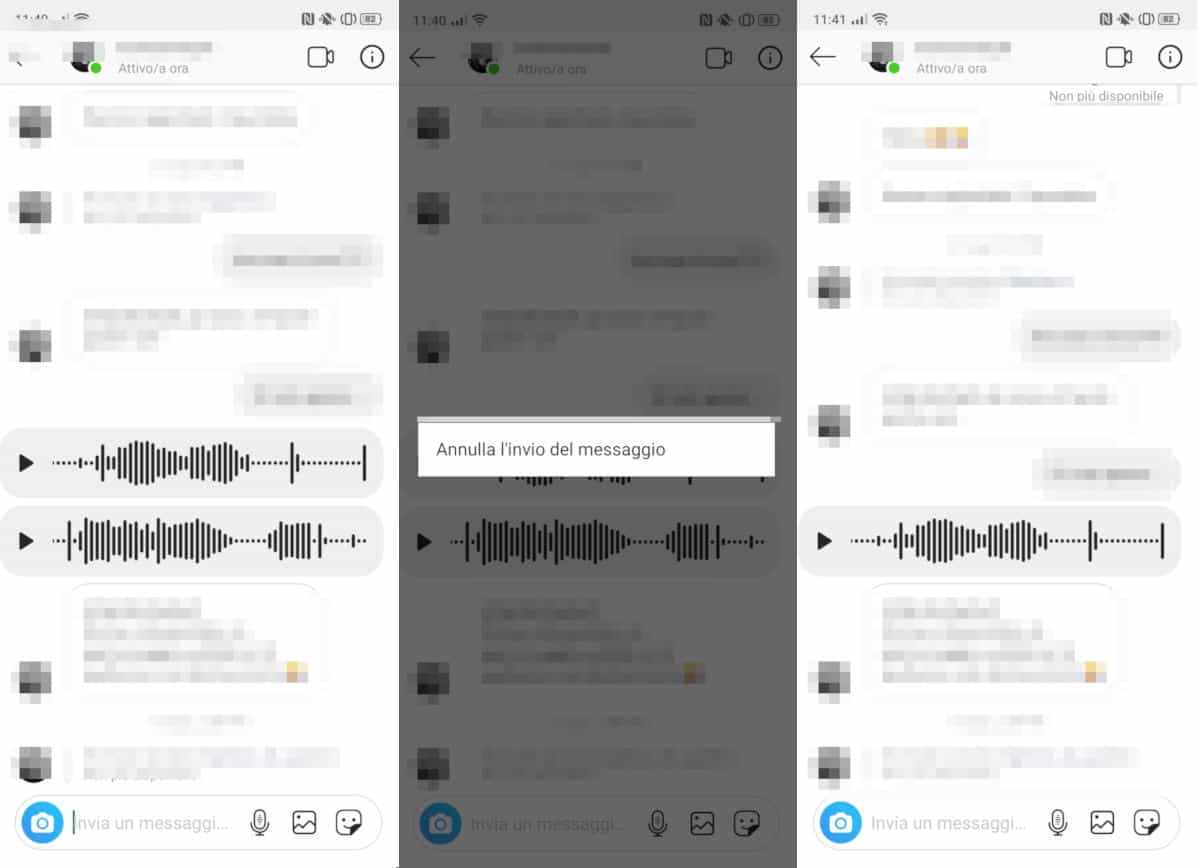
Instagram offre la funzione "Annulla invio" per i messaggi diretti, ma ci sono delle limitazioni. Se è passato troppo tempo da quando hai inviato il messaggio, potresti non essere più in grado di cancellarlo. Inoltre, se il destinatario ha già visto il messaggio, anche se lo cancelli, la notifica potrebbe essere ancora visibile.
Come risolvere il problema: Guida passo passo
Ora che abbiamo identificato le cause più comuni, vediamo come risolvere il problema. Segui questi passaggi in ordine, verificando se la cancellazione funziona dopo ogni tentativo:

1. Controlla la tua connessione internet
Sembra banale, ma è il primo passo. Assicurati di avere una connessione internet stabile e funzionante. Prova ad aprire una pagina web o un'altra applicazione per verificare che la tua connessione sia attiva. Se utilizzi il Wi-Fi, prova a riavviare il router. Se utilizzi i dati mobili, verifica di avere un buon segnale.
2. Riavvia l'app Instagram
Chiudi completamente l'app Instagram e riaprila. Questo semplice passaggio può risolvere molti problemi temporanei. Su Android, puoi chiudere l'app dal menu delle applicazioni recenti. Su iOS, puoi scorrere verso l'alto dalla parte inferiore dello schermo (o premere due volte il tasto Home su modelli più vecchi) e chiudere l'app scorrendola verso l'alto.
3. Svuota la cache di Instagram (solo per Android)
Su Android, puoi svuotare la cache di Instagram seguendo questi passaggi:
- Vai alle Impostazioni del tuo dispositivo.
- Tocca App (o Gestione applicazioni, a seconda del dispositivo).
- Trova Instagram nell'elenco delle app.
- Tocca Memoria.
- Tocca Svuota cache.
Attenzione: Svuotare la cache non cancellerà i tuoi dati personali, come le password o le foto. Cancellerà solo i file temporanei memorizzati dall'app.
4. Aggiorna l'app Instagram
Vai al tuo App Store (Google Play Store per Android, App Store per iOS) e verifica se è disponibile un aggiornamento per Instagram. Se sì, scarica e installa l'ultima versione dell'app.
5. Riavvia il tuo dispositivo
Un riavvio completo del tuo smartphone o tablet può risolvere problemi più complessi. Spegni il dispositivo, attendi qualche secondo e riaccendilo.

6. Disinstalla e reinstalla l'app Instagram
Se nessuno dei passaggi precedenti ha funzionato, prova a disinstallare e reinstallare l'app Instagram. Questo eliminerà tutti i file dell'app dal tuo dispositivo e installerà una copia nuova. Assicurati di ricordare le tue credenziali di accesso prima di disinstallare l'app.
7. Contatta il supporto di Instagram
Se, nonostante tutti i tuoi sforzi, non riesci ancora a cancellare i messaggi, potrebbe esserci un problema più serio con il tuo account o con l'app stessa. In questo caso, la soluzione migliore è contattare il supporto di Instagram. Puoi farlo tramite l'app stessa, andando su Impostazioni > Aiuto > Segnala un problema.
Consigli aggiuntivi
- Sii paziente: A volte, la cancellazione di un messaggio può richiedere alcuni secondi o minuti, soprattutto se la tua connessione internet è lenta.
- Verifica la connessione del destinatario: Se il destinatario ha una connessione internet lenta o assente, potrebbe volerci più tempo prima che il messaggio venga eliminato anche dalla sua chat.
- Considera le implicazioni della cancellazione: Ricorda che, anche se cancelli un messaggio, il destinatario potrebbe averlo già letto o averne fatto uno screenshot.
Prevenire è meglio che curare
Naturalmente, il modo migliore per evitare il problema di non riuscire a cancellare i messaggi è quello di fare attenzione a ciò che scrivi e a chi lo invii. Prenditi un momento per rileggere il messaggio prima di inviarlo e assicurati di inviarlo alla persona giusta. Se hai dubbi, meglio non inviare affatto!
In conclusione, se non riesci a cancellare un messaggio su Instagram, non disperare. Segui i passaggi descritti in questo articolo e, con un po' di pazienza, dovresti riuscire a risolvere il problema. Ricorda che la tecnologia a volte può essere capricciosa, ma con un po' di troubleshooting, tutto si risolve!